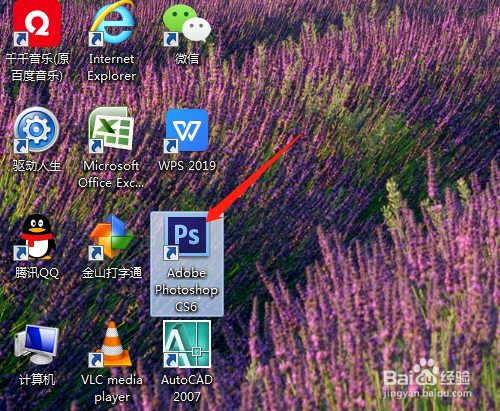
1、打开桌面上PhotoshopCS6软件。
2、文件菜单→打开,或按快捷键Ctrl+O,打开素材图片。

3、单击椭圆选框工具,在素材图片中绘制选区。


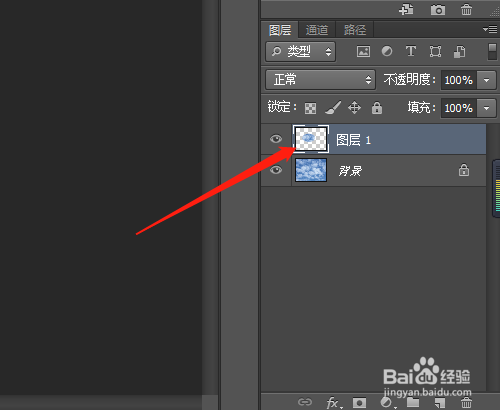
4、按Ctrl+J拷贝图层,图层面板多了图层1。单击图层面板下方的添加图层样式fx。

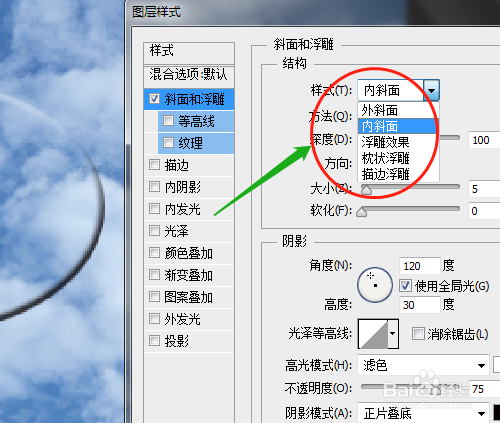
5、上拉选项中选斜面和浮雕,对话框中选类型,确定。

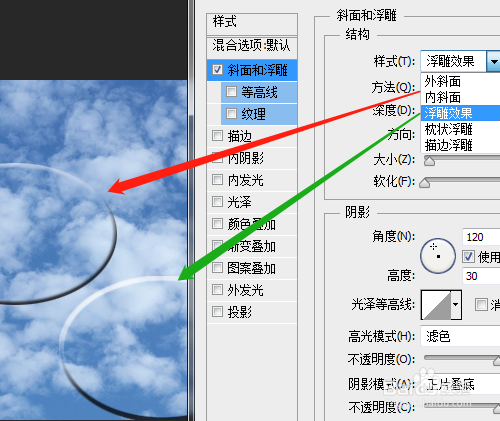
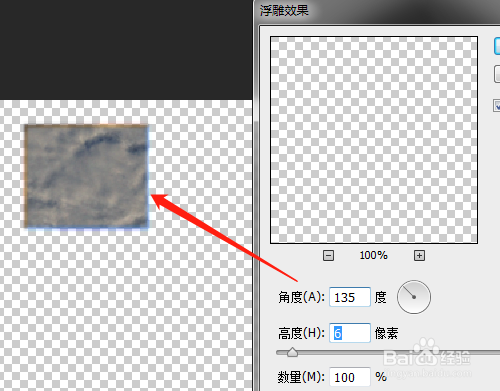
6、单击滤镜菜单→风格化→浮雕效果,对话框中调整角度、高度等,确定。

时间:2026-04-22 03:05:33
1、打开桌面上PhotoshopCS6软件。
2、文件菜单→打开,或按快捷键Ctrl+O,打开素材图片。
3、单击椭圆选框工具,在素材图片中绘制选区。
4、按Ctrl+J拷贝图层,图层面板多了图层1。单击图层面板下方的添加图层样式fx。
5、上拉选项中选斜面和浮雕,对话框中选类型,确定。
6、单击滤镜菜单→风格化→浮雕效果,对话框中调整角度、高度等,确定。
