Photoshop魔棒工具的使用方法

 时间:2024-10-16 23:48:53

1、打开准备好的城门.JPG和天空.JPG素材,并将其作为背景。

Photoshop魔棒工具的使用方法

2、选择【移动工具】,将城门素材中的图像拖拽到天空文档中。

Photoshop魔棒工具的使用方法

3、按CTRL+T调出变换框,拖动控制点将图像进行放大,按enter键确认变换。

Photoshop魔棒工具的使用方法

4、在工具箱中选择【魔棒工具】,在属性栏中设置容差值为60,取消勾选【连续】复选框。

Photoshop魔棒工具的使用方法

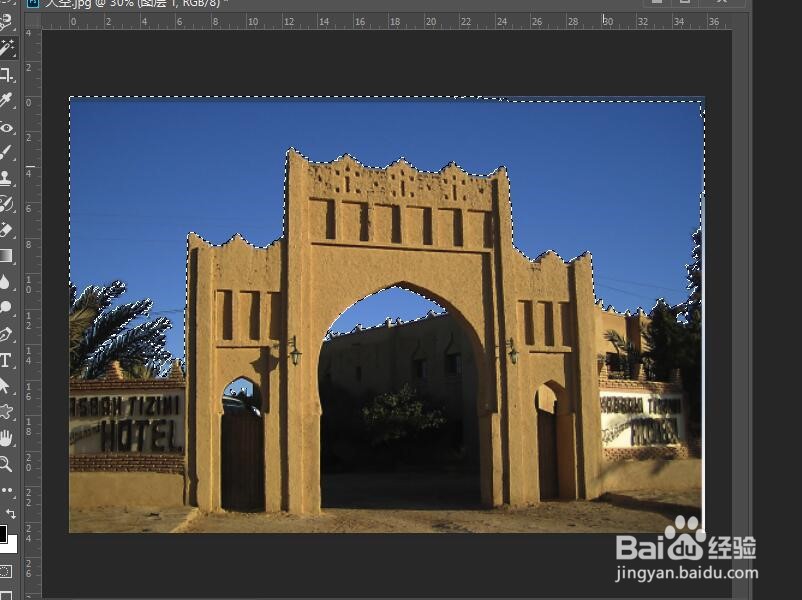
5、在图像中的蓝色背景上,单击调出选区,按delete键清除选区内容。

Photoshop魔棒工具的使用方法

6、在属性栏中设置选区,模式为添加到选区,并在小门洞的背景处单击添加选区。

Photoshop魔棒工具的使用方法

7、按delete键清除选区内容,再按CTRL+D键取消选区,存储文本,完成本次图像的合成。

Photoshop魔棒工具的使用方法
  • PS怎样制作图片外发光
  • PS如何来创建画布以及参数如何设置?(上篇)
  • PS设计软件中的图层样式有什么用途
  • PS如何提升人物与背景的层次感?
  • ps自定义形状工具怎么用
  • 热门搜索
    脸色发黄怎么调理 网易云音乐怎么样 头昏是怎么回事 匿名举报信怎么写 脸发红发烫是怎么回事 u盘怎么设置密码 袋鼠妈妈怎么样 松花蛋怎么做 被太阳晒伤怎么办 总结报告怎么写