如何用WPS制作证件照?

 时间:2026-02-14 07:57:48

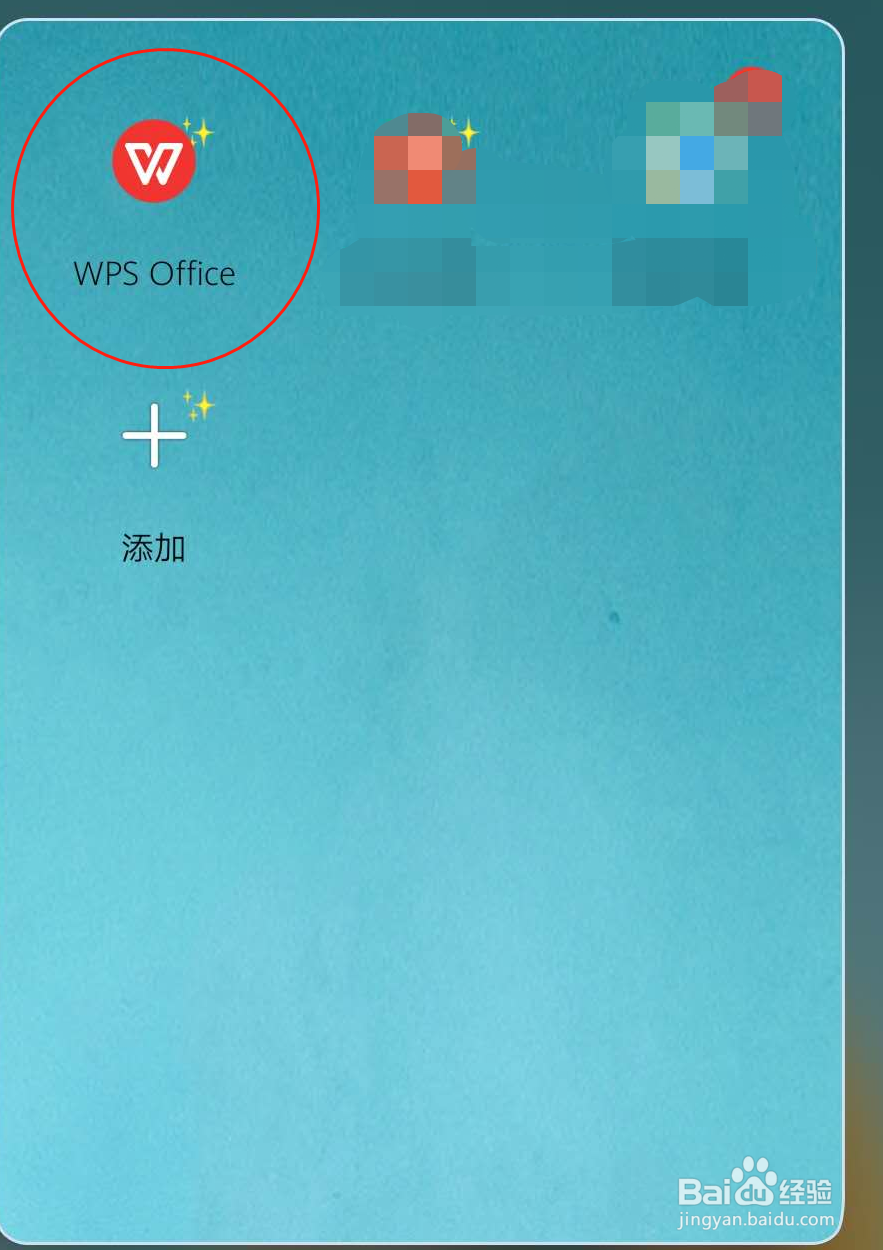
1、Step1:【下载安装WPS Office】
如何用WPS制作证件照?

2、Step2:【证件照】

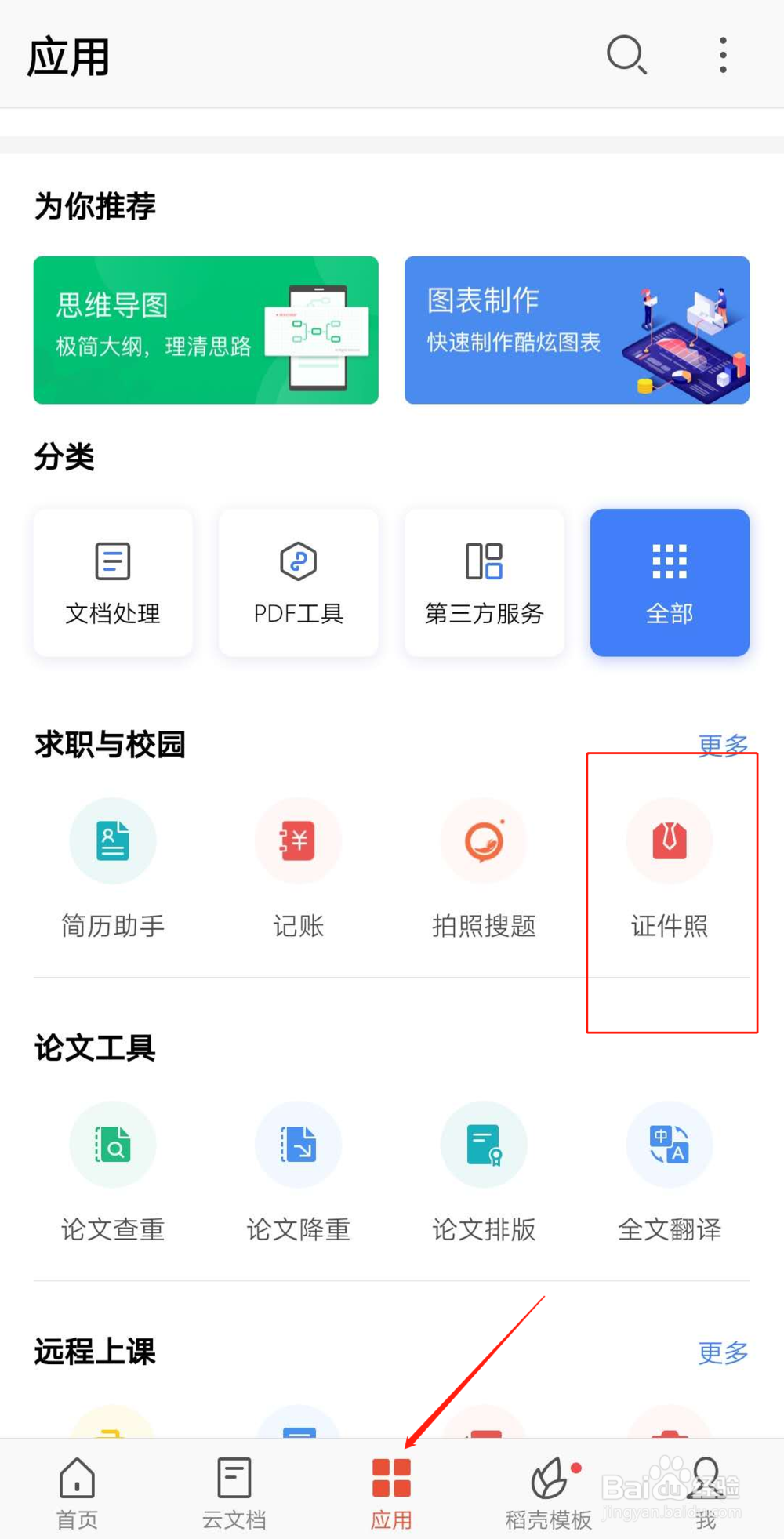
             打开WPS,点击【应用】,找到【证件照】。

如何用WPS制作证件照?

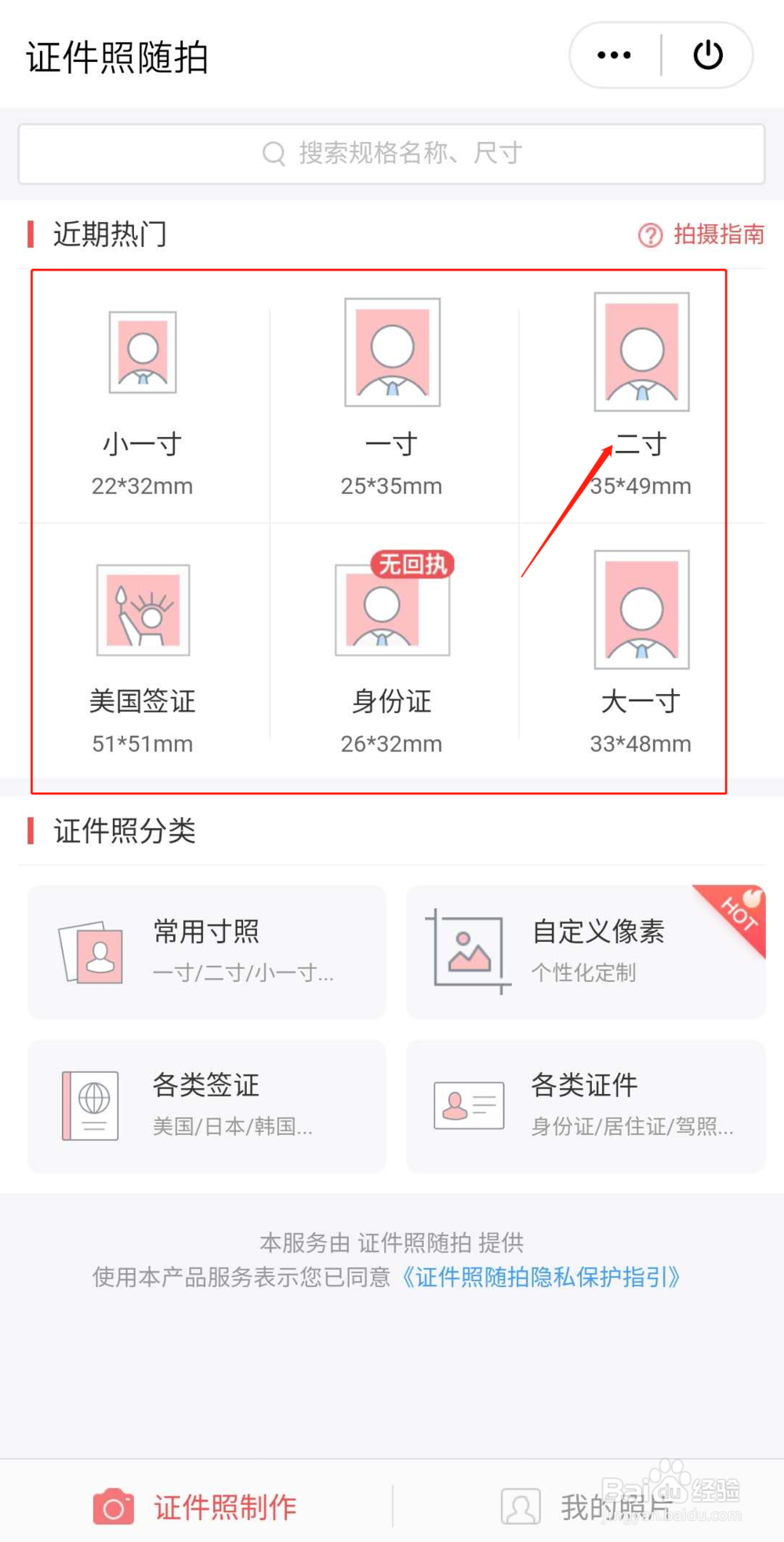
3、Step3:【选择尺寸】

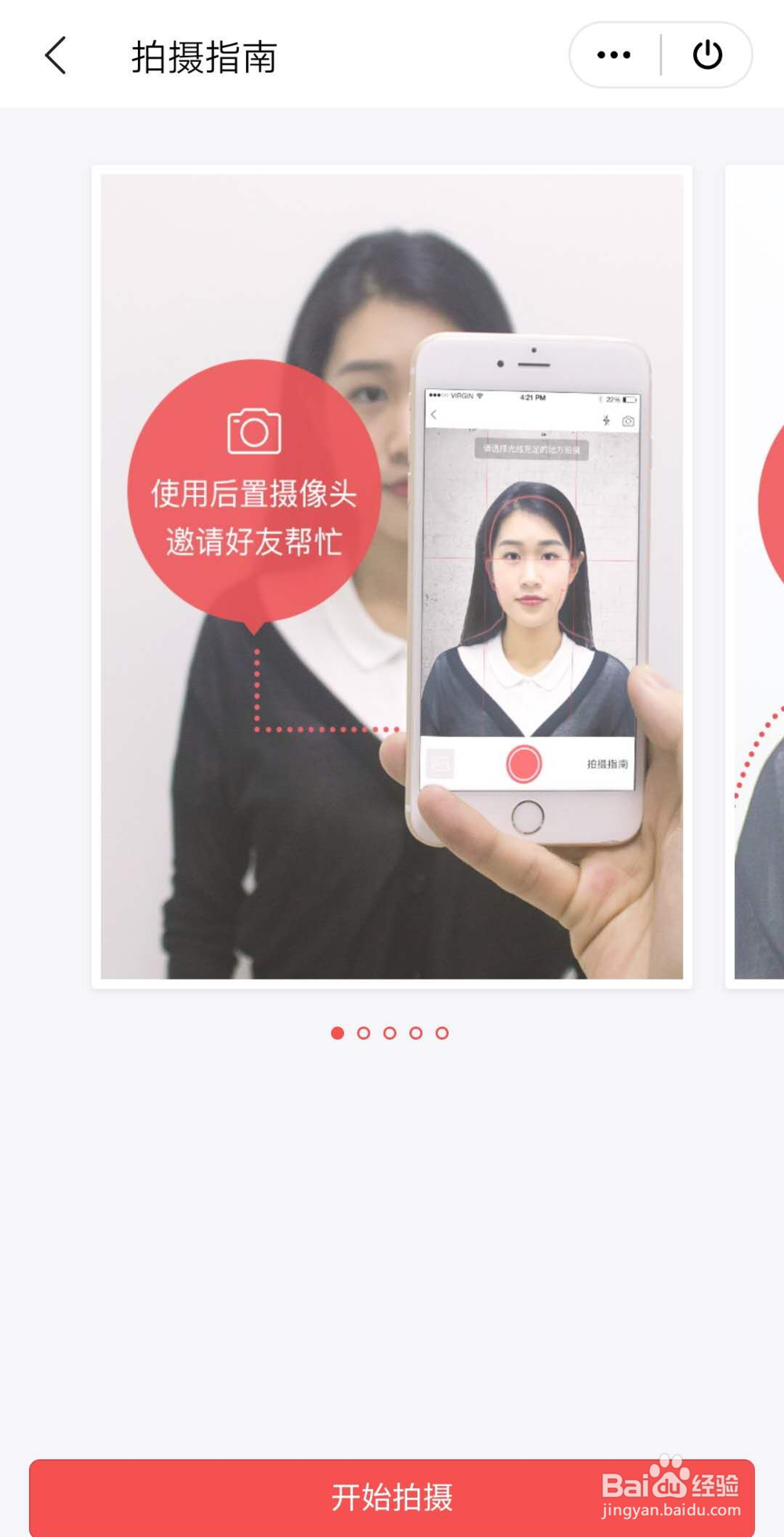
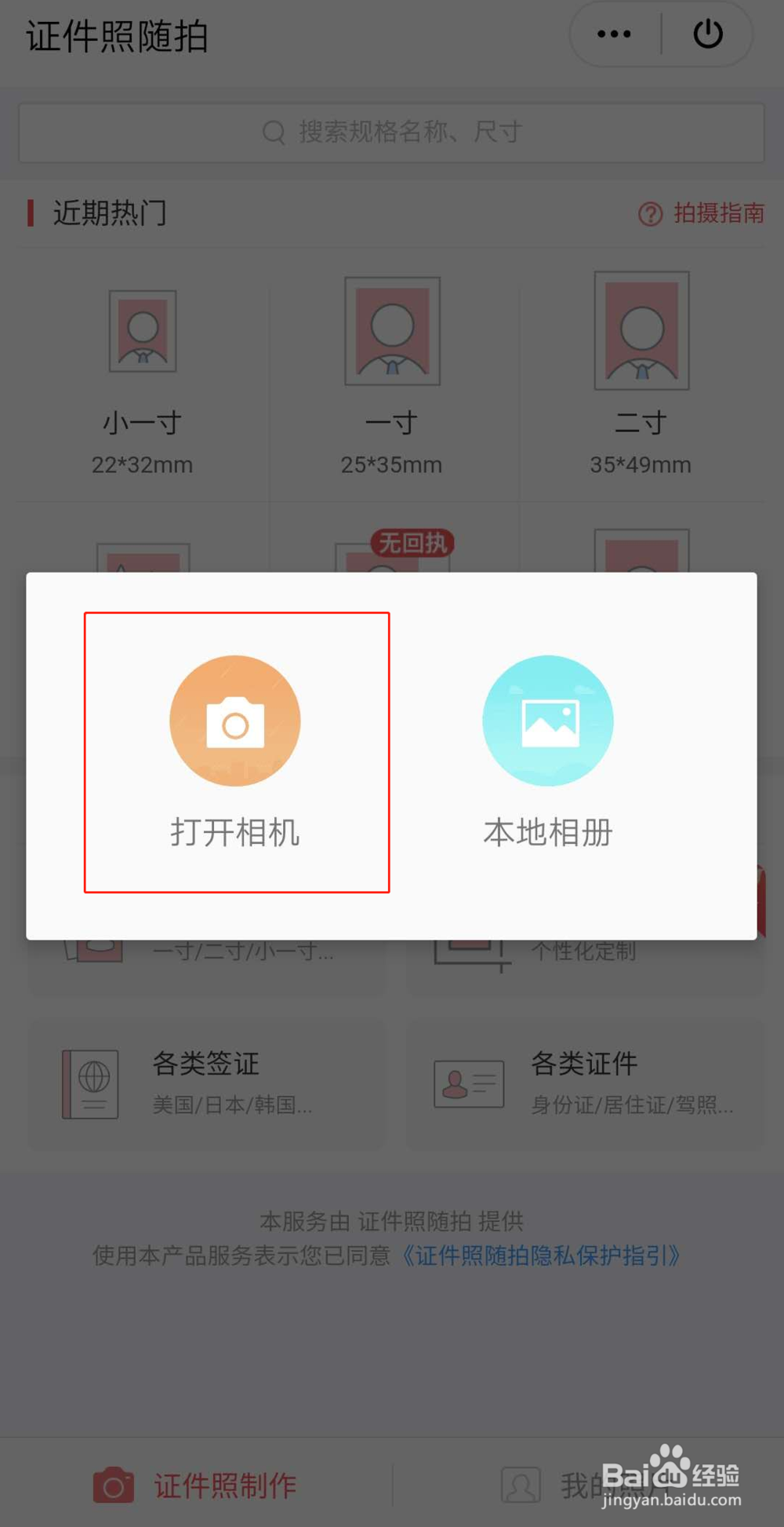
             在证件照随拍页面,有各种尺寸的证件照,点击选择你需要的尺寸,比如【二寸】,进入拍摄指南页面,点击【开始拍摄】。
如何用WPS制作证件照?

如何用WPS制作证件照?

4、Step4:【打开相机】

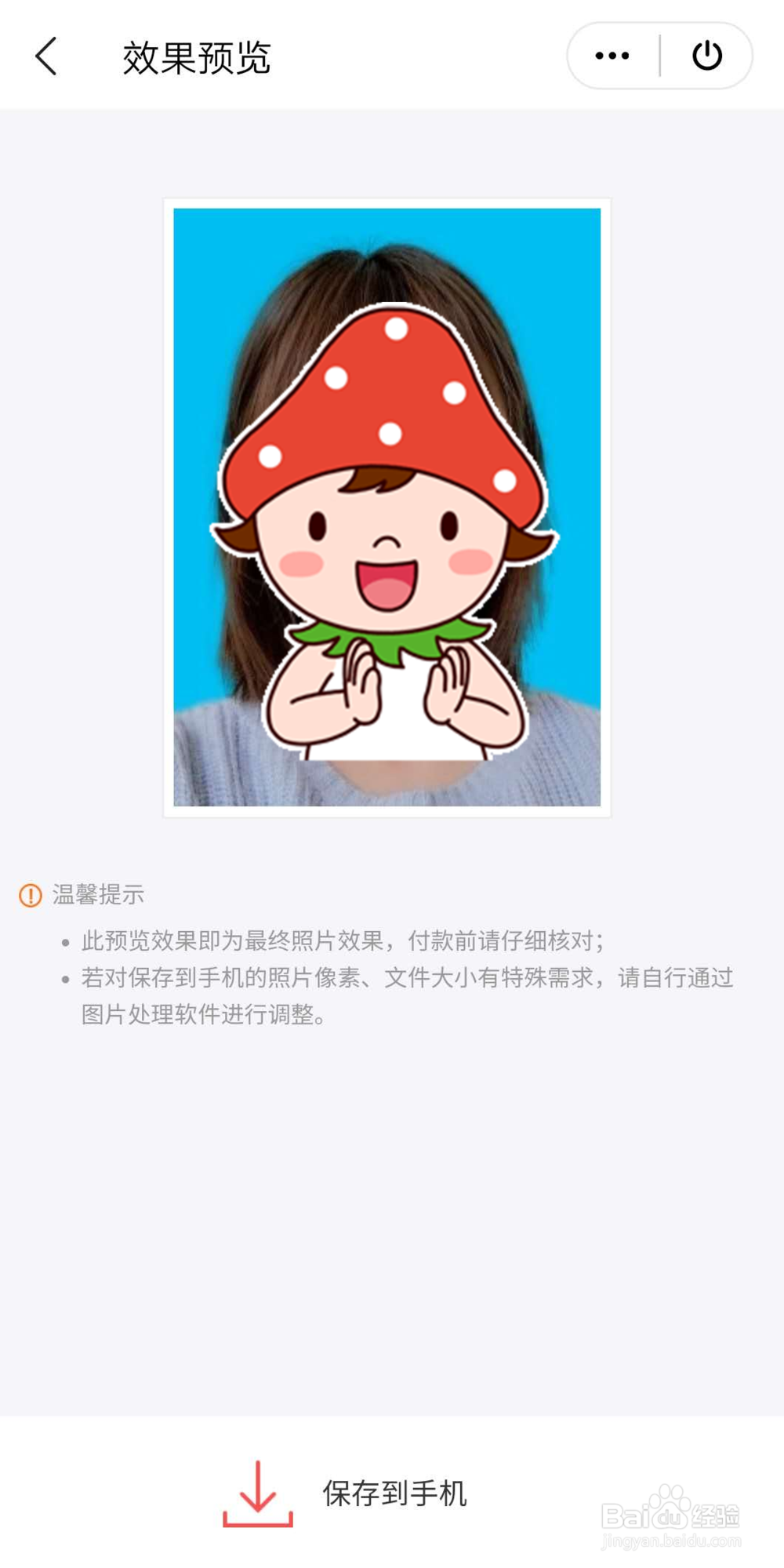
             选择打开相机,在线拍摄,点击保存即可。

如何用WPS制作证件照?

如何用WPS制作证件照?

5、Step5:【照片处理】

              根据自己证件照的要求更换蓝色背景、红色背景或者白色背景。

如何用WPS制作证件照?

6、Step6:【本地相册】

             如果之前证件照需要更换背景的话,在此更换即可。

如何用WPS制作证件照?

7、Step7:【保存手机】

如何用WPS制作证件照?

  • 怎么利用WPS手机版制作证件照?
  • 如何利用 WPS 手机版制作证件照
  • wps怎么制作电子版一寸照片
  • 如何使用WPS Excel打印一寸或两寸的证件照
  • wps文档怎么插入一寸照片尺寸的图片
  • 热门搜索
    痔疮总出血怎么办 特种旅游 观音竹叶子发黄怎么办 芽庄旅游 qq如何批量删除好友 设置无线路由器的网址 如何自学会计 沙滩旅游 如何写作文 女人月经不调怎么办