Windows Server 2012添加组策略对象指定的委派

 时间:2026-02-12 09:56:52

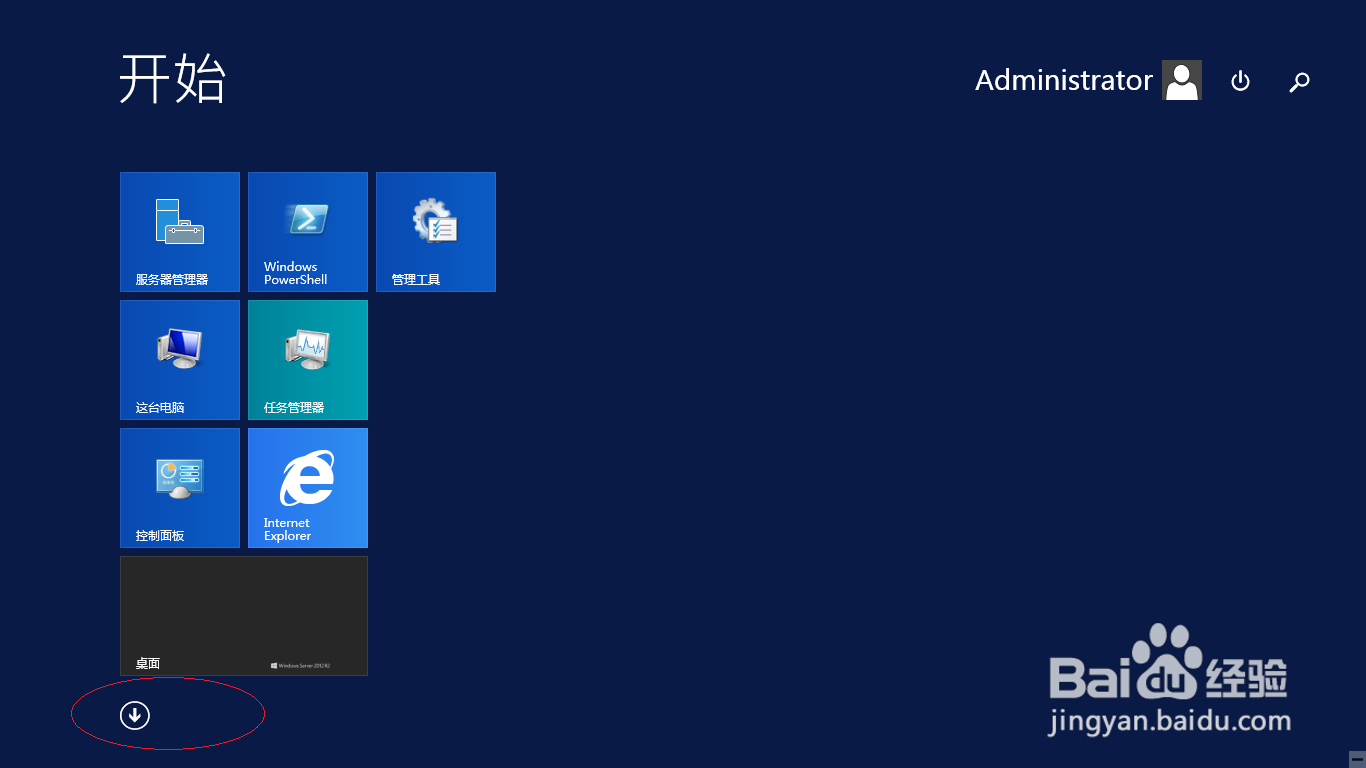
1、启动Windows Server 2012 R2操作系统,点击"桌面"磁贴下方向下箭头。
Windows Server 2012添加组策略对象指定的委派

2、显示系统所有应用项目,点击"管理工具"图标。

Windows Server 2012添加组策略对象指定的委派

3、显示系统所有应用项目,点击"管理工具"图标。

Windows Server 2012添加组策略对象指定的委派

4、弹出快捷菜单列表,选择"以管理员身份运行"项。

Windows Server 2012添加组策略对象指定的委派

5、唤出"组策略管理"程序窗口,选择"组策略管理→林:long.com"文件夹。

Windows Server 2012添加组策略对象指定的委派

6、选择"域→long.com→技术部→链接的组策略对象"图标,点击右侧"委派→添加..."按钮。

Windows Server 2012添加组策略对象指定的委派

7、完成域控制器添加组策略对象指定的委派操作,本例到此希望对大家能有所帮助。

Windows Server 2012添加组策略对象指定的委派

  • 实用小技巧让你轻松去除甲醛污染
  • DW SQL服务器连接,总出现HTTP500 错误
  • 家装中如何挑选主材
  • 景颇族的风俗禁忌&服饰
  • 服务器www6663388com与系统I8O883559II安装教程
  • 热门搜索
    汽车雨刮器怎么换 顾城的简介 中国美食大全 沈阳大学怎么样 帮派名字大全霸气 西葫芦的做法大全 超人图片大全 贾谊简介 可丽金怎么样 魔域怎么赚钱