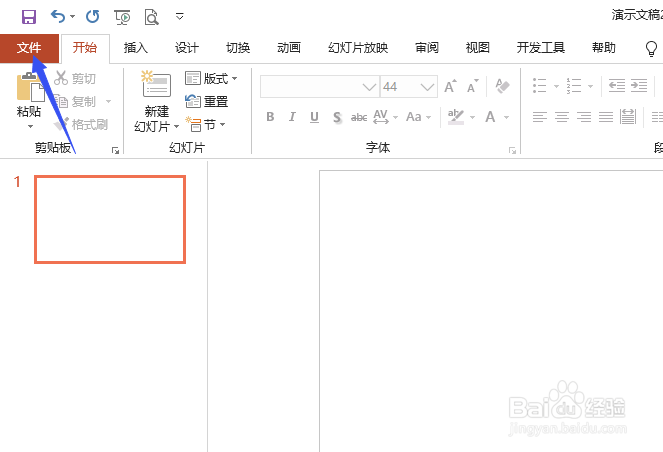
1、先打开ppt,点击文件;
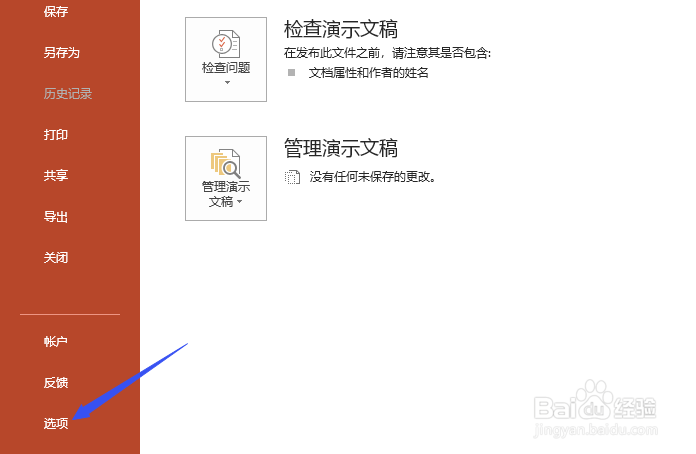
2、然后点击选项;
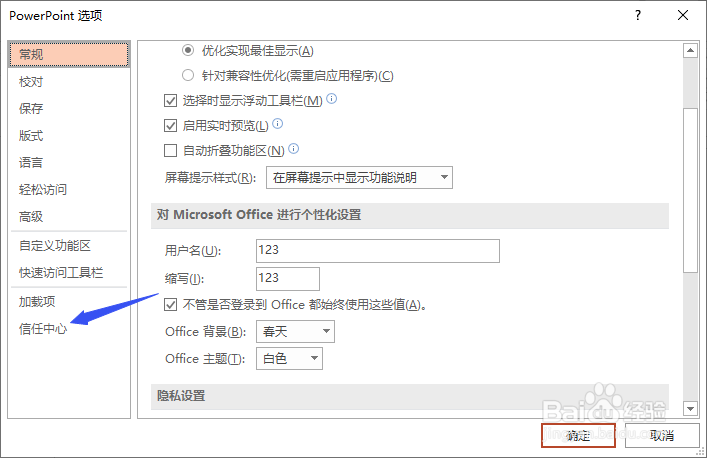
3、之后点击信任中心;
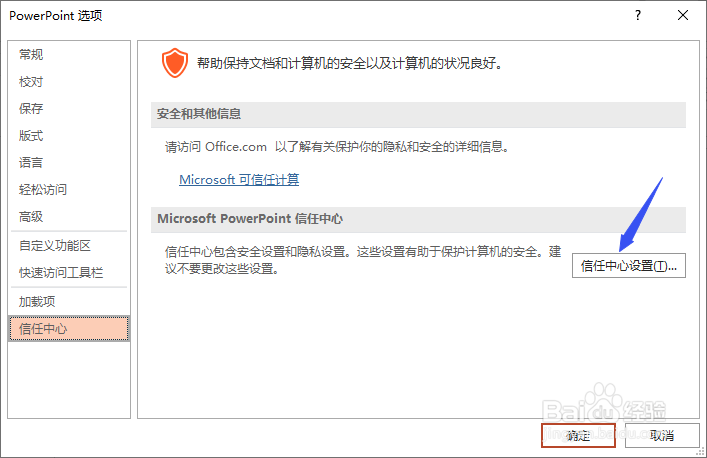
4、然后点击信任中心设置;
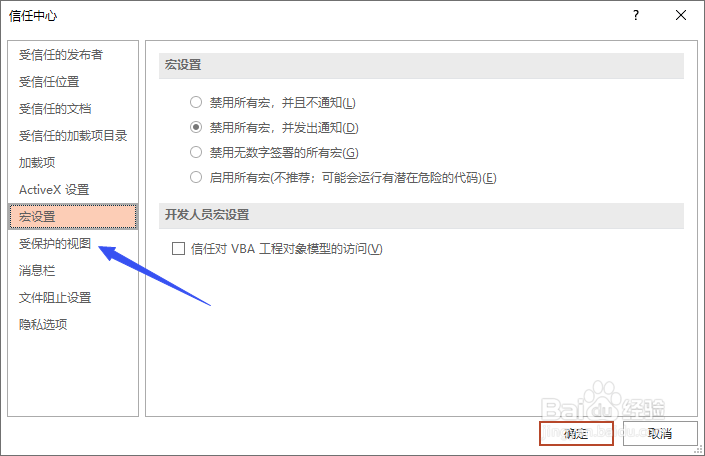
5、之后点击受保护的视图;
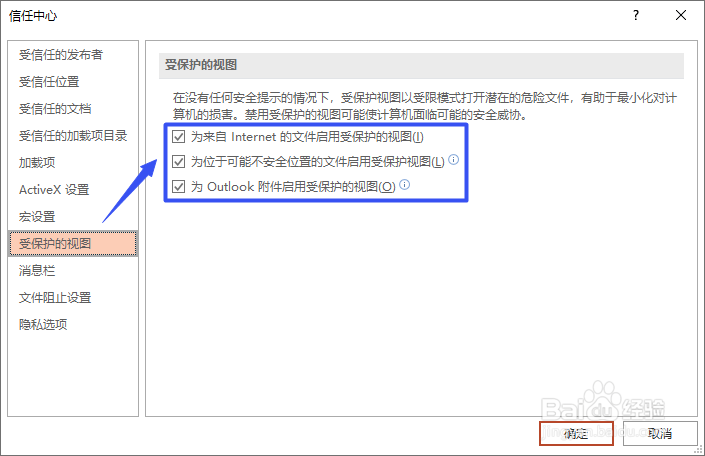
6、之后将有界面选项的勾选给点击取消掉;
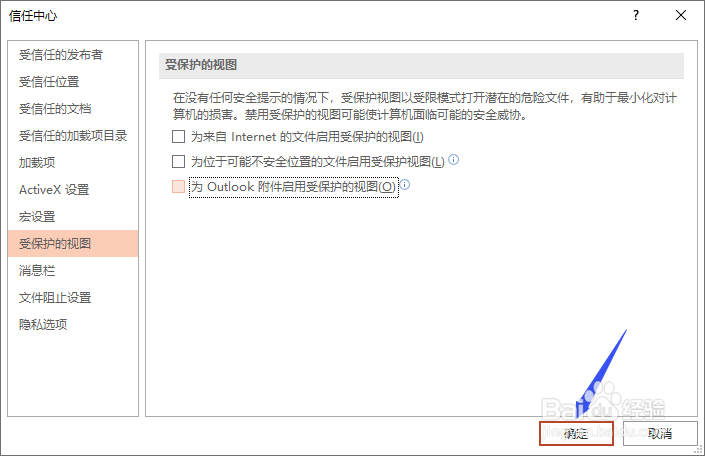
7、之后,我们点击确定即可。
8、总结:
1、点击文件。
2、点击选项。
3、点击信任中心。
4、点击信任中心设置。
5、点击受保护的视图。
6、将右界面中的选项勾选给点击取消掉。
7、点击确定即可。
时间:2026-04-21 19:15:01
1、先打开ppt,点击文件;
2、然后点击选项;
3、之后点击信任中心;
4、然后点击信任中心设置;
5、之后点击受保护的视图;
6、之后将有界面选项的勾选给点击取消掉;
7、之后,我们点击确定即可。
8、总结:
1、点击文件。
2、点击选项。
3、点击信任中心。
4、点击信任中心设置。
5、点击受保护的视图。
6、将右界面中的选项勾选给点击取消掉。
7、点击确定即可。
