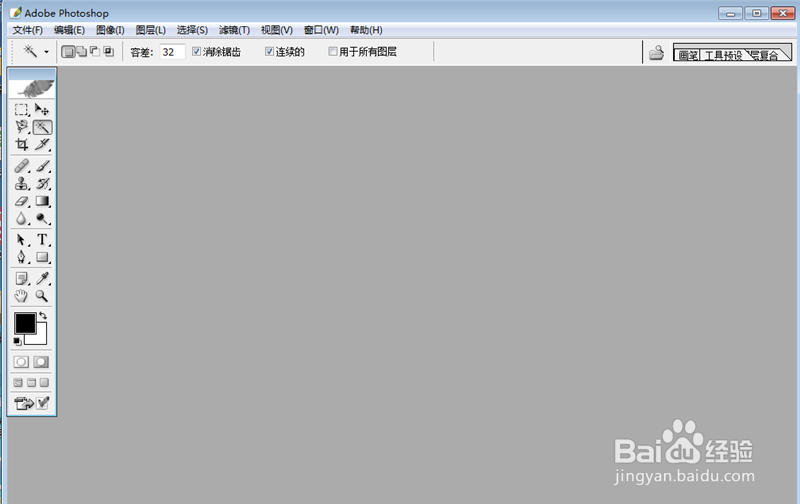
1、首先将Photoshop打开,如图所示。
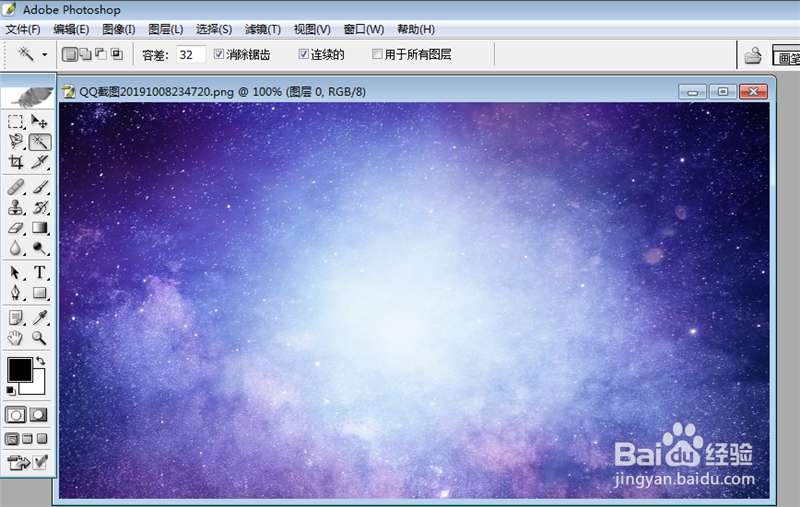
2、然后打开要调整大小的图片,如图所示。
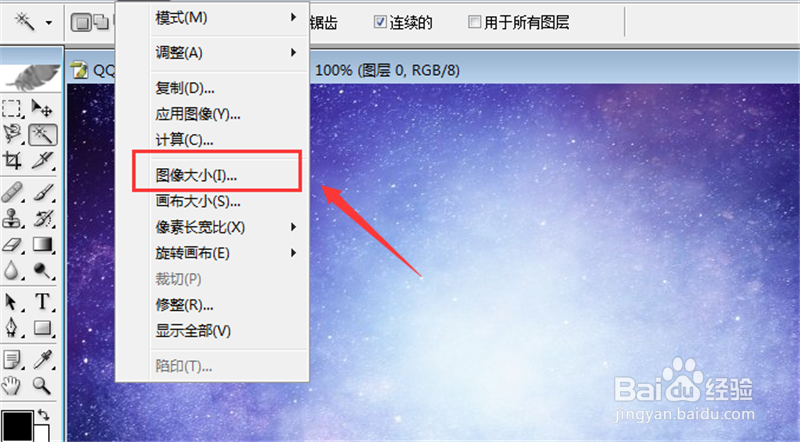
3、然后点击【图像】选项,如图所示。

4、然后在弹出来的选项,点击【图像大小】选项,如图所示。
5、然后像素大小后面的单位选择百分比,输入缩小的比例,勾选【约束比例】,点击【好】,如图所示。

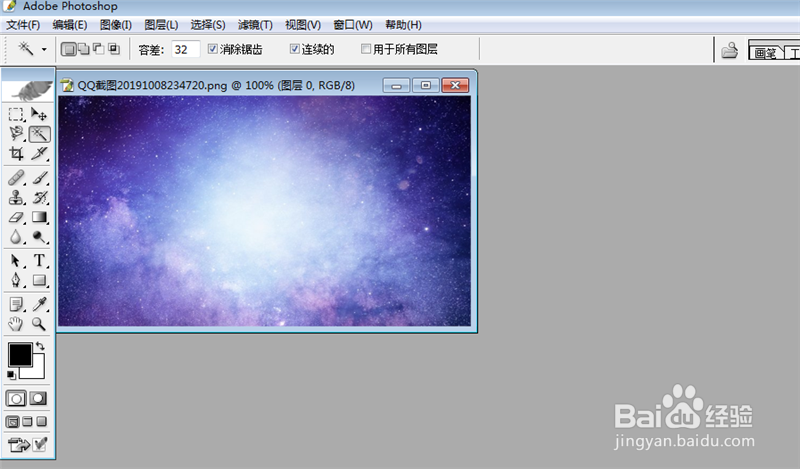
6、最后图片缩小了,但是像素并没有降低,我们将图片保存即可,如图所示。
1、1、将Photoshop打开
2、打开要调整大小的图片
3、点击【图像】选项
4、点击【图像大小】选项
5、像素大小后面的单位选择百分比,输入缩小的比例,勾选【约束比例】,点击【好】
6、最后图片缩小了,但是像素并没有降低,我们将图片保存即可
