怎样将camtasia studio录制的视频发布成mp4文件

 时间:2024-10-11 22:09:18

1、打开camtasia studio,进入其主界面;

怎样将camtasia studio录制的视频发布成mp4文件

2、点击文件菜单,选择打开项目命令;

怎样将camtasia studio录制的视频发布成mp4文件

3、选中录制的视频项目,按打开,将它添加到软件的视频轨上;

怎样将camtasia studio录制的视频发布成mp4文件

4、点击生成和发布命令;

怎样将camtasia studio录制的视频发布成mp4文件

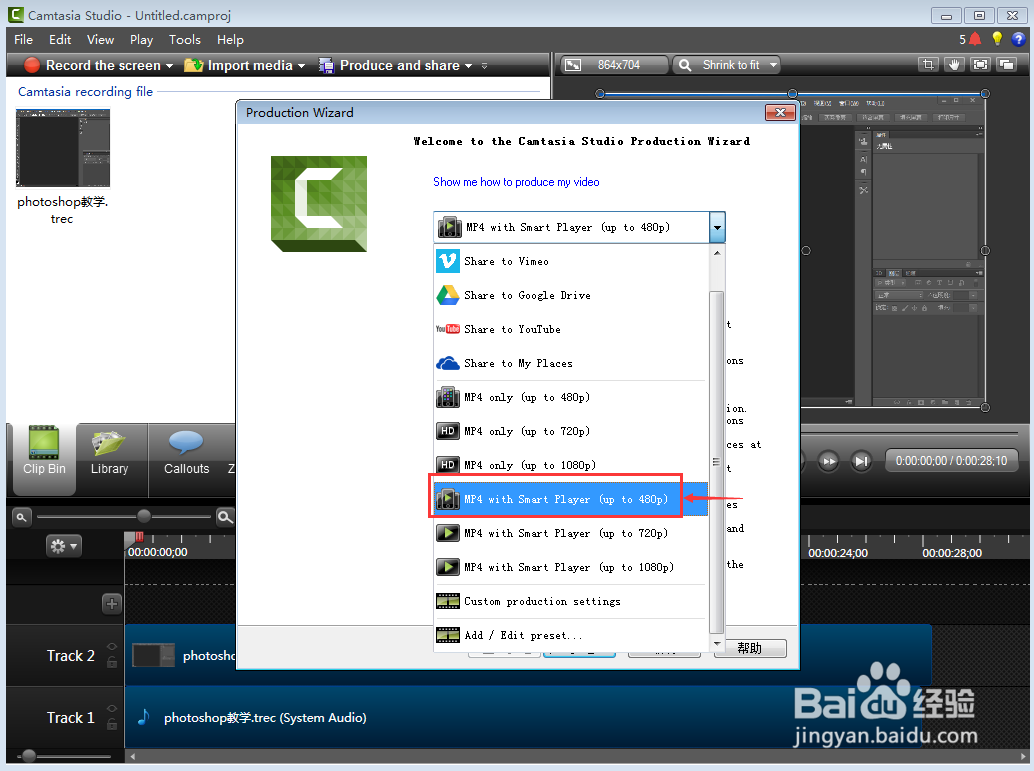
5、选择要发布的视频格式MP4,按下一步;

怎样将camtasia studio录制的视频发布成mp4文件怎样将camtasia studio录制的视频发布成mp4文件

6、给导出的视频命名,按完成;

怎样将camtasia studio录制的视频发布成mp4文件

7、开始生成视频;

怎样将camtasia studio录制的视频发布成mp4文件

8、生成完毕,点击完成,我们就将录制的视频发布生成了MP4视频。

怎样将camtasia studio录制的视频发布成mp4文件
  • Camtasia怎么导出mp4?
  • Camtasia录制视频怎样导出保存到电脑?
  • 怎样用Camtasia Studio制作微课?
  • camtasia怎么添加片头片尾
  • camtasia怎么导出mp4
  • 热门搜索
    吃一堑长一智的意思 apex是什么意思 如沐春风的意思 冠名是什么意思 alias是什么意思 捞女是什么意思 faculty什么意思 什么是自由落体运动 什么时间喝蜂蜜水最好 买什么空调好