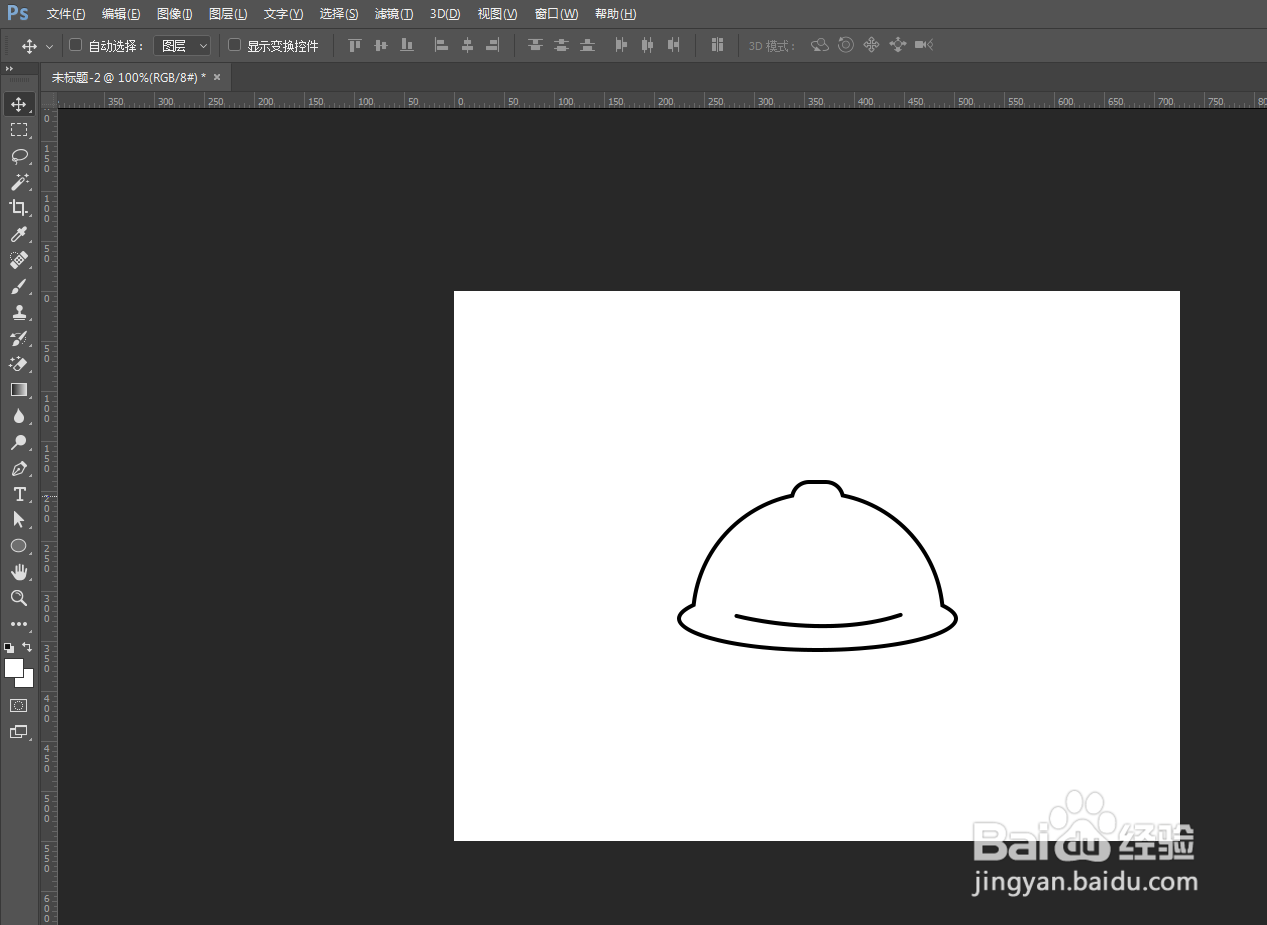
PS如何快速做出安全帽图案

 时间:2026-05-13 09:49:40

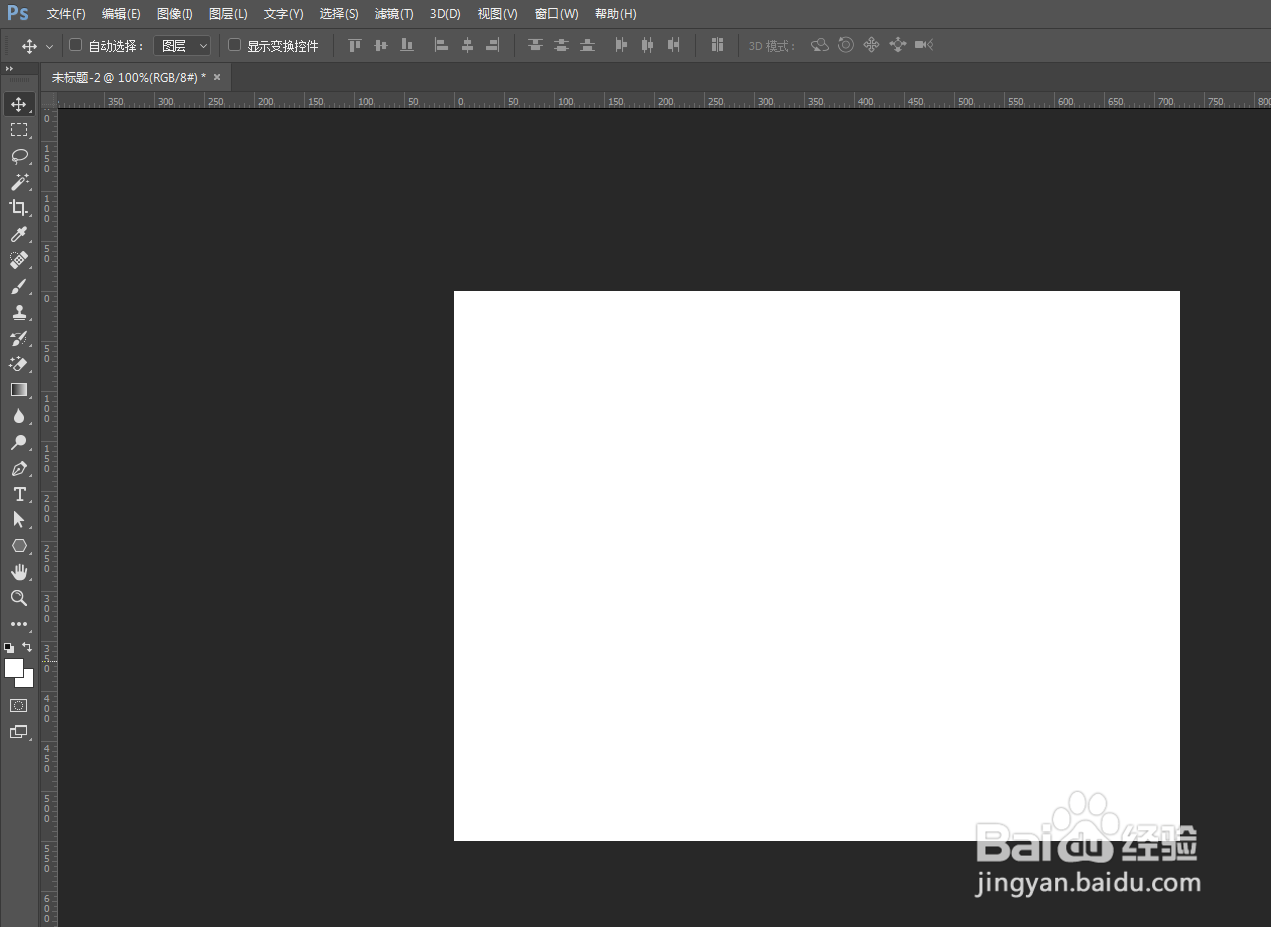
1、首先打开PS软件,点击菜单栏“文件”---“新建”,设置好宽度高度,创建空白文件
PS如何快速做出安全帽图案

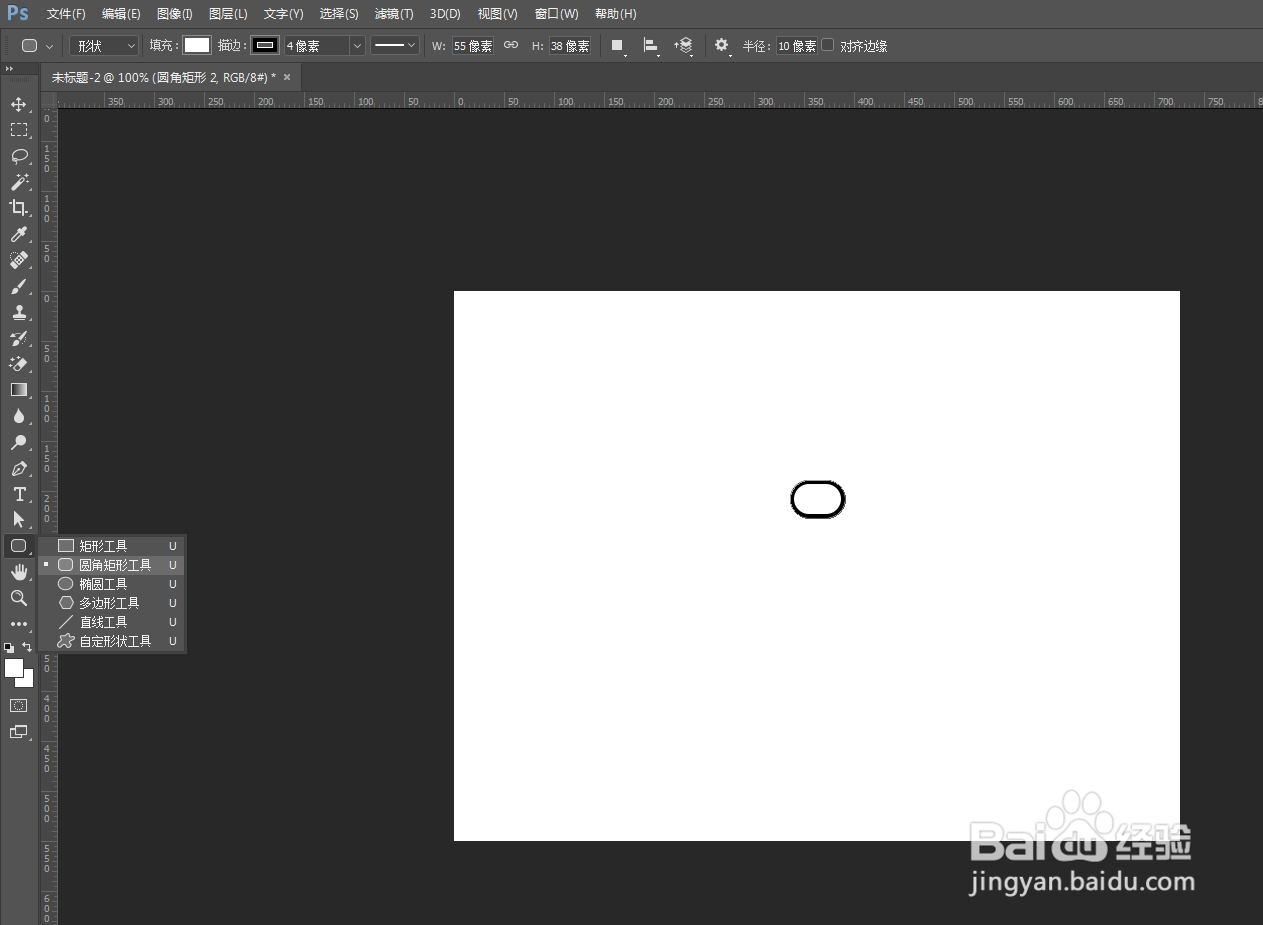
2、从工具栏找到“圆角矩形工具”,或者使用快捷键U,绘制一个圆角矩形,填充白色,加上黑色描边
PS如何快速做出安全帽图案

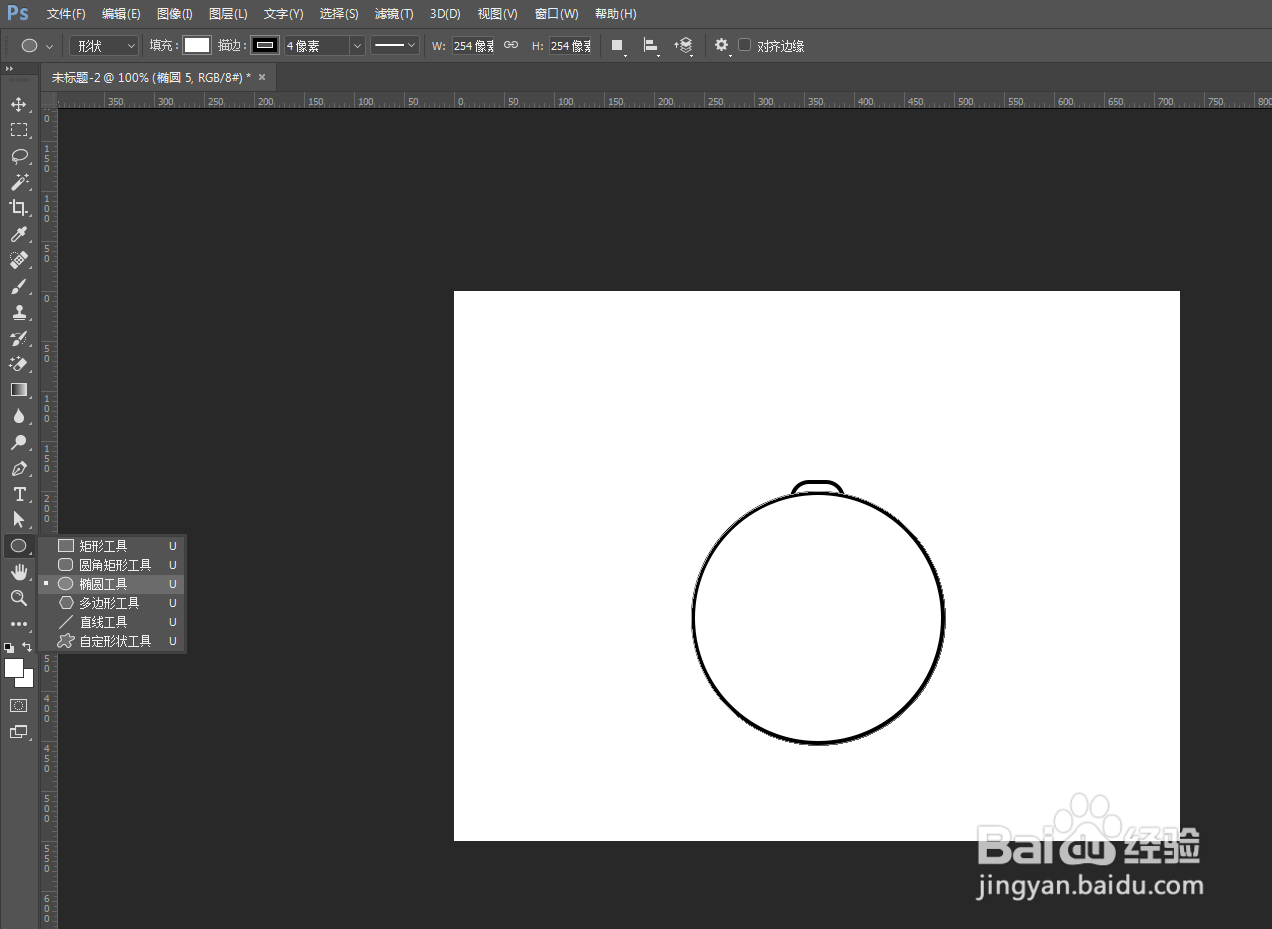
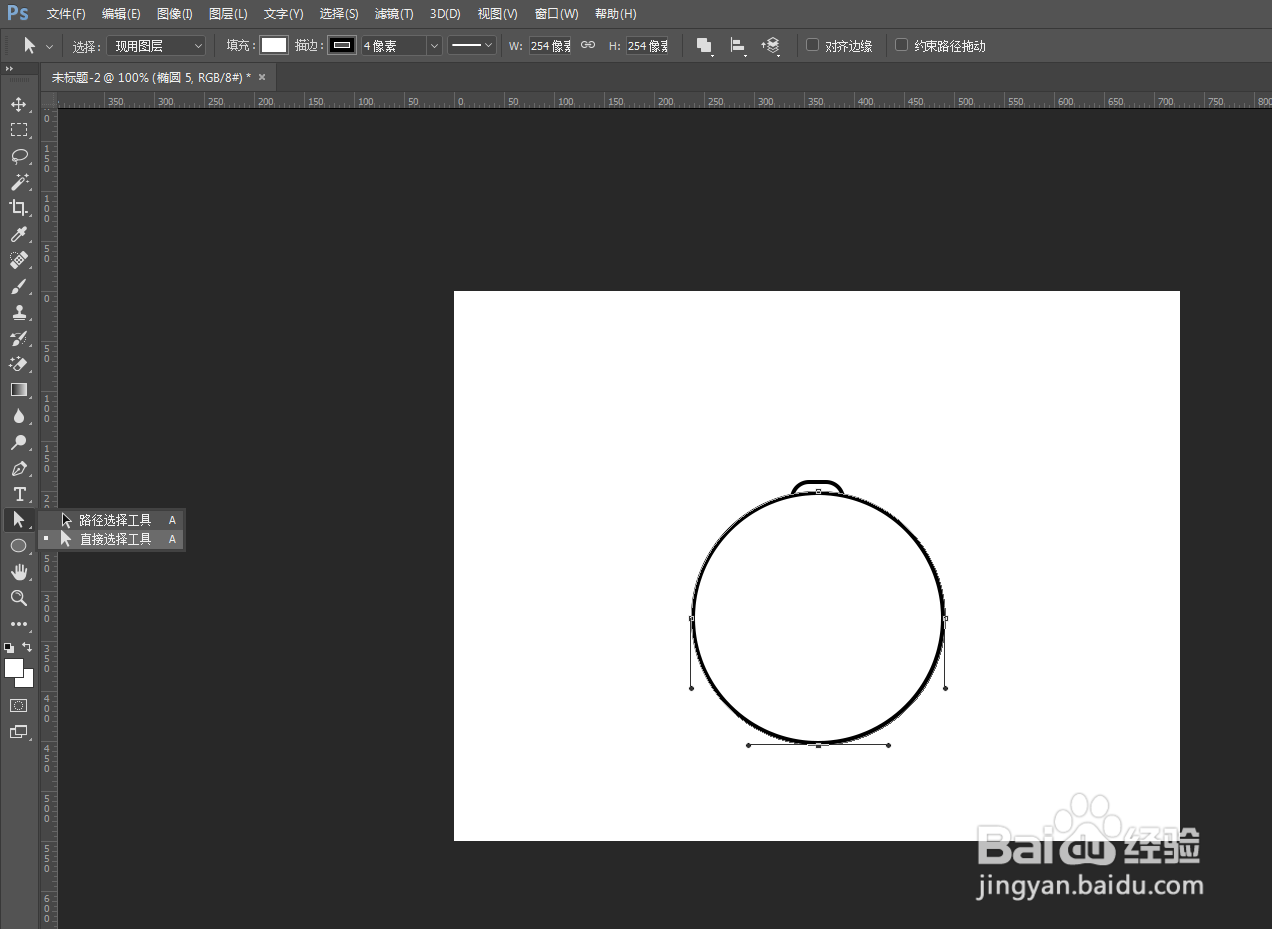
3、再从工具栏找到“椭圆工具”,绘制一个圆形,移到相对应位置

PS如何快速做出安全帽图案

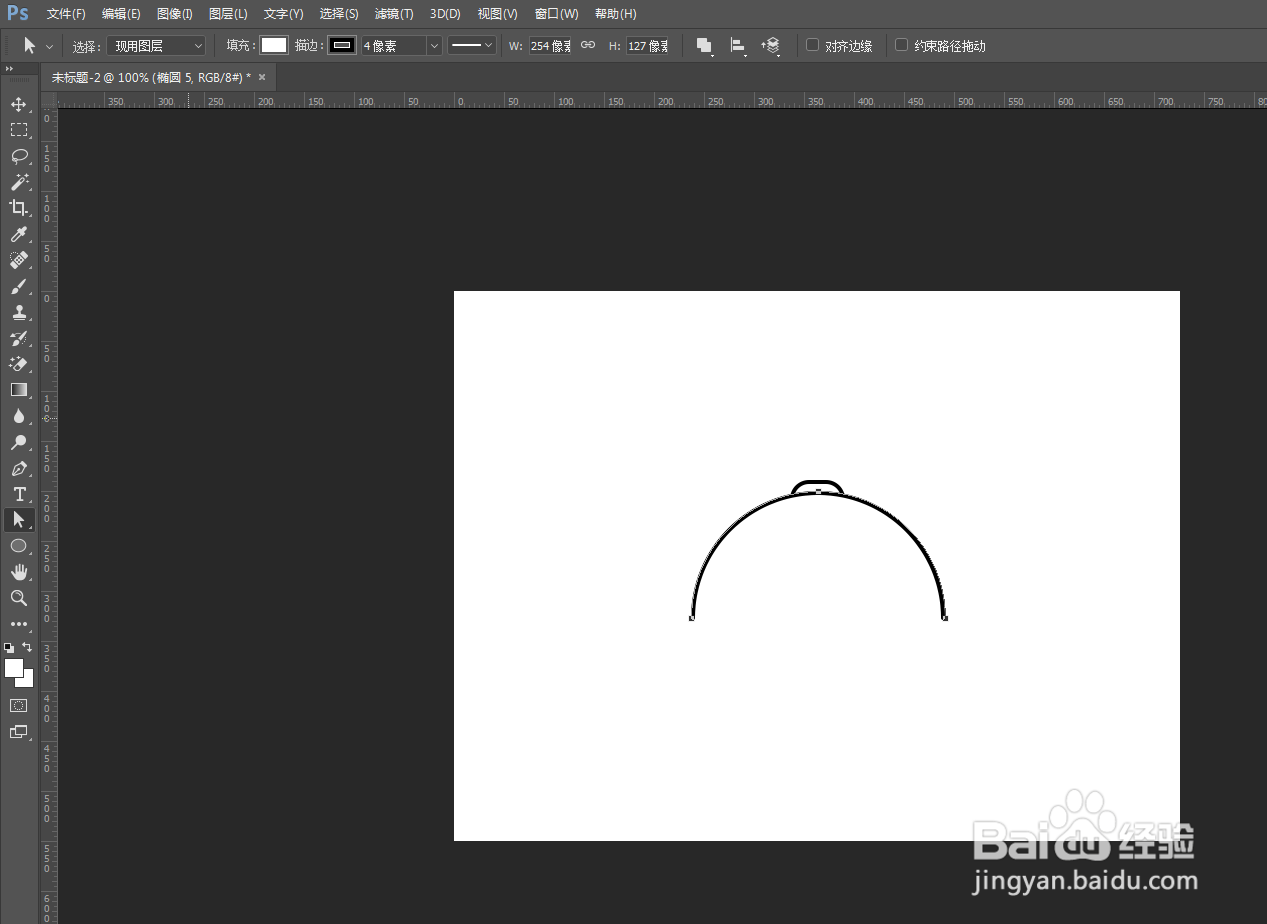
4、从工具栏找到“直接选择工具”,点击圆角矩形下半部分中间的锚点,按Delete键删除,剩下上半部分
PS如何快速做出安全帽图案

PS如何快速做出安全帽图案

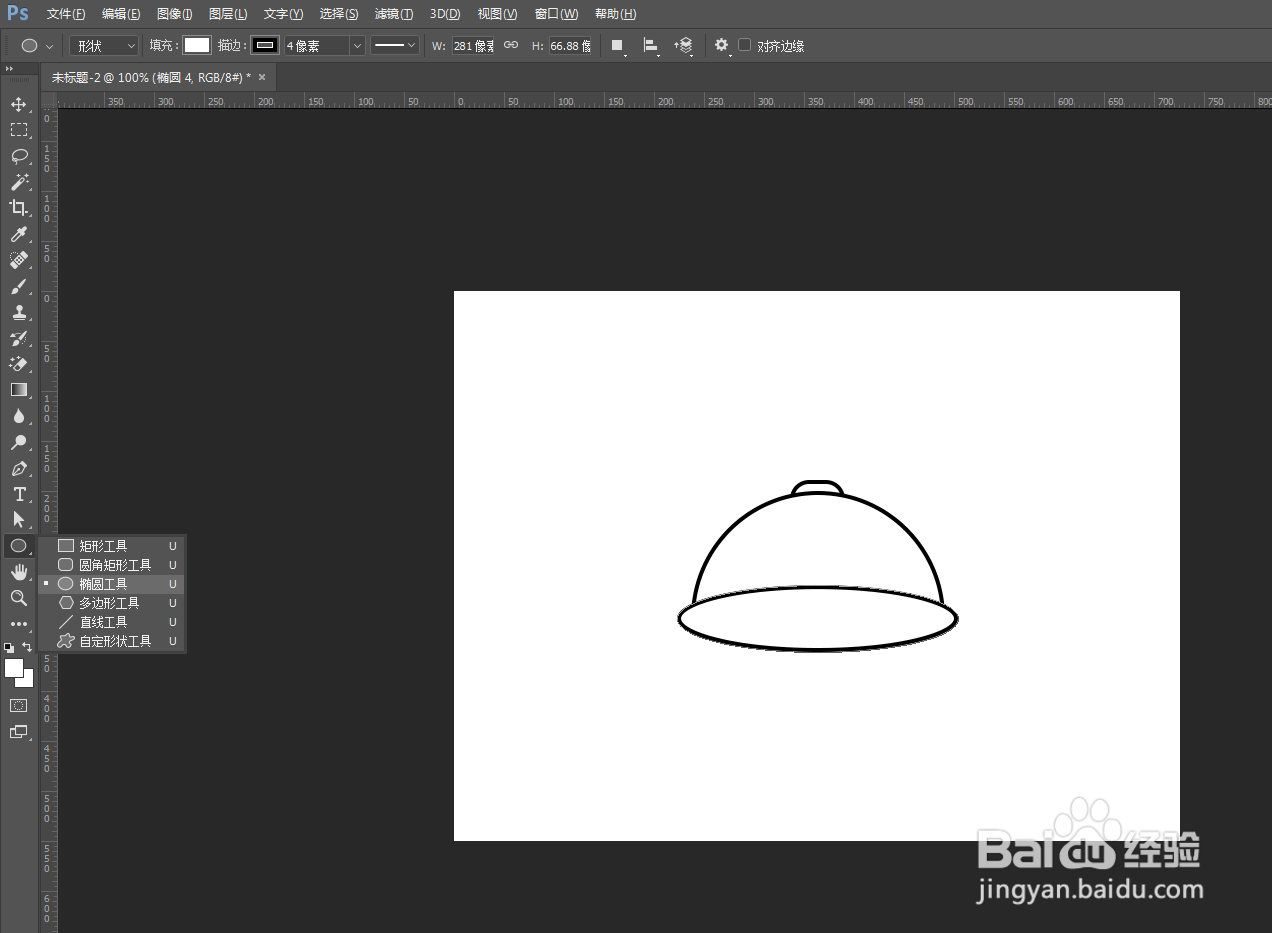
5、再用“椭圆工具”,绘制一个椭圆,移到相对应位置

PS如何快速做出安全帽图案

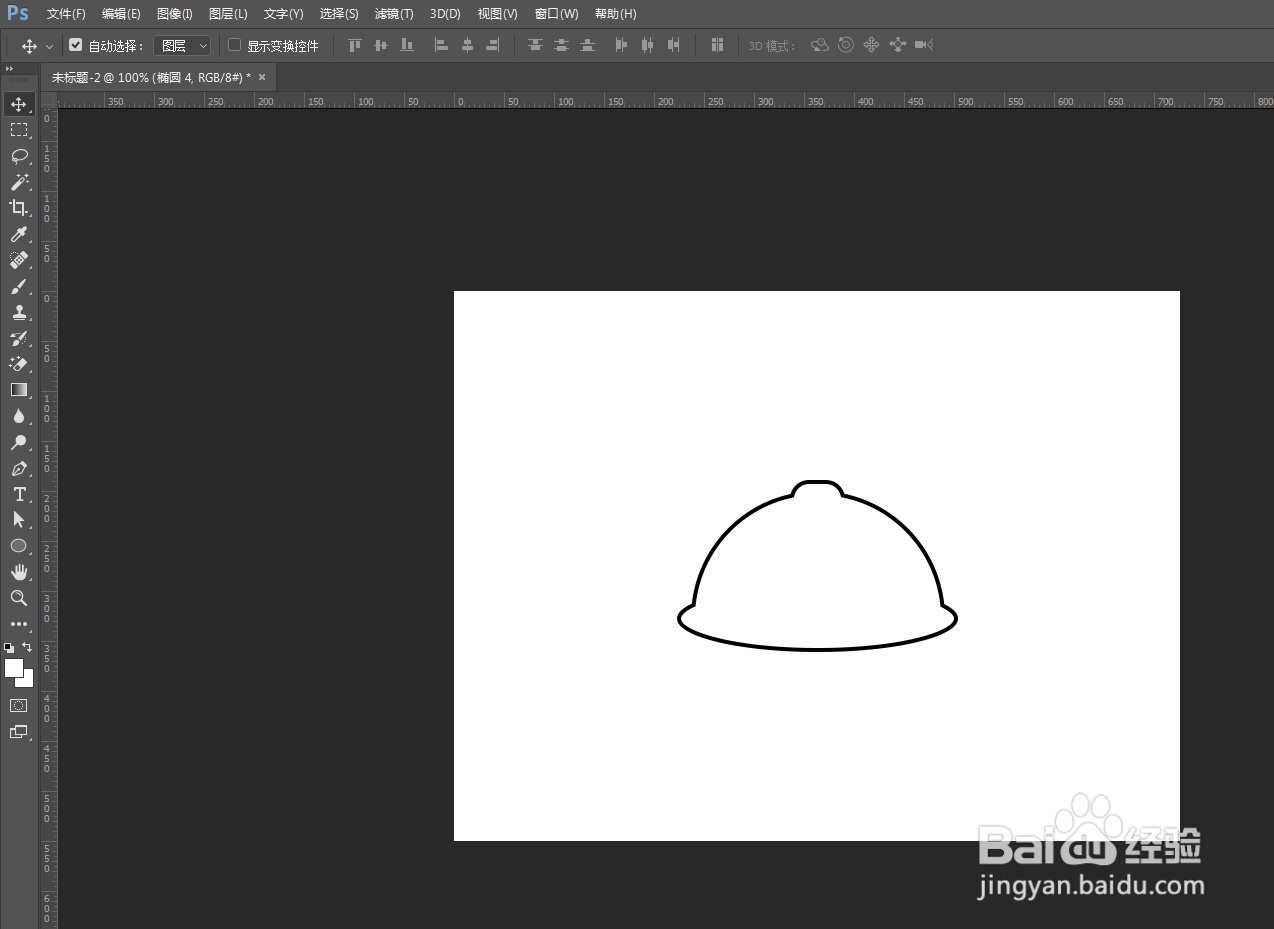
6、然后选中三个形状图层,右键点击“合并形状”

PS如何快速做出安全帽图案

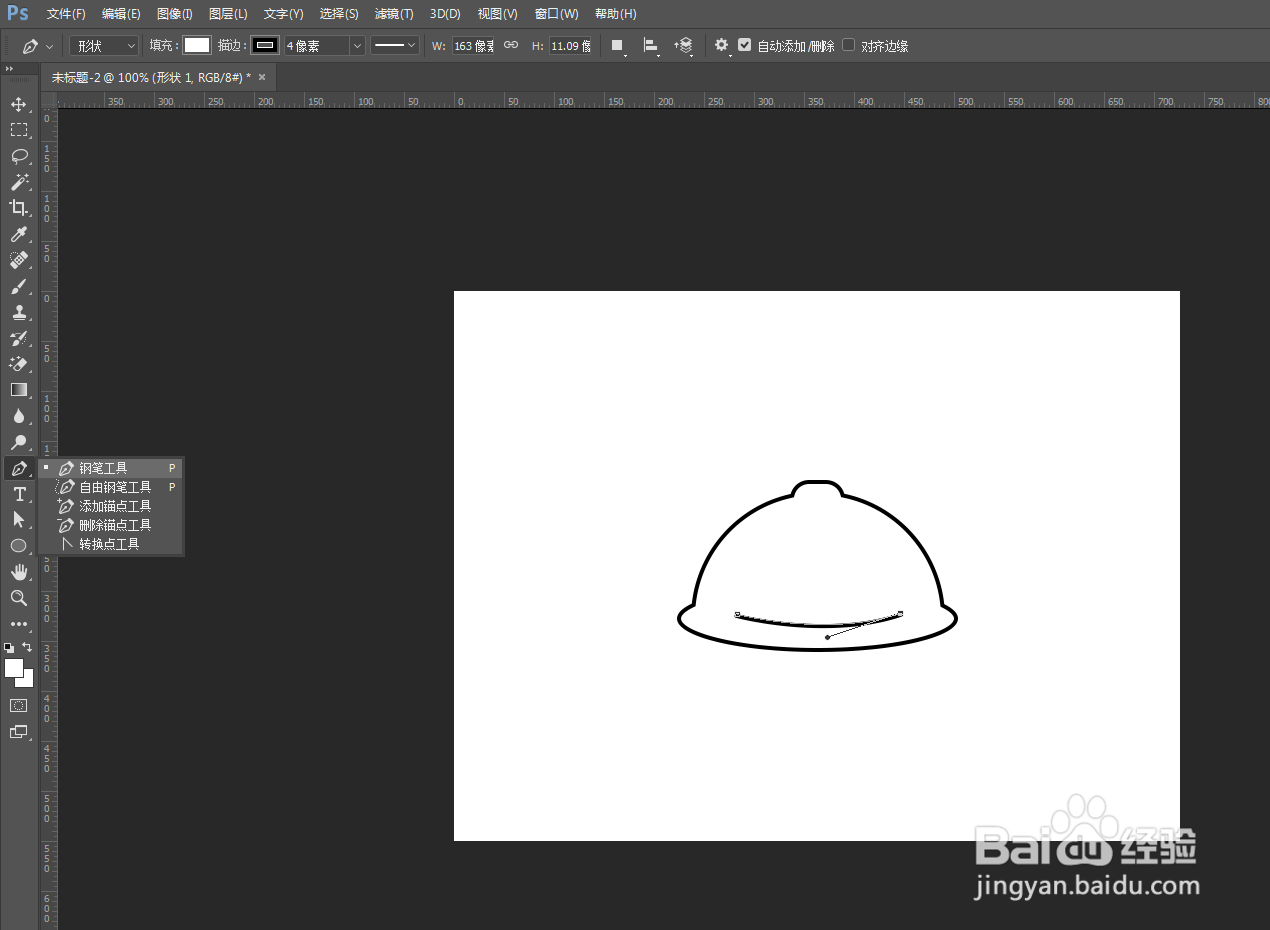
7、从工具栏找到“钢笔工具”,或者使用快捷键P,勾出一条曲线,移到相对应位置
PS如何快速做出安全帽图案

8、这样就做出简约的安全帽图案

PS如何快速做出安全帽图案

  • ps怎么去掉图片水印?
  • ps怎么制作印章
  • PS怎样修改图层中的文字?
  • PS实用案例:给图片去掉文字水印的方法
  • 照片怎么去水印
  • 热门搜索
    有双下巴怎么办 怎么做披萨饼 乐谱大全 波多野结衣电影大全 房子漏水怎么办 杨钰莹歌曲大全 女包品牌大全图片 韦应物简介 日本漫画大全乌全彩漫 吴阶平简介