1、一、首先,打开一份需要编辑的Excel表格。
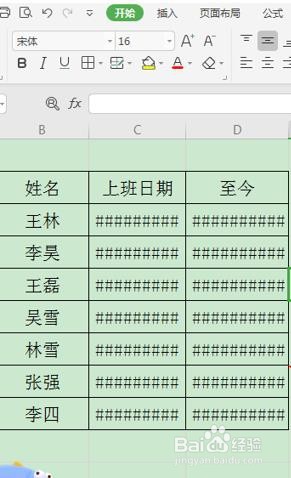
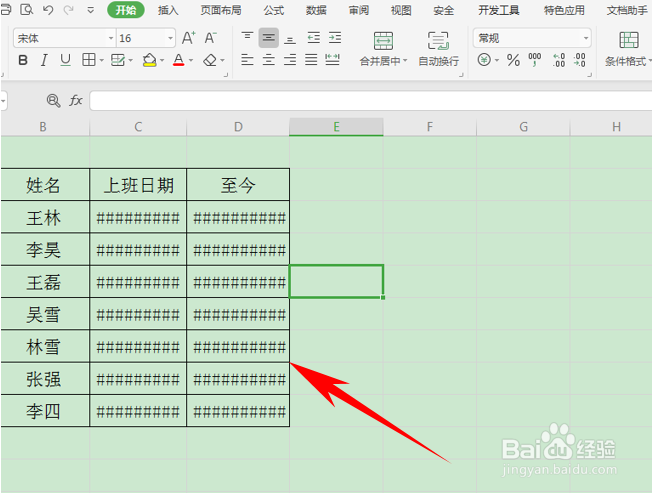
2、二、用户可以看到下表格当中,上班日期的单元格因为数据太长,而不能正常显示,显示#号。
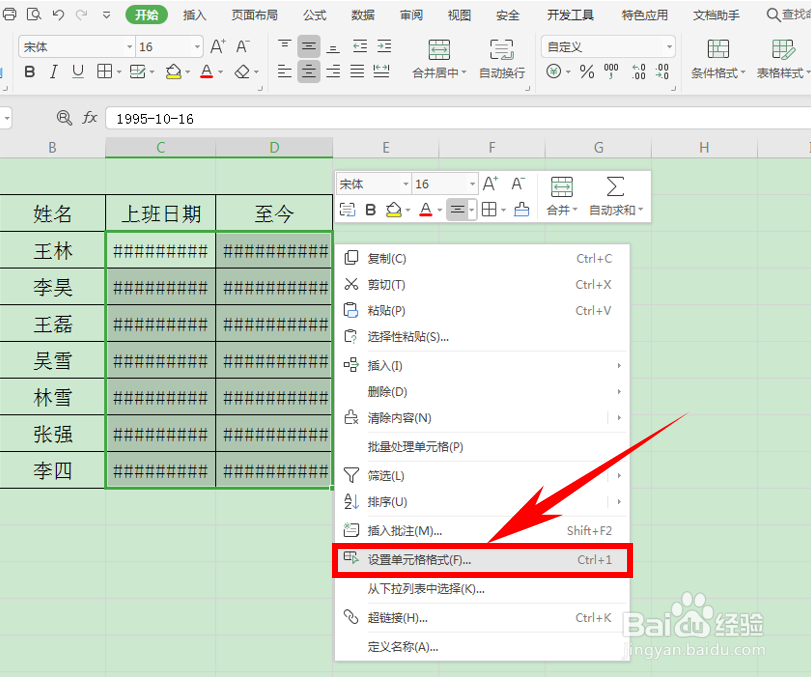
3、三、选中需要调整大小的单元格,单击右键选择设置单元格格式,如下图所示。
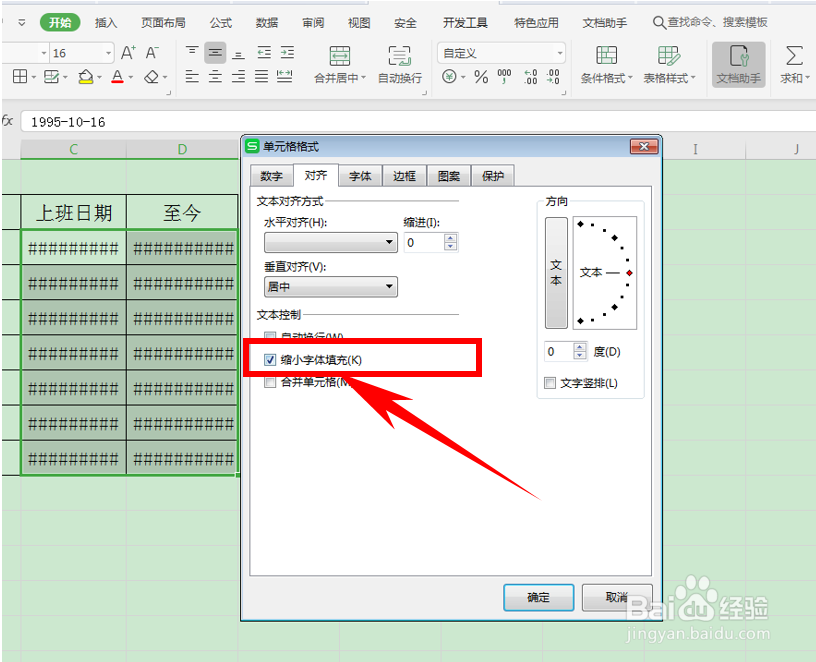
4、四、弹出单元格格式的对话框,类别里单击对齐,在下方的文本控制下,在缩小字体填充的复选框前打钩,单击确定。
5、五、返回页面后,我们可以看到日期已经根据单元格自动调整大小了,完整的显示在了单元格当中,如下图所示。

时间:2026-04-22 06:40:37
1、一、首先,打开一份需要编辑的Excel表格。
2、二、用户可以看到下表格当中,上班日期的单元格因为数据太长,而不能正常显示,显示#号。
3、三、选中需要调整大小的单元格,单击右键选择设置单元格格式,如下图所示。
4、四、弹出单元格格式的对话框,类别里单击对齐,在下方的文本控制下,在缩小字体填充的复选框前打钩,单击确定。
5、五、返回页面后,我们可以看到日期已经根据单元格自动调整大小了,完整的显示在了单元格当中,如下图所示。
