excel截断纵坐标

 时间:2026-02-12 10:07:58

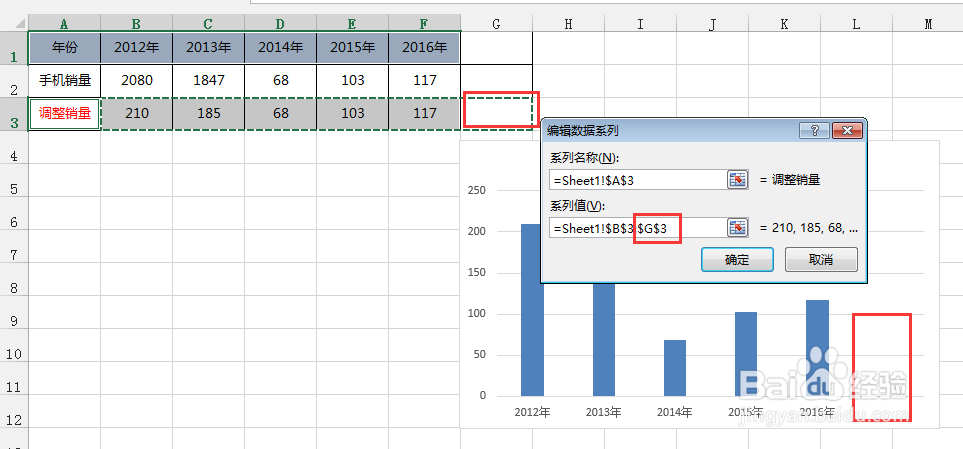
1、先将表格调整,增加调整销量一行。

选择调整销量,创建柱形图。这里注意多预留一个空白出来,后期需要使用。

excel截断纵坐标

excel截断纵坐标

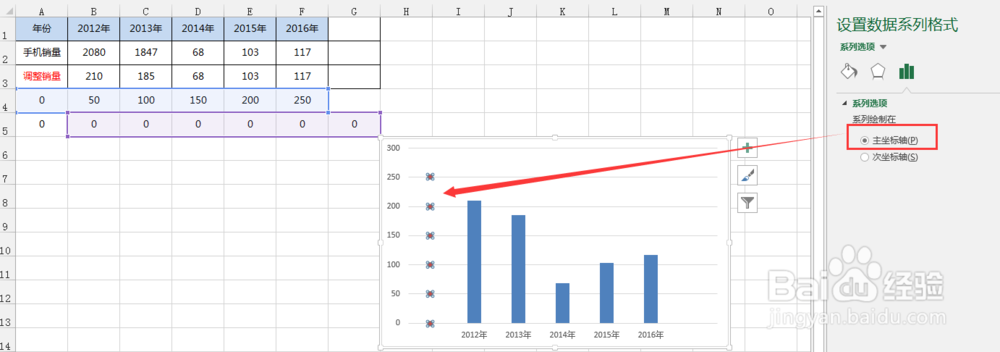
2、把纵坐标的值写下来,写在第4行中。然后复制这行数据,粘贴到图表中。

excel截断纵坐标

3、更改图表,将第2步复制的数据系列2设置为散点图。

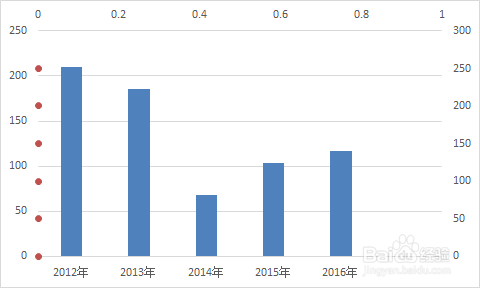
然后选择数据,将系列2的X轴坐标轴设置为0。然后将系列2数据设置为主坐标轴

excel截断纵坐标

excel截断纵坐标

excel截断纵坐标

excel截断纵坐标

excel截断纵坐标

4、将图表中的X轴坐标轴(年)设置为刻度线上。

删除Y轴坐标轴数据。

然后选中系列2添加数据标签,靠左位置。然后将系列2的数据标签替换为第6行预设的数据。

将散点图设置为无填充。

excel截断纵坐标

excel截断纵坐标

excel截断纵坐标

excel截断纵坐标

5、插入形状,将形状设置为白色填充,无边框等。将图表组合下。然后选中系列2,设置为无填充即可。

excel截断纵坐标

excel截断纵坐标

  • Excel中如何绘制Y轴断开的图表
  • 做Excel折线图表时,怎么将纵坐标的数据断开?
  • EXCEL怎么做双Y轴图?
  • EXCEL的折线图中怎么让X轴从0开始?
  • EXCEL一个图表中如何设置两个纵坐标
  • 热门搜索
    香蕉醋减肥法 魔鬼减肥训练营 延时摄影怎么拍 香港攻略 广州长隆欢乐世界攻略 爱相随攻略 南京旅游攻略 凉席怎么洗 哪些水果可以减肥 长隆欢乐世界攻略