photoshop(PS)如何抠图

 时间:2026-04-23 00:43:27

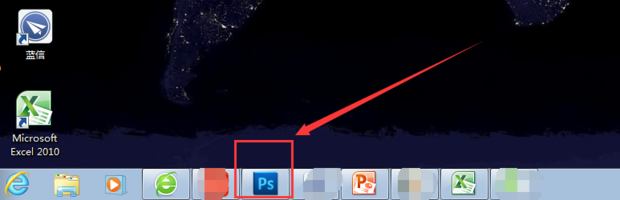
1、双击启动Photoshop。

photoshop(PS)如何抠图

2、将需要进行抠图的原图拖入运行界面。

photoshop(PS)如何抠图

3、点击图片后的锁。

photoshop(PS)如何抠图

4、点击“确定”。

photoshop(PS)如何抠图

5、如图所示,原来的图片被框选住。

photoshop(PS)如何抠图

6、如图所示,原来的图片被框选住。

点击“快速选择工具”。

photoshop(PS)如何抠图

7、在上方调整工具的大小等,如图所示。

photoshop(PS)如何抠图

8、套索选中不需要的部分,点击“delete”。

photoshop(PS)如何抠图

9、用魔棒工具修复那些没有清除干净的色块。

photoshop(PS)如何抠图

10、抠除成功,如果精细修图还需要调节套索大小,用钢笔细描,如果不是设计,这两个工具基本够用,抠图时细心一些,关于精细化抠图这里就不做叙述了,大家可以反复练习感受。

photoshop(PS)如何抠图

  • ps图层界面出现小箭头标志的方法
  • 通道抠图的详细步骤
  • PS如何让字体看起来更立体
  • ps怎么把锯齿线条变平滑?
  • 如何使用ps制作照片做旧效果
  • 热门搜索
    药酒配方大全 大写一到十怎么写 神话故事大全200字 电脑没有声音怎么设置 长城资料简介 粤菜家常菜谱大全 杨玉环简介 土豆块的做法大全 风景简笔画图片大全 南瓜饼的做法大全