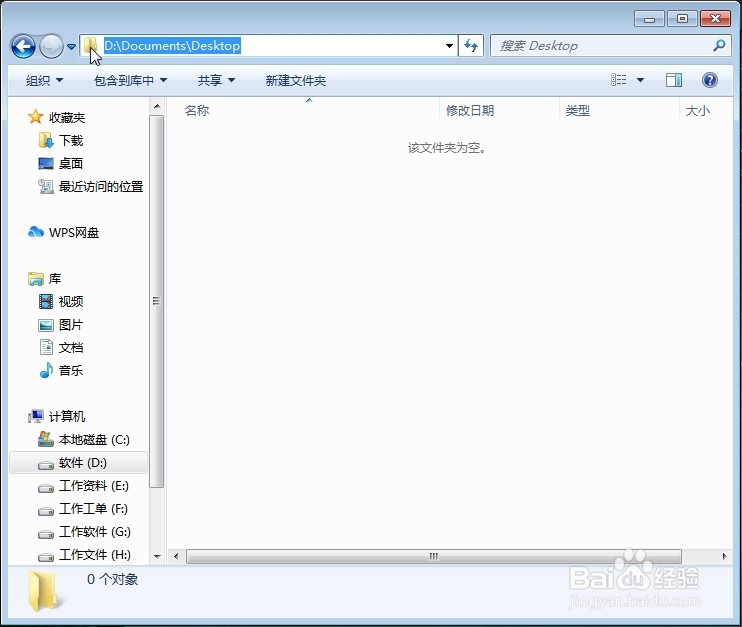
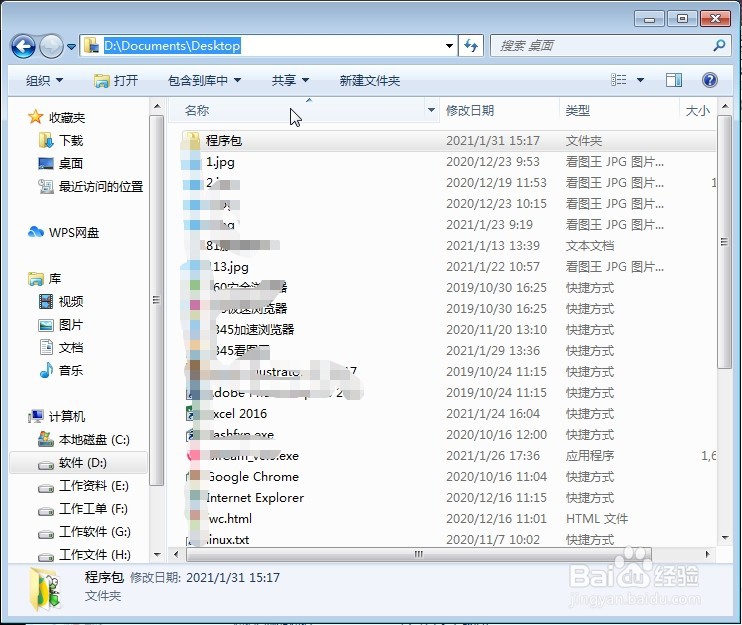
1、首先,我们在电脑的D盘建立一个空文件夹叫“Documents”,再在此文件夹下新建一个名叫“Desktop”的文件夹,文件夹的完整路径为“D:\Documents\Desktop”;如图所示:
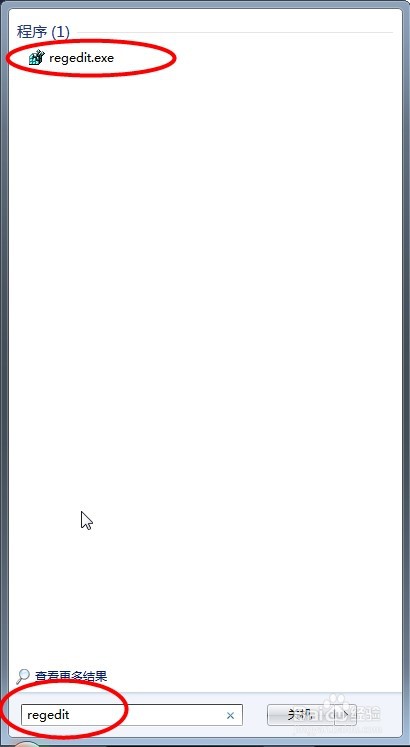
2、电脑上鼠标单击“开始”按钮,选择“运行”在文本框中输入“regedit”命令;点击“regedit注册表”打开即可;如图所示:
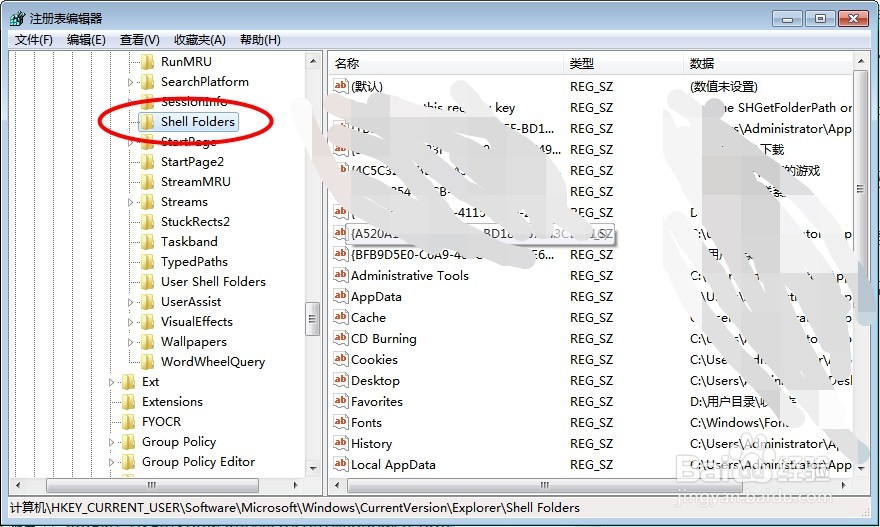
3、在“注册表编辑器”中依次打开“HKEY_CURRENT_USER\Software\Microsoft\Windows\CurrentVersion\Explorer\Shell Folders”即可;如图所示:
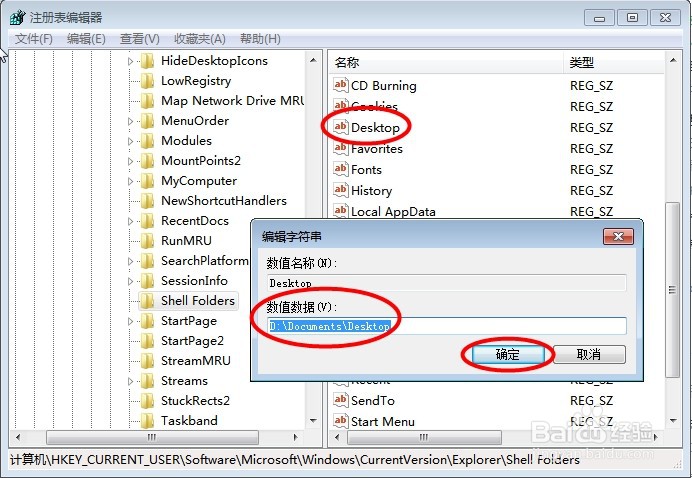
4、在“注册表编辑器”中找到右面的“Desktop”双击,在弹出的“编辑字符串”界面中把“数值数据(V)”下的值修改为“D:\Documents\Desktop”点击“确定”即可;如图所示:
5、在设置完成之后重新启动电脑即可,这样我们的电脑桌面路径就修改完成了。如图所示:
6、以上是如何将电脑桌面的路径设置在D盘内的操作步骤及全部讲解的过程。希望这期的经验能对大家有所帮助!我是“僾伱骤”记得关注我给小编我点赞哦!!!
