Excel图表制作—象限图

 时间:2026-04-22 22:46:51

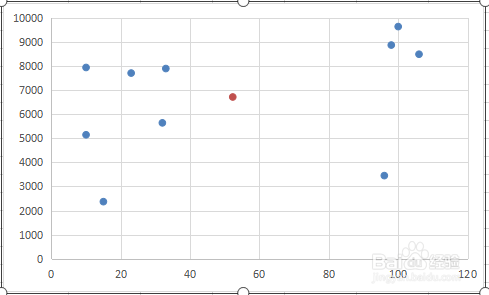
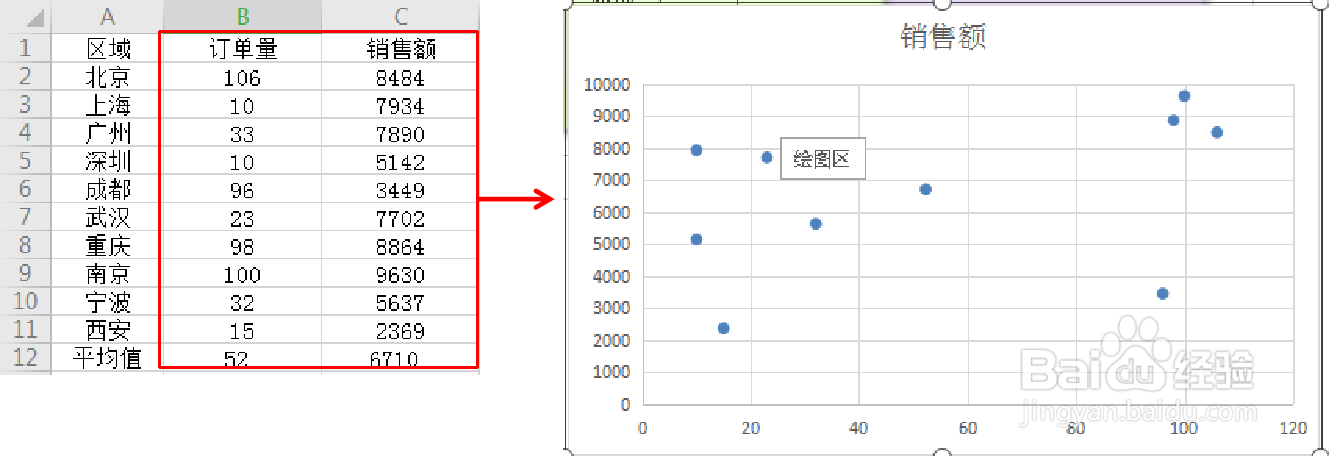
1、选择订单量和销售额数据,插入—全部图表—散点图。
Excel图表制作—象限图

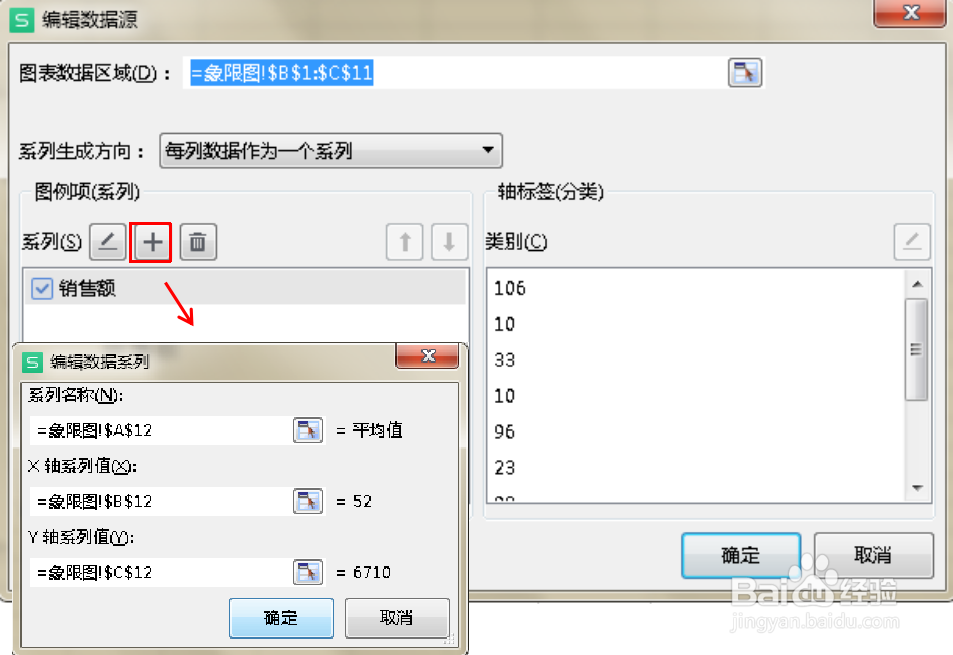
2、选中图表,右键—选择数据—增加数据,系列名称“平均值”,X轴系列值“订单量平均值”,Y轴系列值“销售额平均值”,确定。
Excel图表制作—象限图

Excel图表制作—象限图

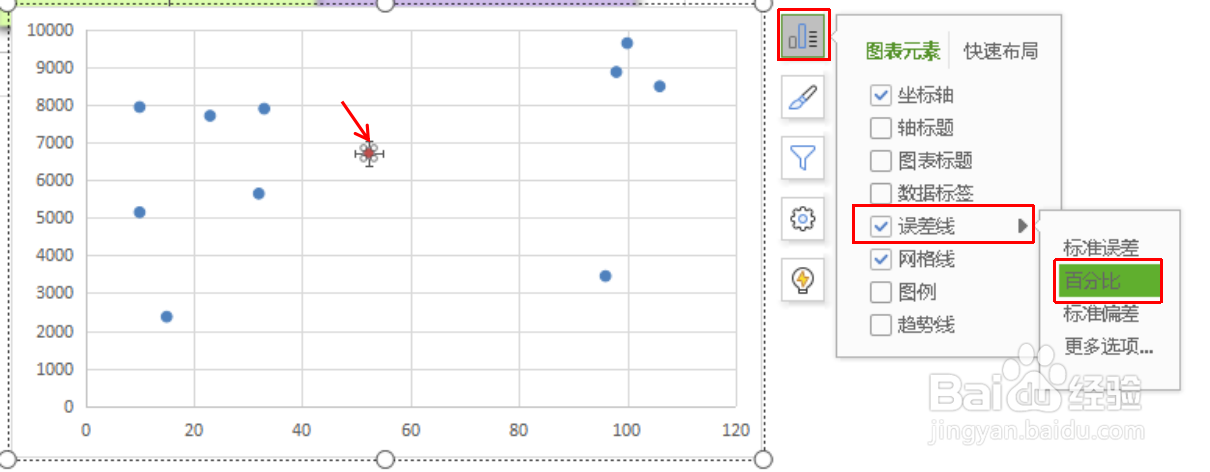
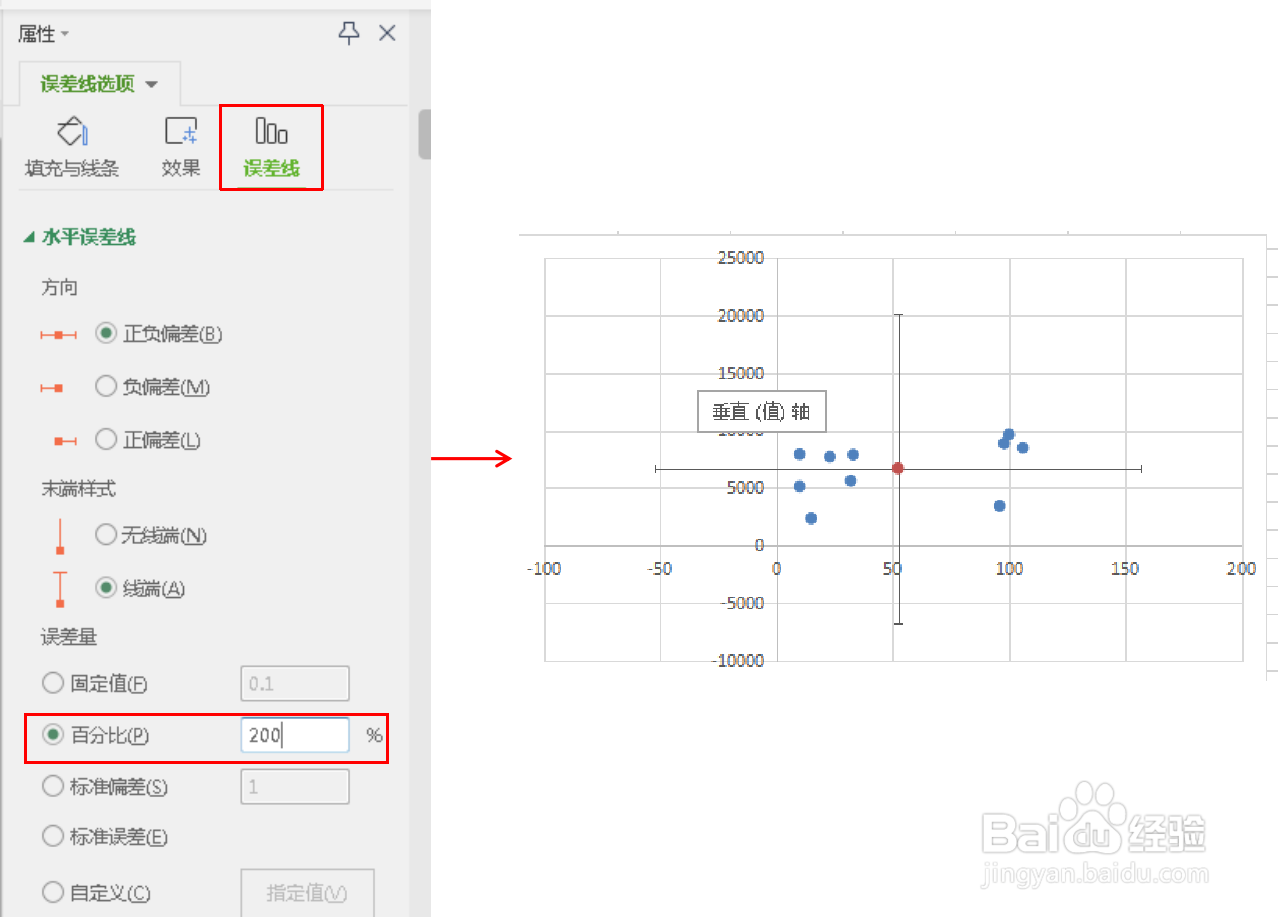
3、选中平均值的点,单击右上角“图表元素”—添加误差线—百分比。

Excel图表制作—象限图

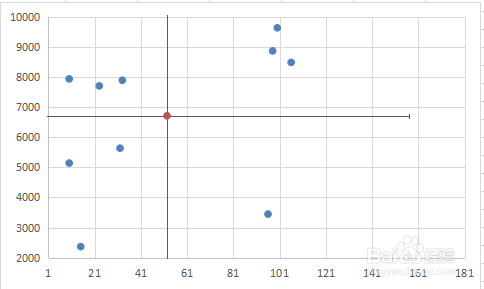
4、选择X轴误差线,快捷键“Ctrl+1”,调出格式窗口,误差线—误差量—百分比—200%。同样的操作步骤,Y轴误差线,误差量设置为200%。
Excel图表制作—象限图

5、根据数据源的最大值和最小值,调整X轴和Y轴的边界值范围。

Excel图表制作—象限图

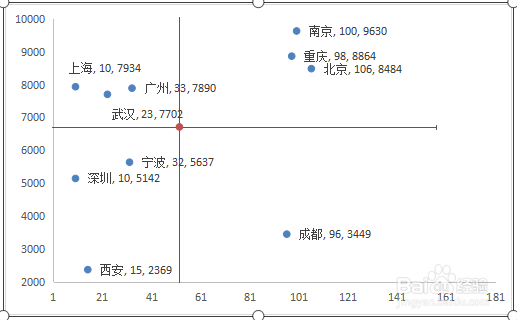
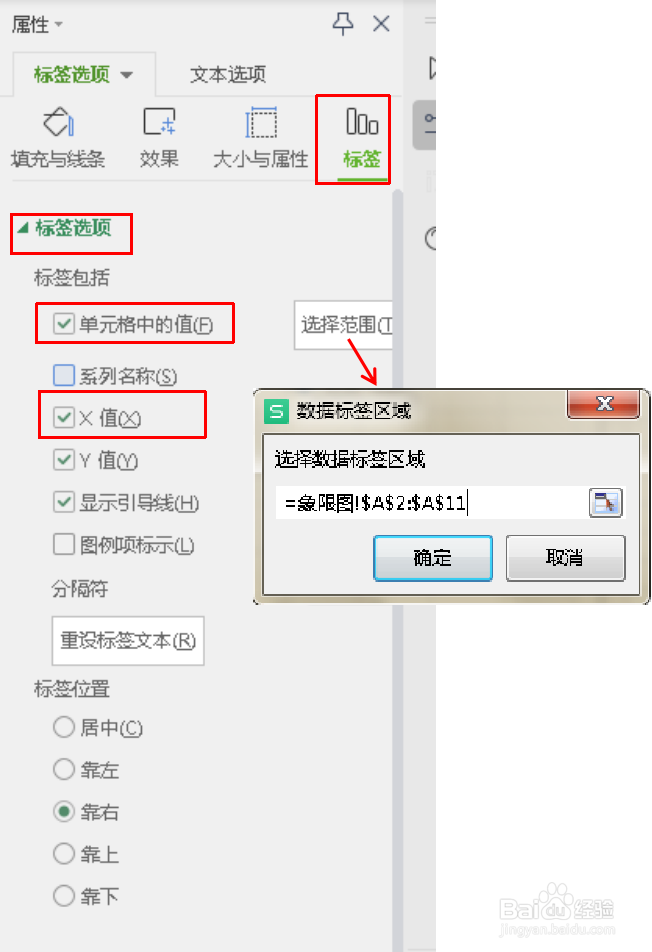
6、选中数据点,添加数据标签,选中数据标签,快捷键“Ctrl+1”,标签选项—单元格中的值—选择区域列,添加X轴值。
Excel图表制作—象限图

7、美化图表,完成。

Excel图表制作—象限图

  • Excel:如何用Excel制作四象限图
  • EXCEL中如何对四组数据做对比组合图
  • 图表如何设置双坐标轴?
  • excel如何画四象限图
  • 制作双坐标图表
  • 热门搜索
    送男生什么生日礼物 知识产权贯标 六神丸的作用和功效 白附子的功效与作用 知识产权保护 桑寄生的作用与功效 养殖业什么最赚钱 白莲子的功效与作用 益智仁的功效与作用 少先队知识手抄报