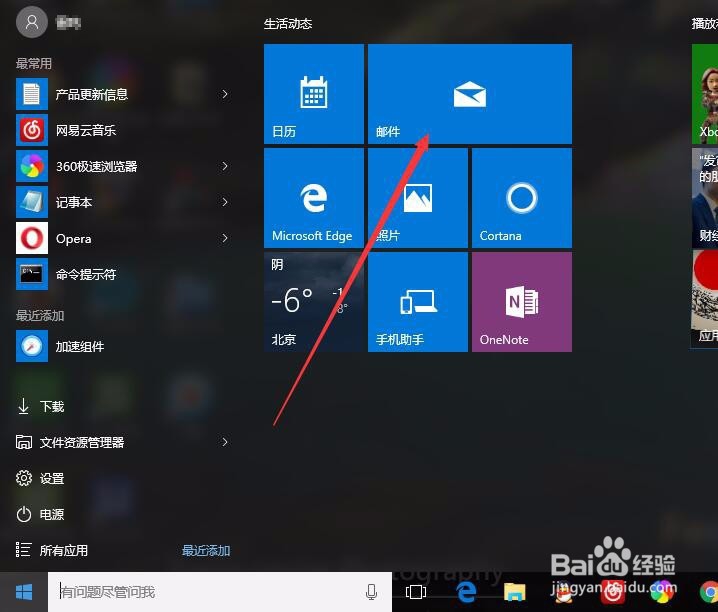
1、首先点击左下角【开始菜单】,然后找到图中所示的【邮件】并单击选中进入。
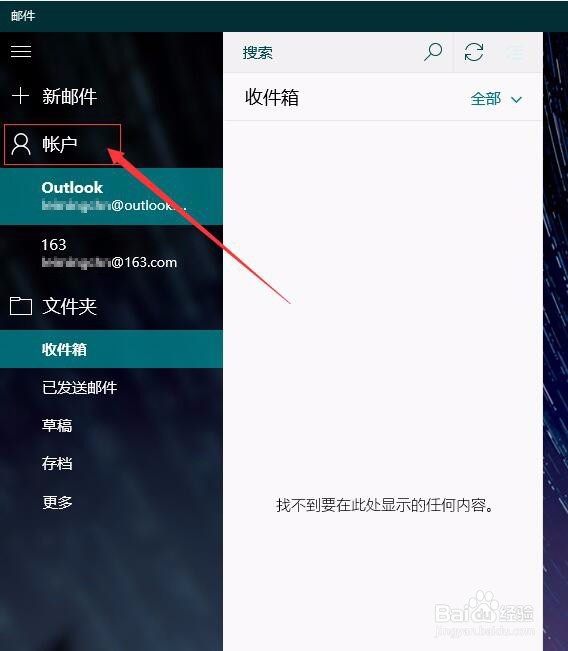
2、进入【邮件】之后在左侧找到并选中【账户】这个选项。
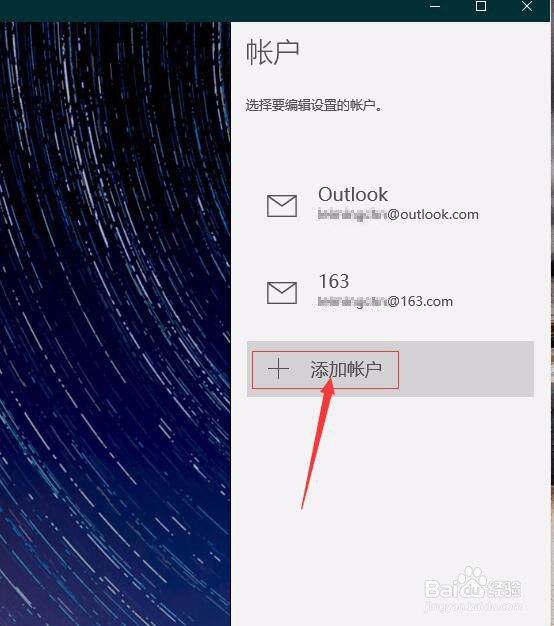
3、点击【账户】之后在右侧选择【添加账户】,如下图所示:
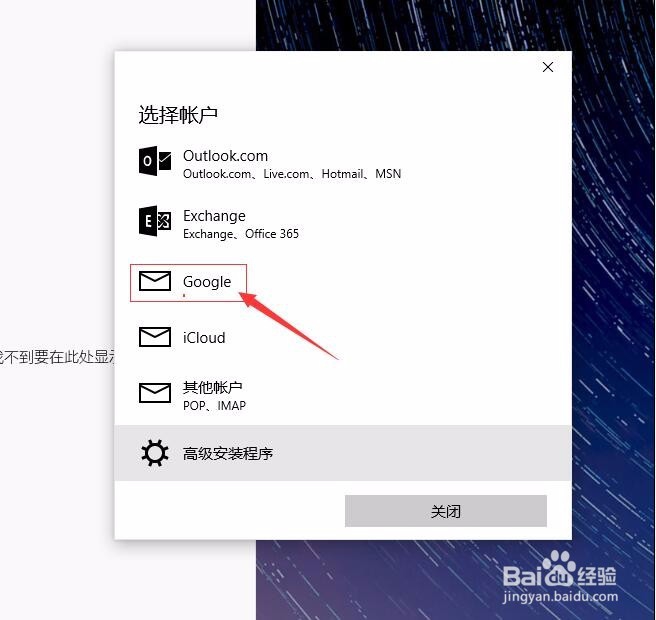
4、选择账户类型,这里以我的谷歌邮箱账户为例,各位请自行选择!如下图:
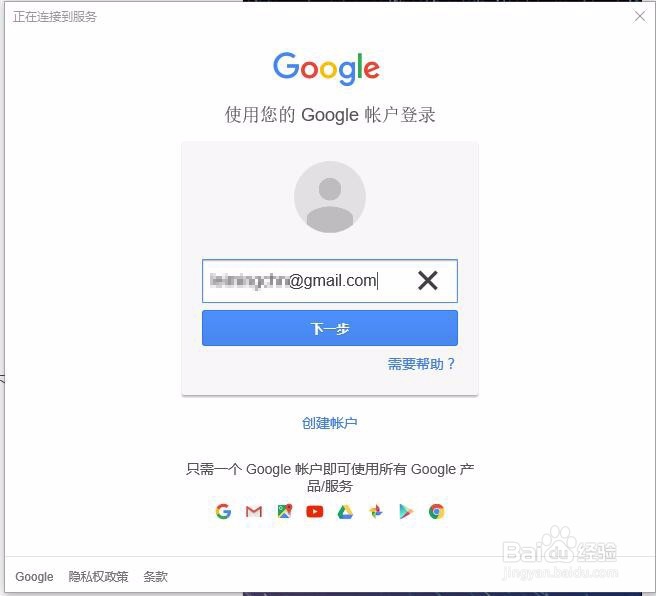
5、然后输入自己的邮箱账号,然后点击【下一步】如下图:
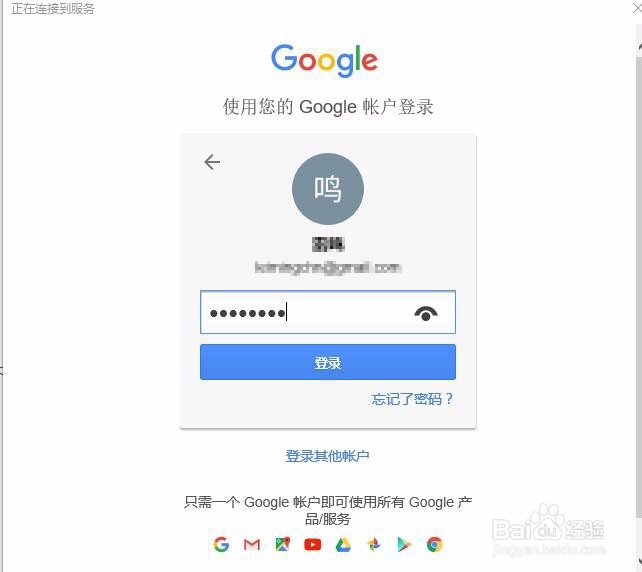
6、输入密码然后登录,如下图:
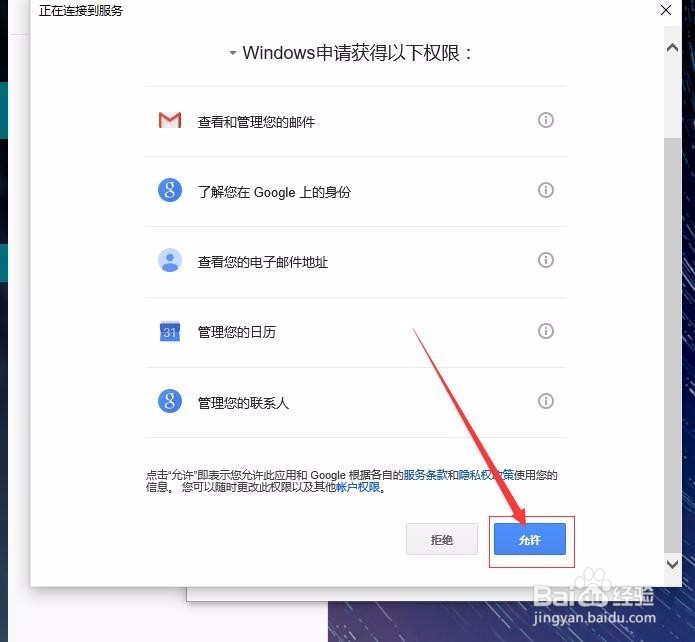
7、在授权页面选择【允许】,如图:
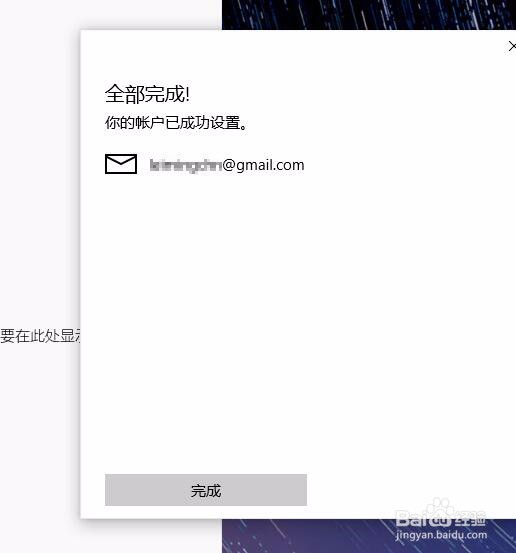
8、出现这个页面则说明设置已经完成并可以使用!
时间:2026-04-22 06:51:59
1、首先点击左下角【开始菜单】,然后找到图中所示的【邮件】并单击选中进入。
2、进入【邮件】之后在左侧找到并选中【账户】这个选项。
3、点击【账户】之后在右侧选择【添加账户】,如下图所示:
4、选择账户类型,这里以我的谷歌邮箱账户为例,各位请自行选择!如下图:
5、然后输入自己的邮箱账号,然后点击【下一步】如下图:
6、输入密码然后登录,如下图:
7、在授权页面选择【允许】,如图:
8、出现这个页面则说明设置已经完成并可以使用!
