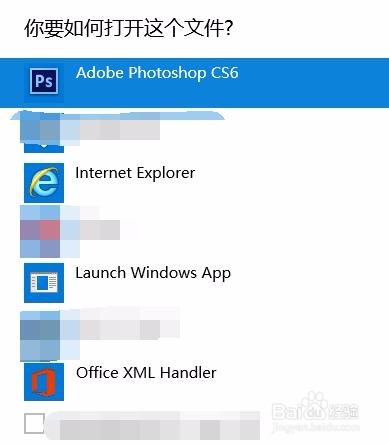
如何关闭Win10出现的“在商店中查找应用”提示

 时间:2026-02-12 12:39:28

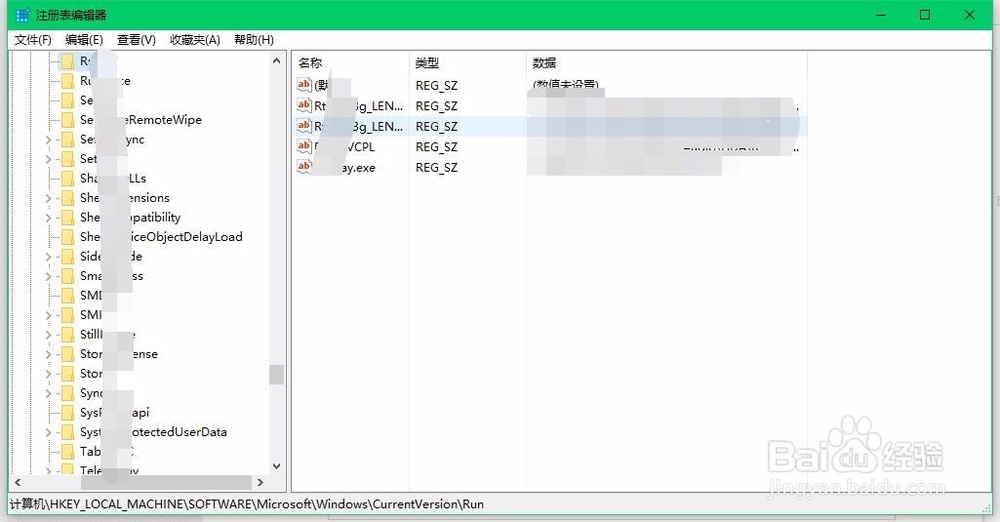
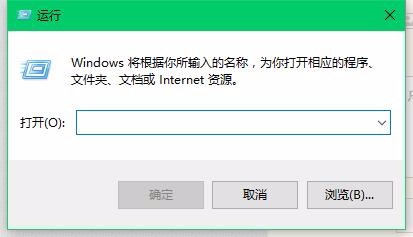
1、首先打开注册表编辑菜单的界面上去。这里推荐使用快捷键快速打开注册表编辑器【Win + R】
如何关闭Win10出现的“在商店中查找应用”提示

2、接着,在其中输入【regedit】后按回车键,进入注册表编辑器界面中。
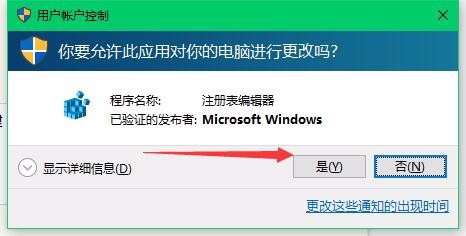
如何关闭Win10出现的“在商店中查找应用”提示

如何关闭Win10出现的“在商店中查找应用”提示

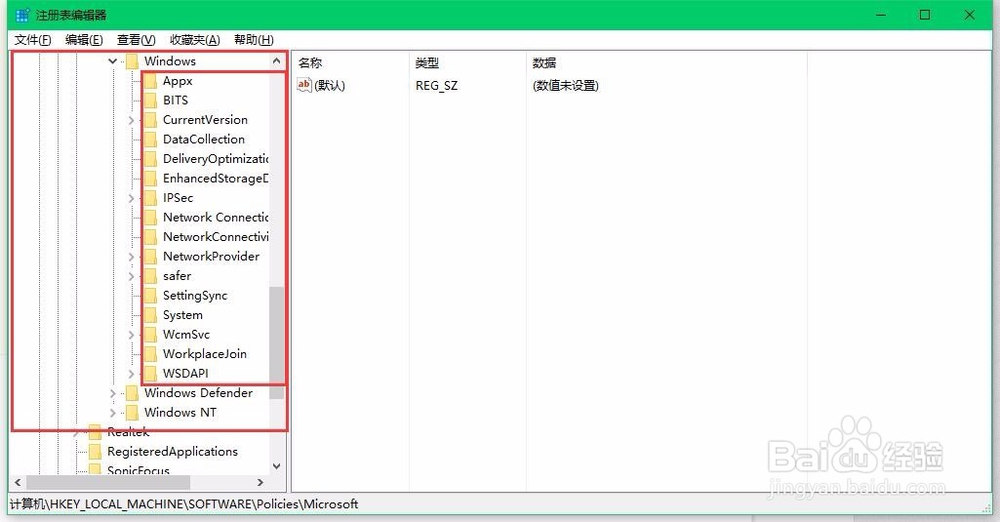
3、接着一直找到这么目录下。

HKEY_LOCAL_MACHINE\Software\Policies\Microsoft\Windows\Explorer

注意:不要找错了哦
如何关闭Win10出现的“在商店中查找应用”提示

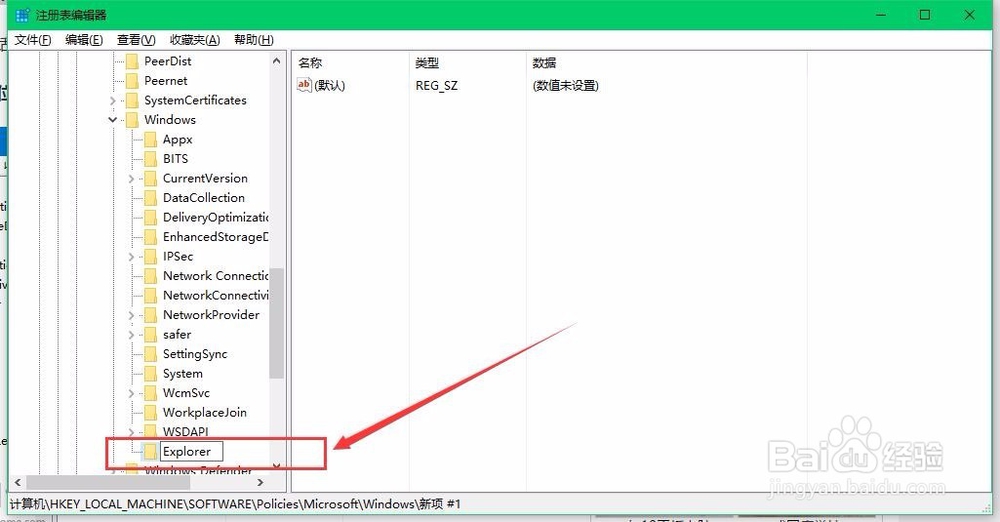
4、注意,我这里没有对应的Explorer目录。那么就需要自己新建一个该目录

注意,右键---新建项--输入Explorer---确定
如何关闭Win10出现的“在商店中查找应用”提示

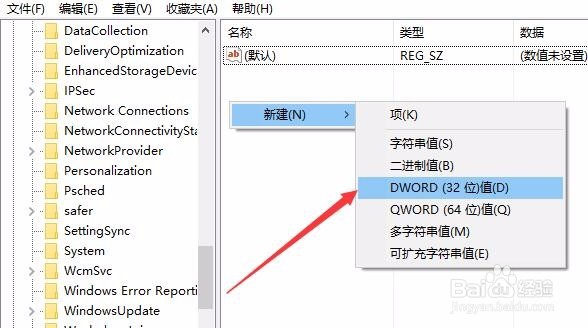
5、接着单击一下新建的目录,已经存在的则不需要新建。单击后,然后再右边的窗体面右击鼠标。【新建DWORD(32位)值,命名为NoUseStoreOpenWith

如何关闭Win10出现的“在商店中查找应用”提示

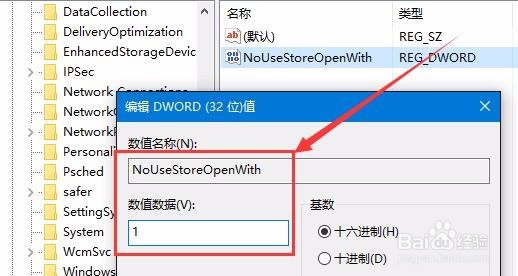
6、双击打开新建的值,在“数值数据”中输入“1”,点击“确定”ok了

如何关闭Win10出现的“在商店中查找应用”提示

7、重启自己的笔记本就会生效了。ok教程就到这里就结束了。

如何关闭Win10出现的“在商店中查找应用”提示

  • 石器时代金属装备全攻略
  • Commvault 如何从备份中恢复数据
  • Windows2008怎么添加4TB大硬盘
  • Windows11如何查看系统当前的日期和时间
  • Win7系统如何启用windows发送错误报告?
  • 热门搜索
    黑胡椒汁的做法 红豆汤的做法 偏口鱼的做法 帛怎么读 上海生煎包的做法 手撕面包的做法 微信主题怎么设置 噬怎么读 鼻子不通气怎么办速效办法 肉片汤的做法