Win10怎样让Windows Defender在任务栏显示图标

 时间:2026-04-23 17:24:20

1、我们可以通过修改注册表来达到目的。

首先,按下键盘上的快捷键 Win+R,在弹出的运行窗口中输入 regedit,回车打开注册表编辑器。

然后,在注册表编辑器中定位到以下键:HKEY_CURRENT_USER\SOFTWARE\Microsoft\Windows\CurrentVersion\Run。
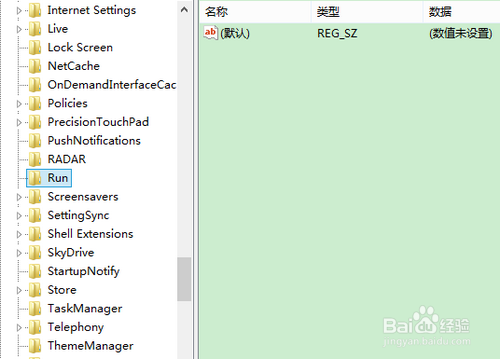
Win10怎样让Windows Defender在任务栏显示图标

2、接着,在该键上右击鼠标,选择新建字符串值。

Win10怎样让Windows Defender在任务栏显示图标

3、将新建的字符串值重命名为 Windows Defender 。

Win10怎样让Windows Defender在任务栏显示图标

4、接下来,在新建的字符串上双击鼠标,在弹出的窗口中填写以下数值数据:

%ProgramFiles%\Windows Defender\MSASCui.exe"-runkey

Win10怎样让Windows Defender在任务栏显示图标

5、保存后关闭注册表编辑器窗口。最后,在任务栏上右击鼠标,选择“任务管理器”。

Win10怎样让Windows Defender在任务栏显示图标

6、在任务管理器中找到“Windows资源管理器”,再点击“重新启动”按钮。现在,一切就大功告成了。

Win10怎样让Windows Defender在任务栏显示图标

  • Win10如何备份还原系统
  • win10控制面板在哪里
  • windows10的控制面板在哪里找
  • win7电脑怎么显示我的电脑图标
  • win10系统更新怎么关闭
  • 热门搜索
    紫草膏的功效与作用 胃不舒服有什么症状 什么是套期保值 达喜的作用和功效 北沙参的功效与作用 服装面料知识大全 生花生米的功效与作用 美术生可以考什么大学 运动控制 运动会后的感受