1、在手机桌面上找到微信,点击。

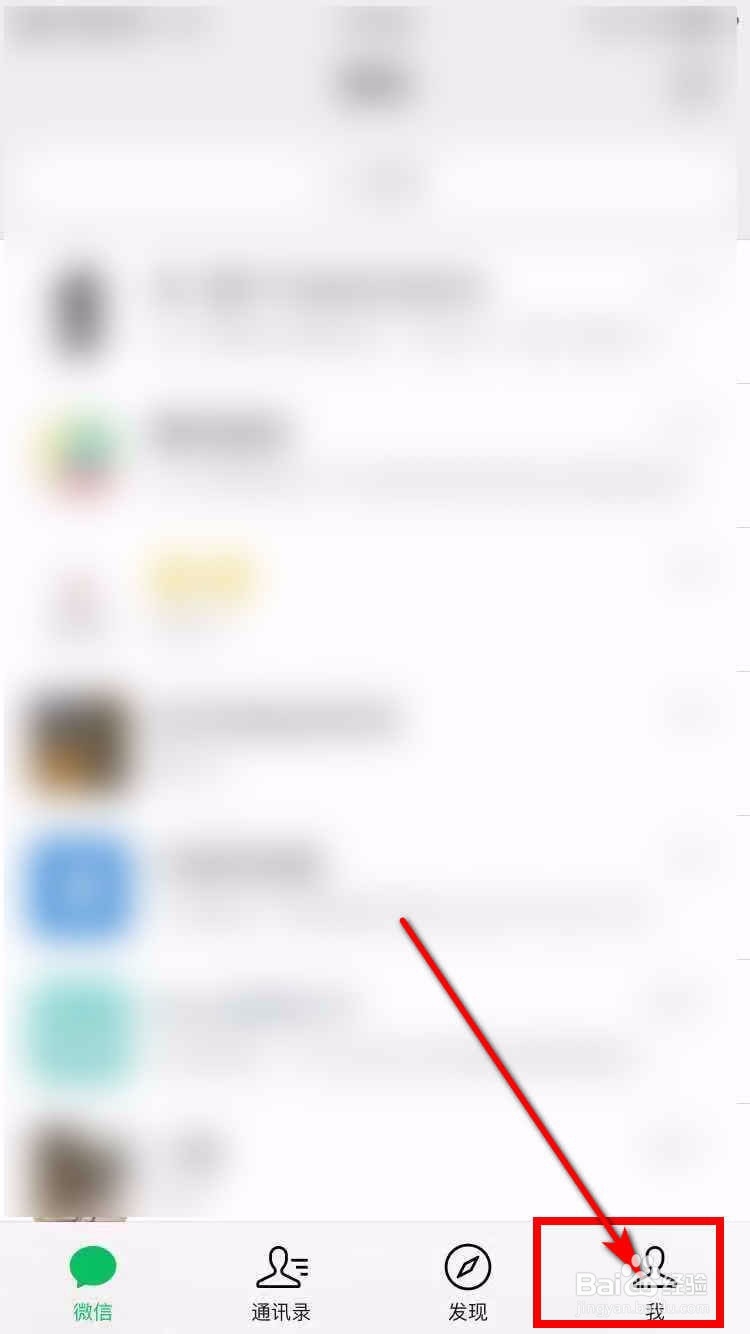
2、在微信底部找到“我”,点击。
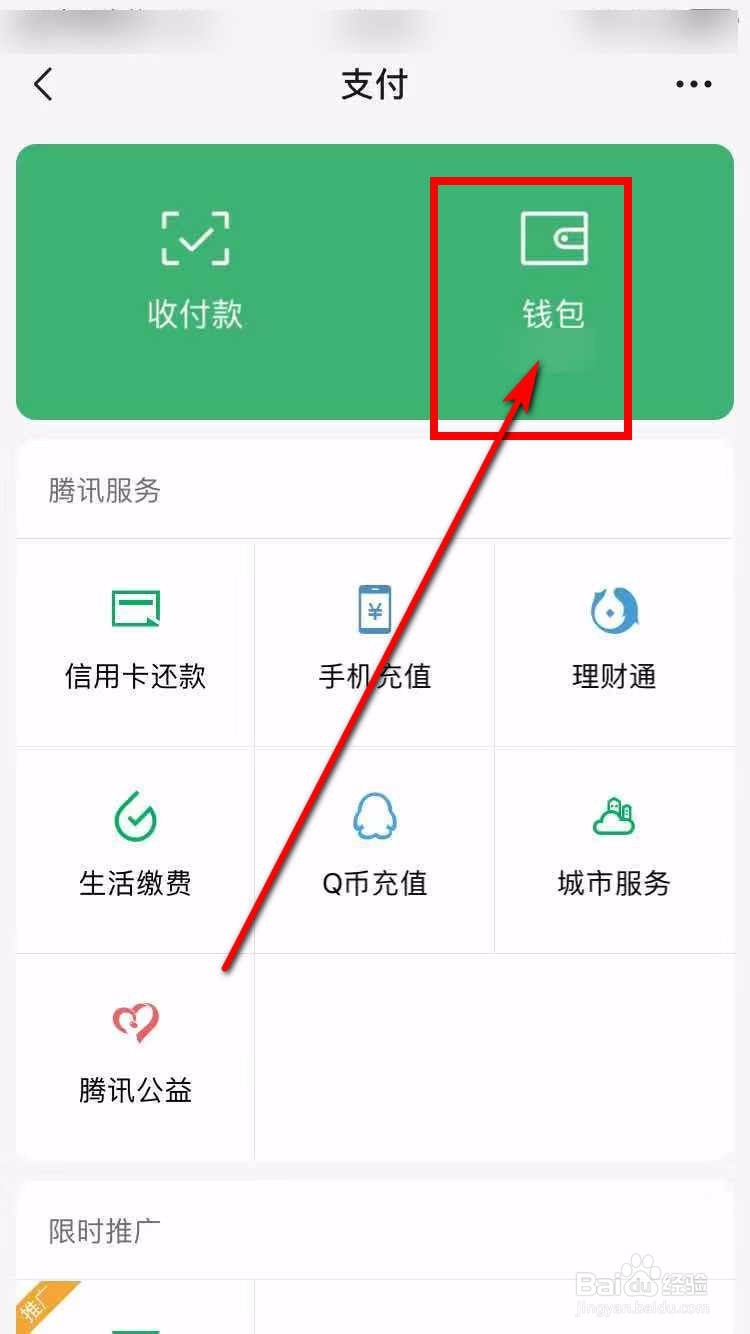
3、在我的页面找到“支付”,点击进去,点击“钱包”。
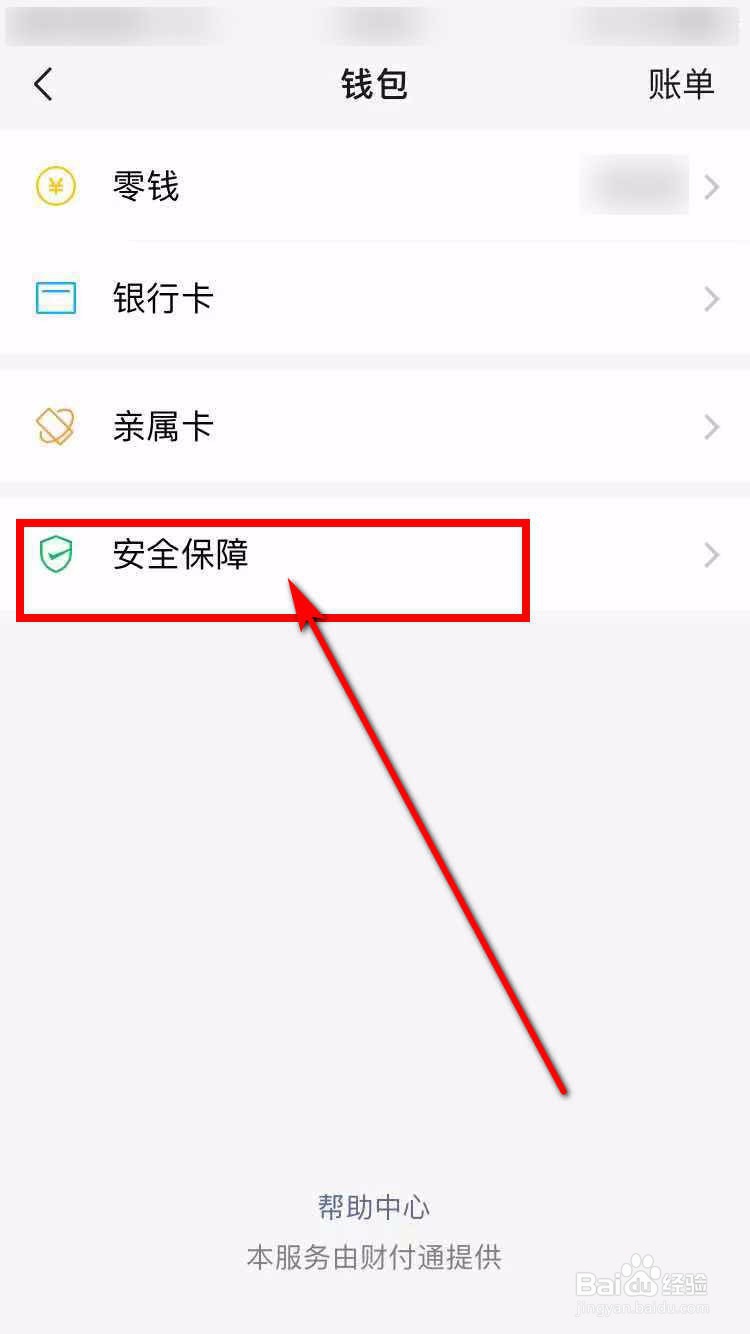
4、打开钱包以后,找到“安全保障”。
5、进入安全保障,我们可以看到有“安全锁”,我们点击进去。

6、进入安全锁后,这里有两种保密方式,我们选择“手势密码解锁”。

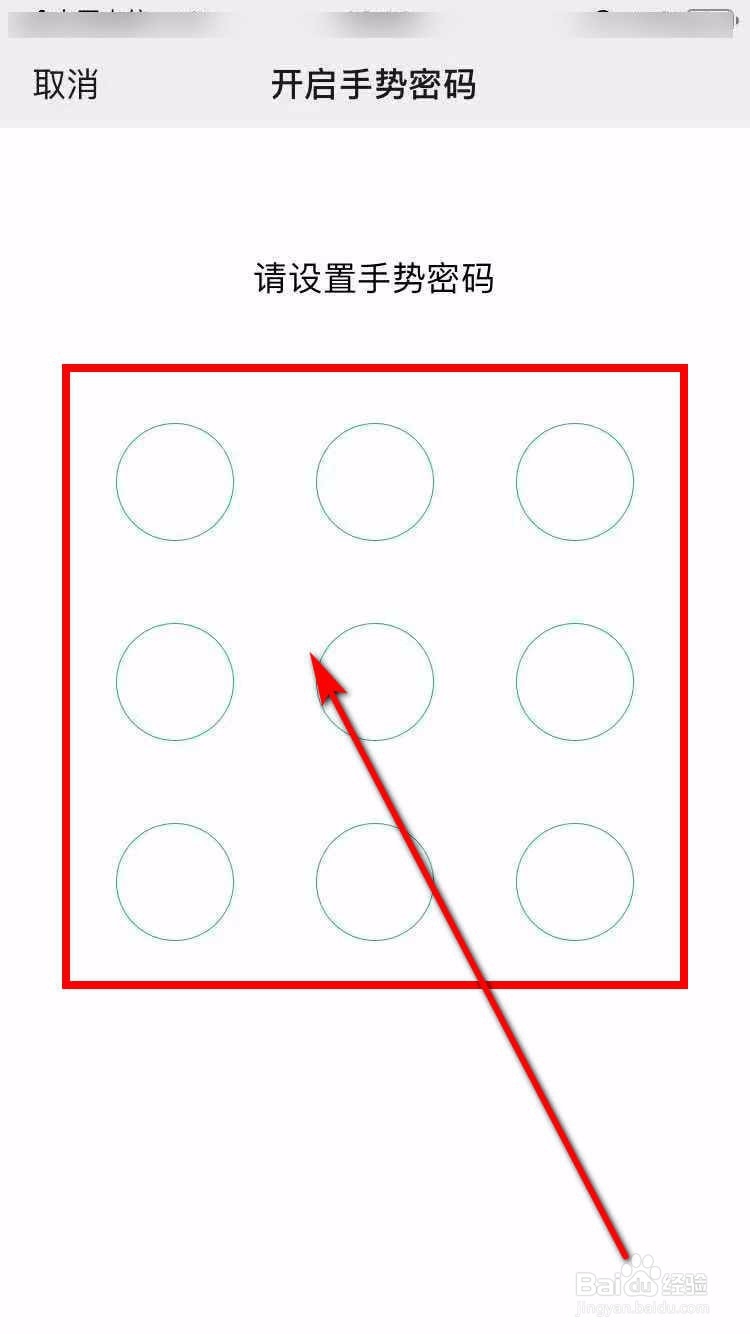
7、然后绘制我们的手势密码就可以了,如果想要修改手势密码,那么返回到上一个界面,选择修改手势密码,绘制完原先的手势密码,就可以更改新的了。
8、总结:
1.在手机桌面上找到微信,点击。
2.在微信底部找到“我”,点击。
3.在我的页面找到“支付”,点击进去,点击“钱包”。
4.打开钱包以后,找到“安全保障”。
5.进入安全保障,我们可以看到有“安全锁”,我们点击进去。
6.进入安全锁后,这里有两种保密方式,我们选择“手势密码解锁”。
7.然后绘制我们的手势密码就可以了,如果想要修改手势密码,那么返回到上一个界面,选择修改手势密码,绘制完原先的手势密码,就可以更改新的了。
