Word2016怎么设置图标与文本居中对齐

 时间:2026-02-14 20:47:26

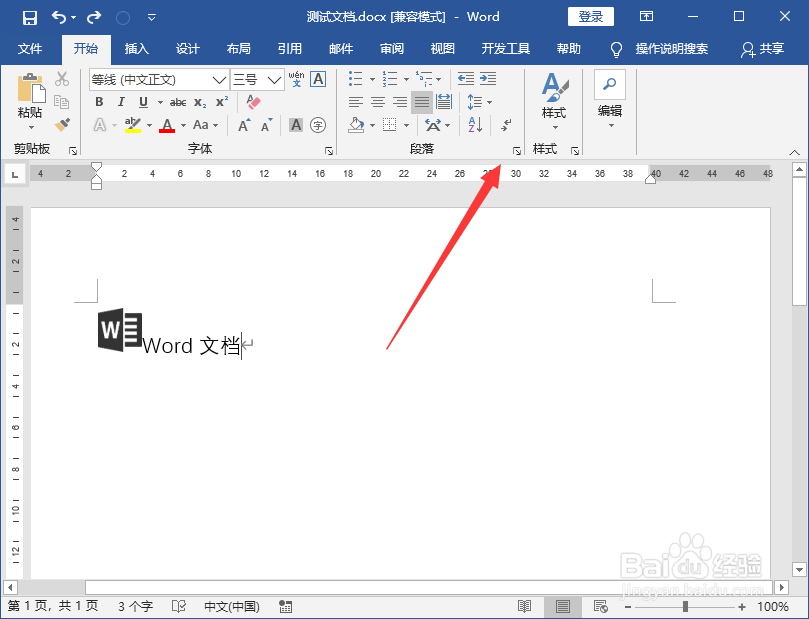
1、我们打开文档,然后点击开始--段落旁边的双箭头;
Word2016怎么设置图标与文本居中对齐

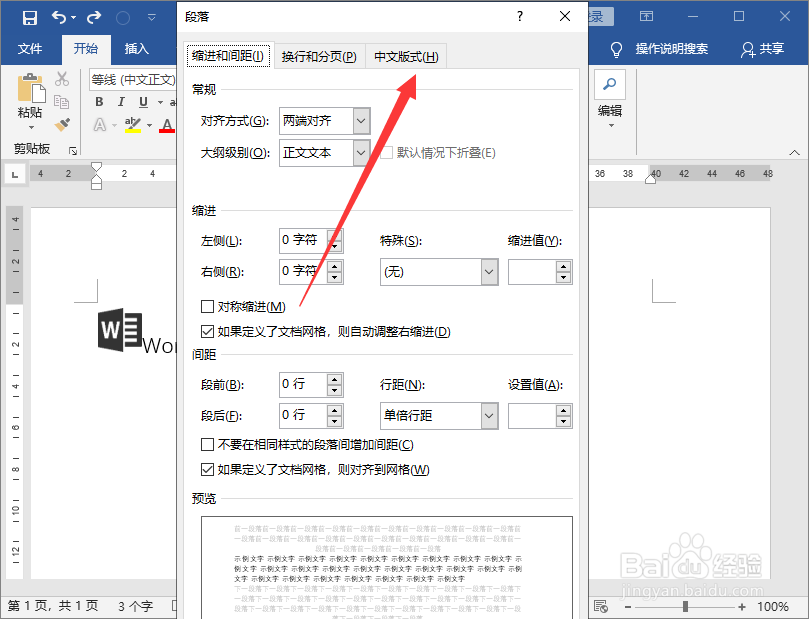
2、这时候弹出段落对话框,我们点击上方的中文版式;

Word2016怎么设置图标与文本居中对齐

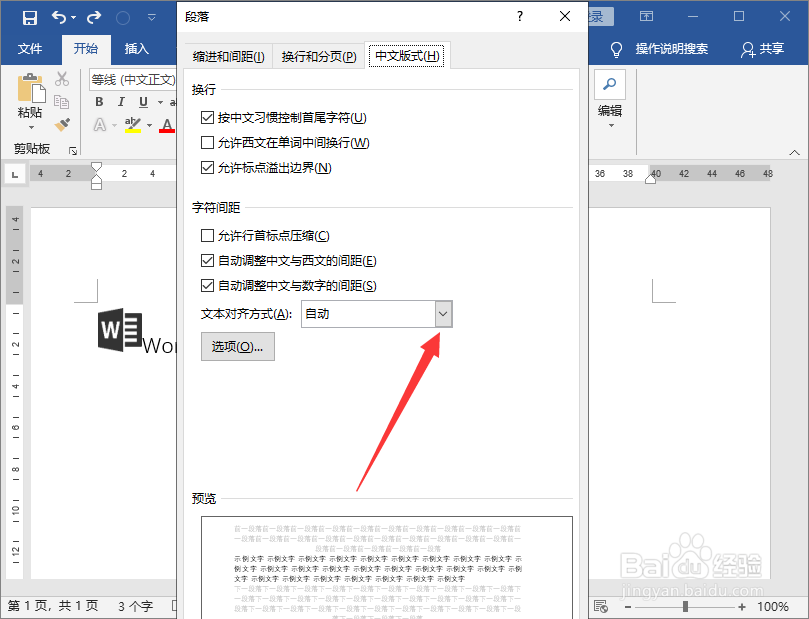
3、来到下一页面,我们点击文字对齐方式的下拉箭头;

Word2016怎么设置图标与文本居中对齐

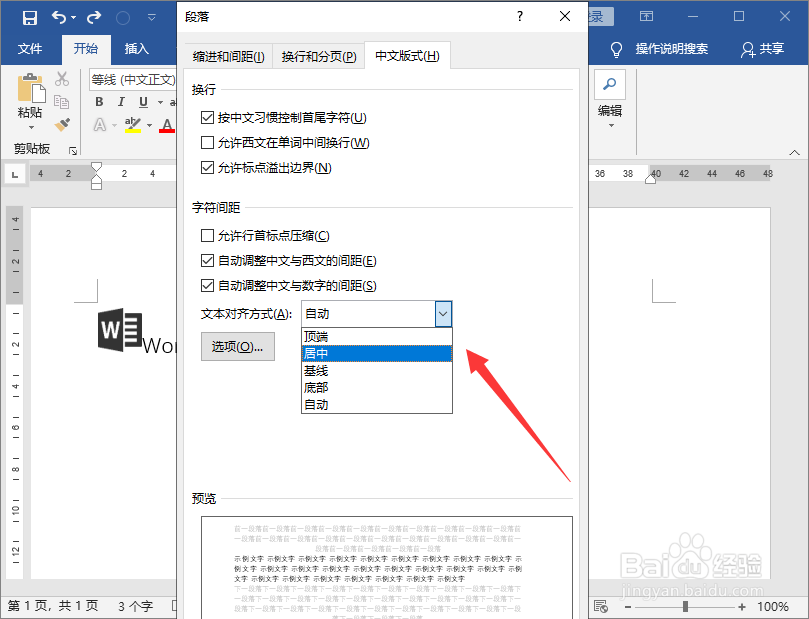
4、这时候我们根据自己实际需要在下拉选项中进行选择,这里我选择居中;

Word2016怎么设置图标与文本居中对齐

5、我们选择对齐方式完毕之后,再点击下方的确定即可;

Word2016怎么设置图标与文本居中对齐

6、这时候我们看到图标与文本居中对齐了,如下图所示;

Word2016怎么设置图标与文本居中对齐

1、1.打开文档,点击开始--段落旁边的双箭头;

2.点击上方的中文版式;

3.点击文字对齐方式的下拉箭头;

4.在下拉选项中进行选择,这里我选择居中;

5.再点击下方的确定即可;

  • 艺术型页面边框怎么设置
  • word怎么应用快速样式
  • Word2010中怎样设置表格背景颜色和底纹背景
  • WORD怎样应用样式
  • word文档如何插入棱锥图
  • 热门搜索
    饼的种类及做法大全 末影龙怎么驯服 男人怎么 百合种植方法 怕冷怎么调理 美女大全 蝴蝶怎么飞 营养粥的做法大全 漫画大全 银耳怎么做好吃