Excel表格中单元格内如何设置不同的文字方向

 时间:2026-02-14 00:06:03

1、在这里,新建一个Excel表格,在单元格输入文字“百度经验”,然后用鼠标右键点击单元格,在弹出来的下拉选项中选择“设置单元格格式”,如下图所示。

Excel表格中单元格内如何设置不同的文字方向

Excel表格中单元格内如何设置不同的文字方向

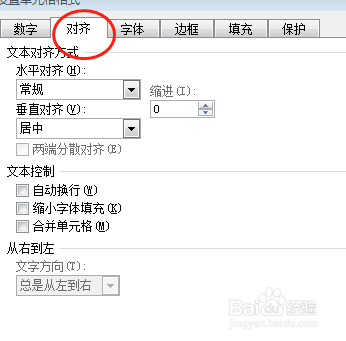
2、鼠标右键点击单元格后,在设置单元格格式界面里,点击对齐选项。这里要文字垂直的话,点中文本,如下图所示。
Excel表格中单元格内如何设置不同的文字方向

Excel表格中单元格内如何设置不同的文字方向

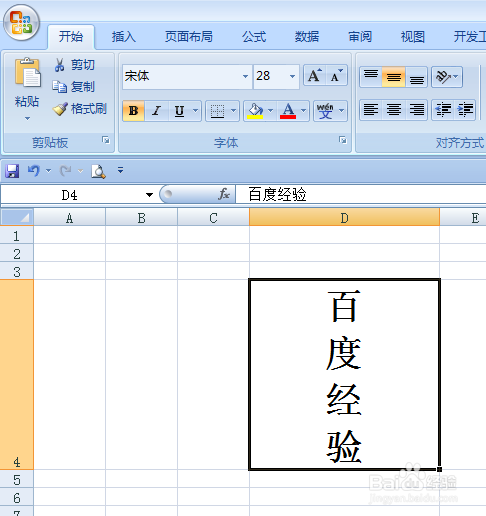
3、如下图所示,这就完成了单元格内文字设置成垂直方向的步骤,是不是很简单,你也可以试试,下面再演示一下单元格内文字设置成倾斜方向。
Excel表格中单元格内如何设置不同的文字方向

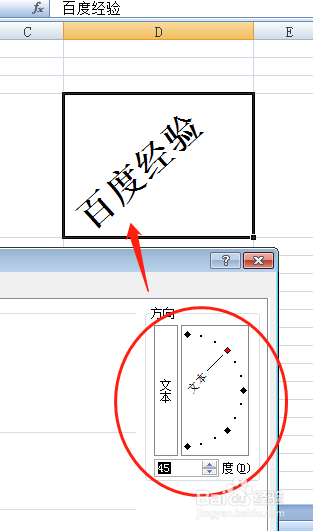
4、同样的方法,鼠标右键点击单元格,选择“设置单元格格式”-“对齐”,调整文字角度实现单元格内文字倾斜的目的,如下图所示。
Excel表格中单元格内如何设置不同的文字方向

1、鼠标右键点击单元格,选择设置单元格格式选项。

2、点击对齐选项,设置文本方向。

  • Ctrl + T 键在excel表格中的使用技巧
  • 合并了的单元格怎么填充序号和文本?
  • 如何使用Excel视图中的拆分窗口功能呢?
  • 如何修改Excel单元格中文字显示方向
  • 如何让Excel文本竖向排列
  • 热门搜索
    牛栏奶粉怎么样 附魔书怎么用 怎么炒菜 潺潺怎么读 wps页边距怎么设置 怎么把照片缩小 月总结怎么写 微信群怎么加 金钱龟怎么养 鱼刺卡在喉咙怎么办