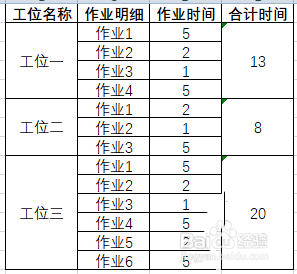
1、建立表格
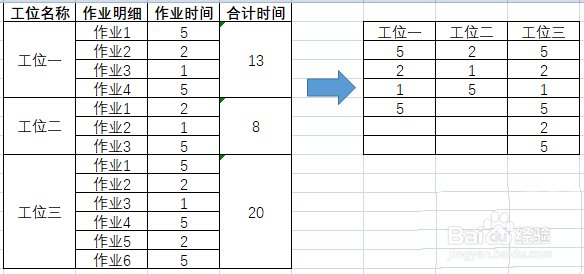
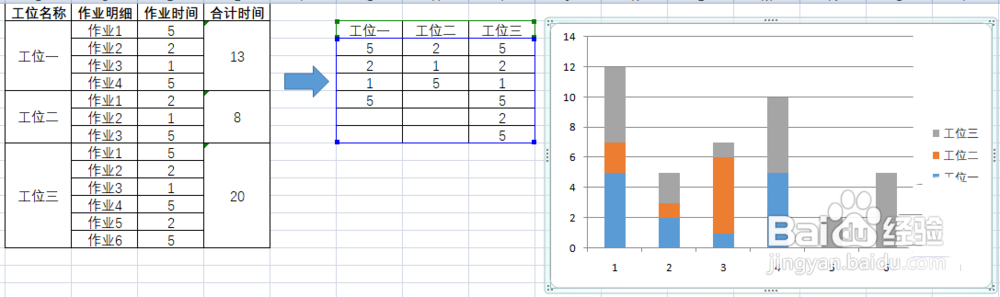
2、整理表格,新另建一个对应表格,建议数据直接引用(用=号引用表格),方便数据更改时可以直接更新。
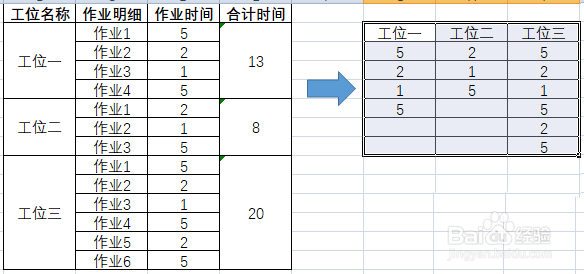
3、选择另建的表格
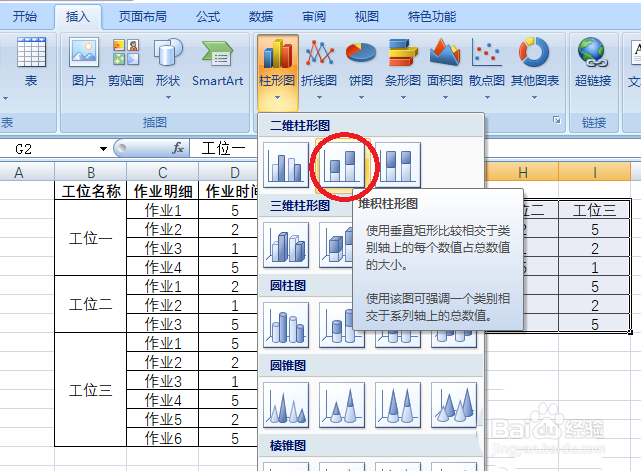
4、然后“插入”-“柱状图”-“堆积柱形图”
5、此时插入的柱形图不是所需要的图,还需要重新修改
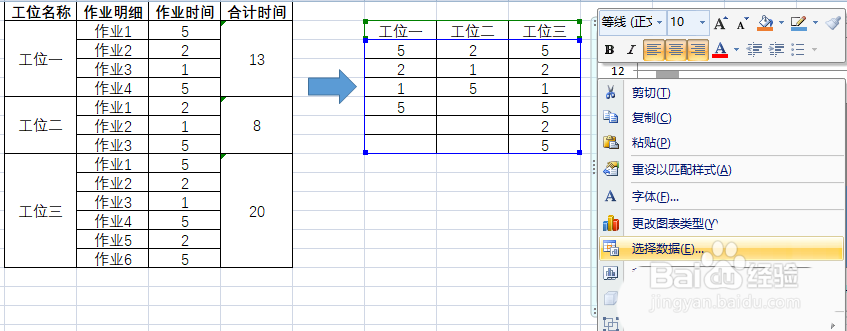
6、选择“选择数据”
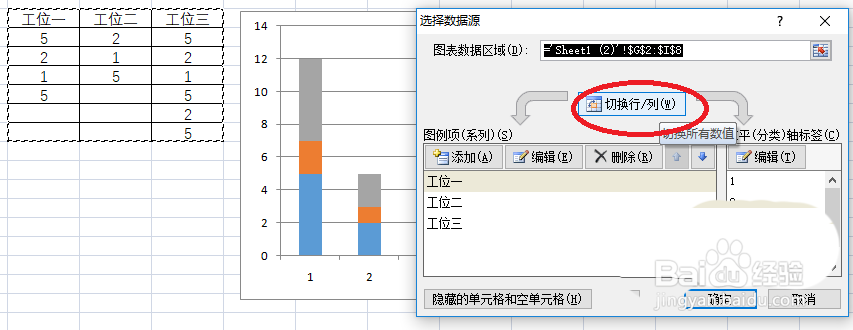
7、点击切换行/列,这时才是我们想要的山积图
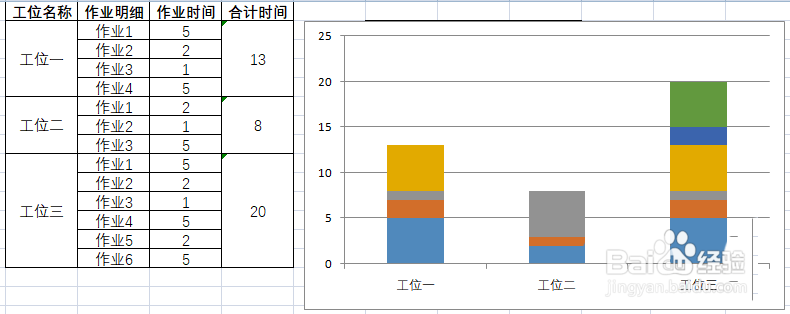
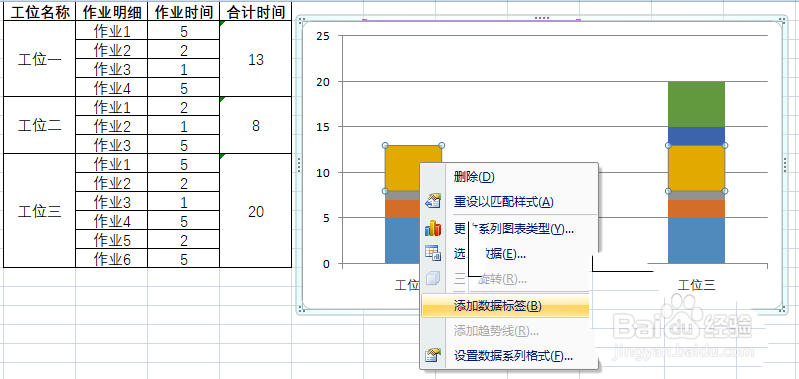
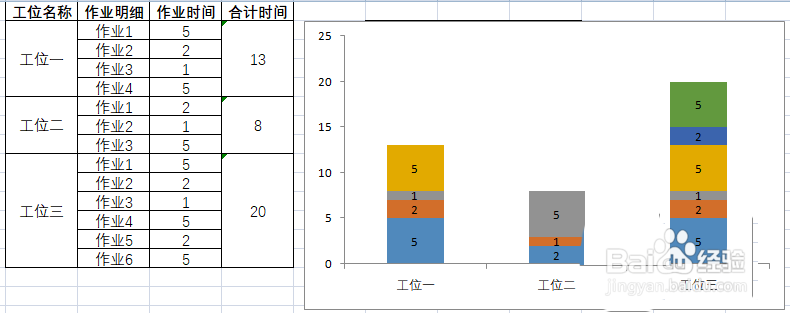
8、最后,点击“系列”框,按Delete删除多余的显示。点击各颜色块,逐一右击选择“添加数据标签”,最后完成图如图。
时间:2026-04-22 10:12:41
1、建立表格
2、整理表格,新另建一个对应表格,建议数据直接引用(用=号引用表格),方便数据更改时可以直接更新。
3、选择另建的表格
4、然后“插入”-“柱状图”-“堆积柱形图”
5、此时插入的柱形图不是所需要的图,还需要重新修改
6、选择“选择数据”
7、点击切换行/列,这时才是我们想要的山积图
8、最后,点击“系列”框,按Delete删除多余的显示。点击各颜色块,逐一右击选择“添加数据标签”,最后完成图如图。
