1、任务栏鼠标右键,选择【工具栏】→【新建工具栏】


2、跳出“新增工具栏 – 选择文件夹”以后, 输入
%appdata%\Microsoft\Internet Explorer\Quick Launch
然后单击〔选择文件夹〕。
3、自定义设置:
·显示标题/ 文本 /仅图标
·双击展开
·自由拖动
·
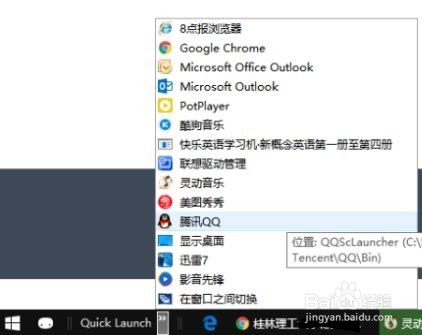



4、win徽标+T键,加方向键→
快速展开,脱离鼠标,快速打开
(前提:需先拖动 Quick Launch到徽标旁边这个较好的位置)
时间:2026-04-22 00:11:39
1、任务栏鼠标右键,选择【工具栏】→【新建工具栏】
2、跳出“新增工具栏 – 选择文件夹”以后, 输入
%appdata%\Microsoft\Internet Explorer\Quick Launch
然后单击〔选择文件夹〕。
3、自定义设置:
·显示标题/ 文本 /仅图标
·双击展开
·自由拖动
·
4、win徽标+T键,加方向键→
快速展开,脱离鼠标,快速打开
(前提:需先拖动 Quick Launch到徽标旁边这个较好的位置)
