1、首先,要在系统正常时创建系统修复光盘。光盘便宜,而且电脑通常自带光驱,也可以接外置光驱,系统提供直接创建系统修复光盘的功能。
一般在进行系统映像创建之后,接着就创建系统修复光盘。当然两者无任何关系,可分开进行。
2、放入系统修复光盘。

3、控制面板——备份和还原——创建系统修复光盘


4、按界面提示操作,完成系统修复光盘的创建。
1、在无法进入系统的情况下,按以下方法还原系统映像。
若能进入系统,按我的另一经验分享的步骤还原。
2、笔记本光驱放入系统修复盘;放入光驱后,重启开机。
——按下开机键,光驱会接通电源,然后按笔记本光驱上的按钮,可在无法进入系统的情况下弹出光驱。
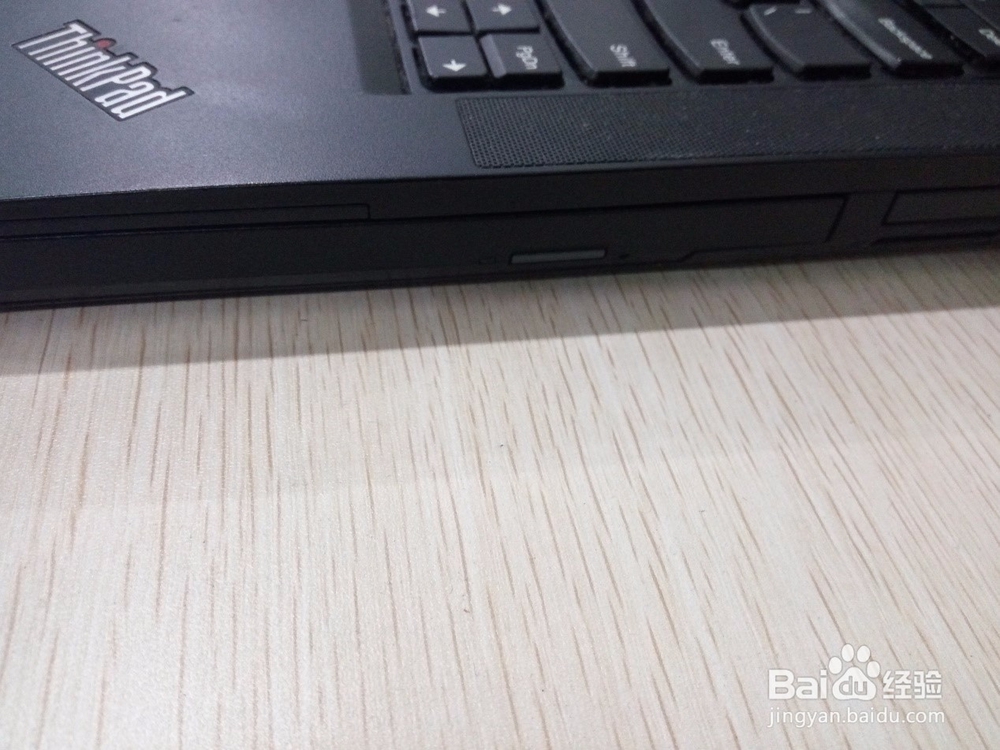
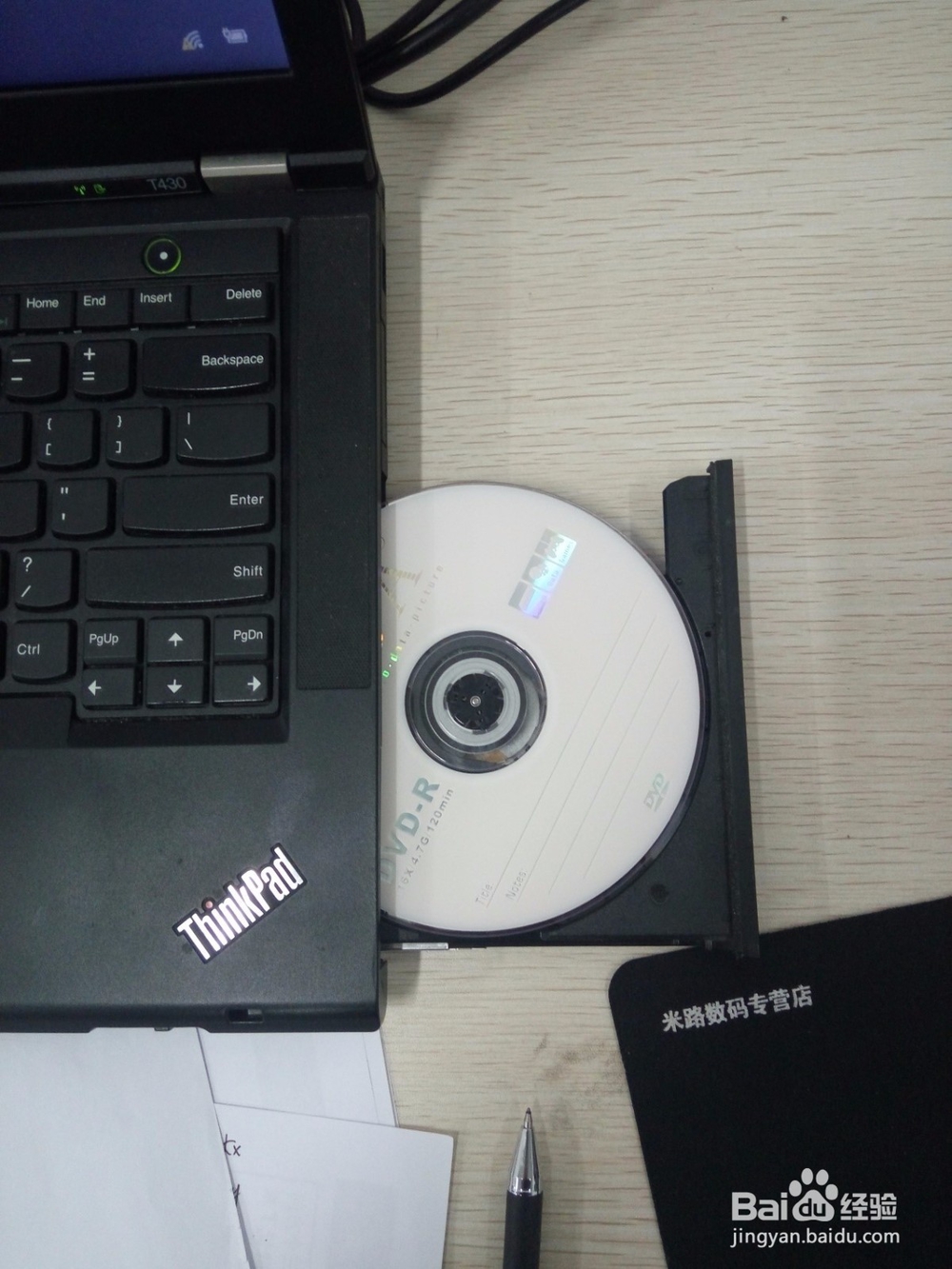
3、开机出现画面时,长按F1,进入Setup。
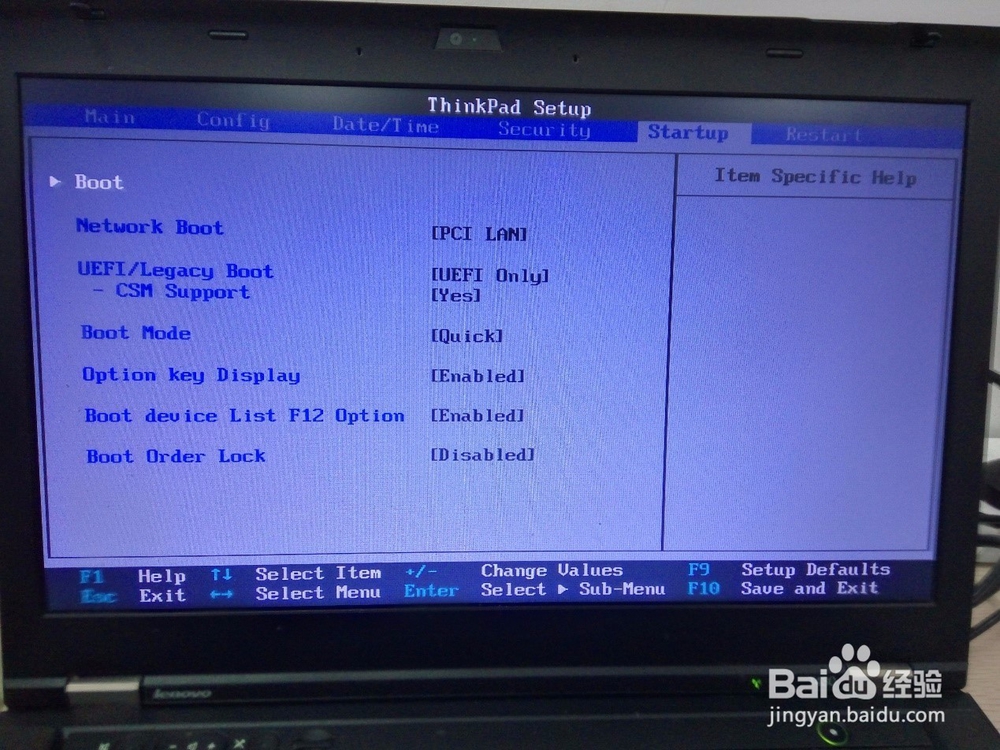
4、Secure Boot 设置为Disabled;
UEFI/Legacy Boot 设置为UEFI Only(此条只针对thinkpad等系列涉及到UEFI的电脑需要)。
设置完后,按F10保存设置并退出。
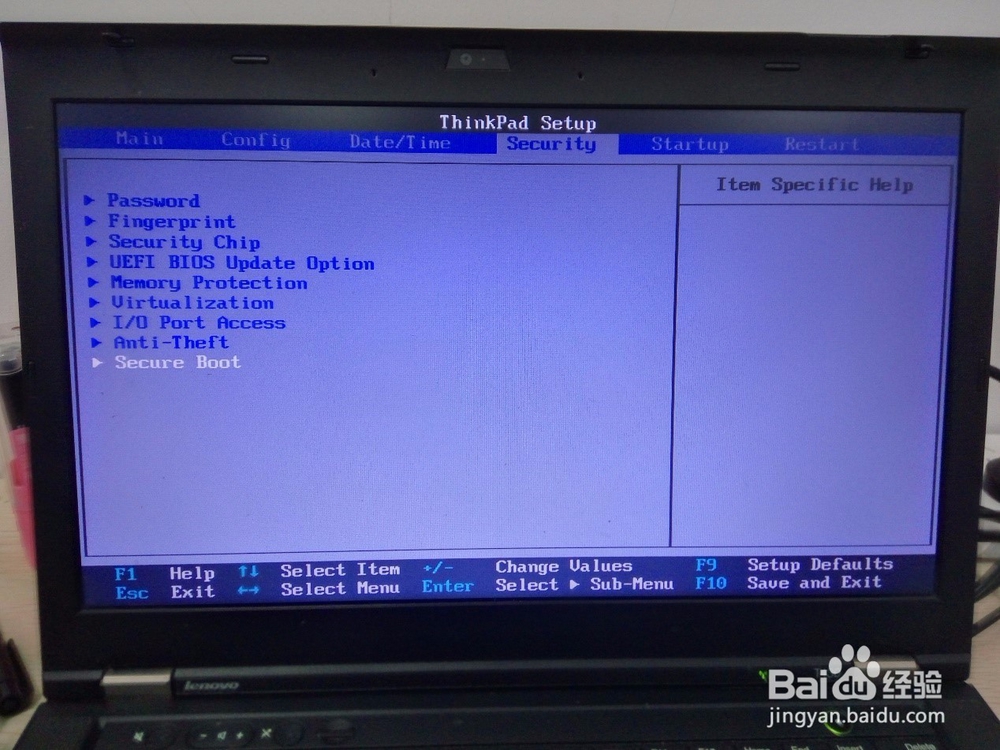


5、上一步按F10之后,电脑会重新开机。开机出现画面时,长按F12,进入Boot Menu。

6、选CD0那项。
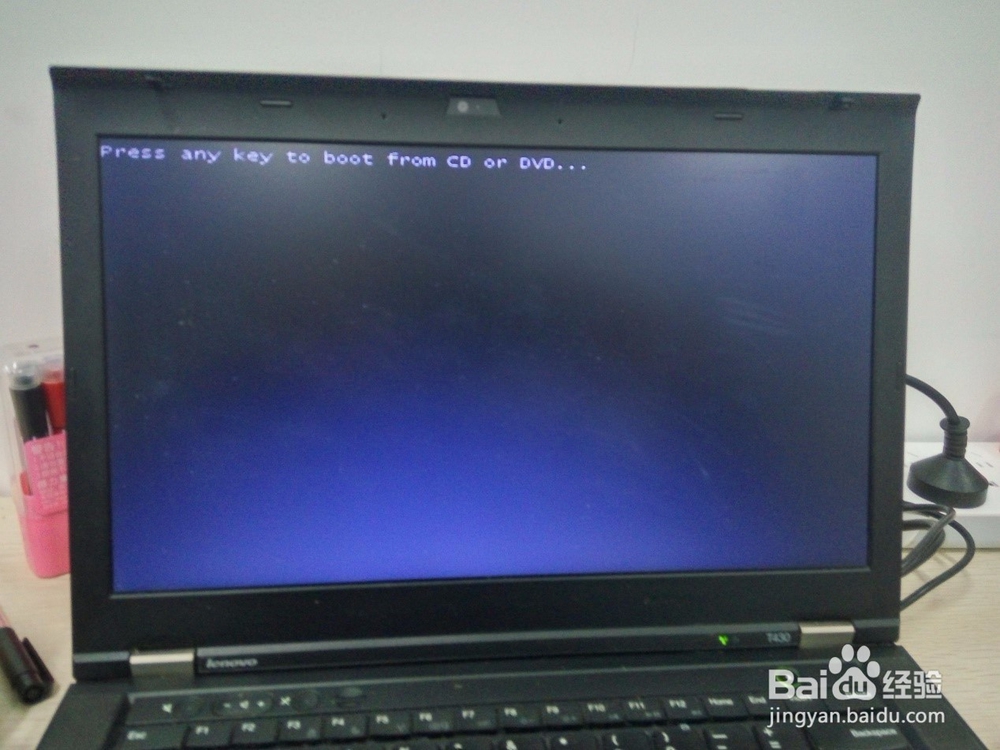
7、之后按提示操作即可。也可参考我的另一百度经验教程“win10系统映像创建及还原教程”,与里面的win10系统映像还原部分有些类似。
