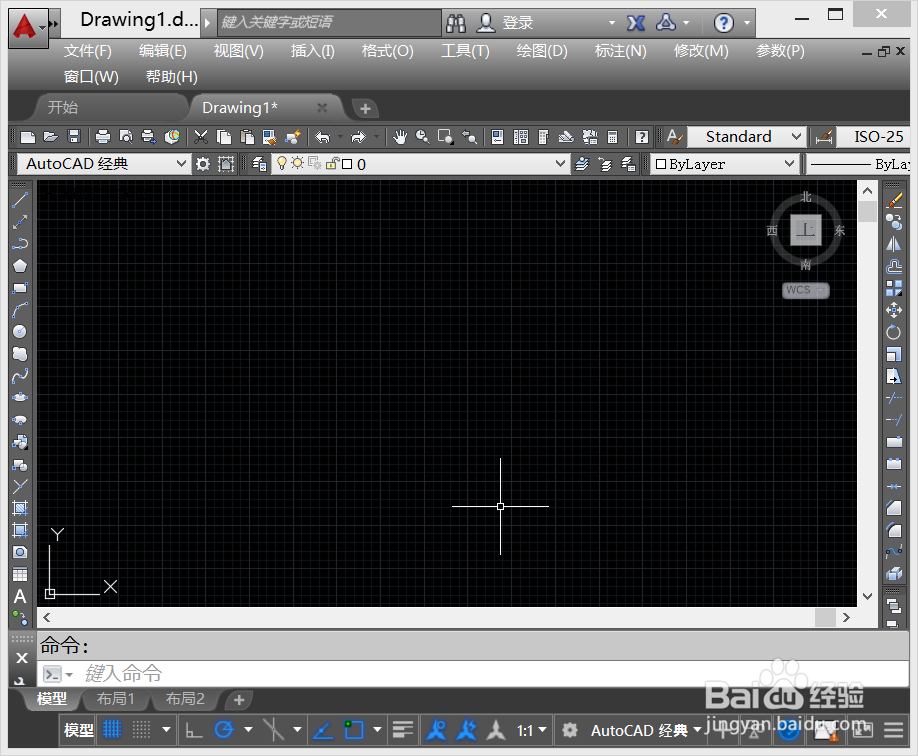
1、打开CAD这款软件,进入CAD的操作界面如图所示:
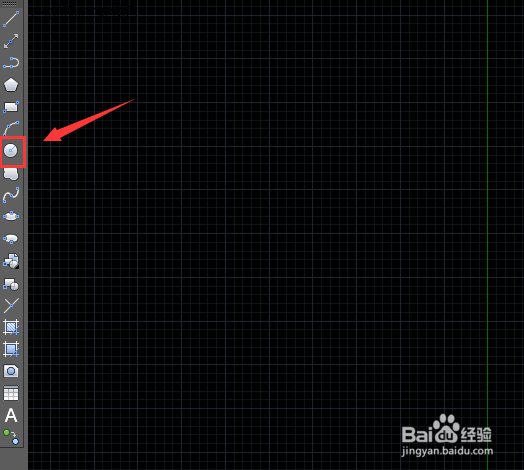
2、在该界面内工具箱里找到圆形命令,如图所示:
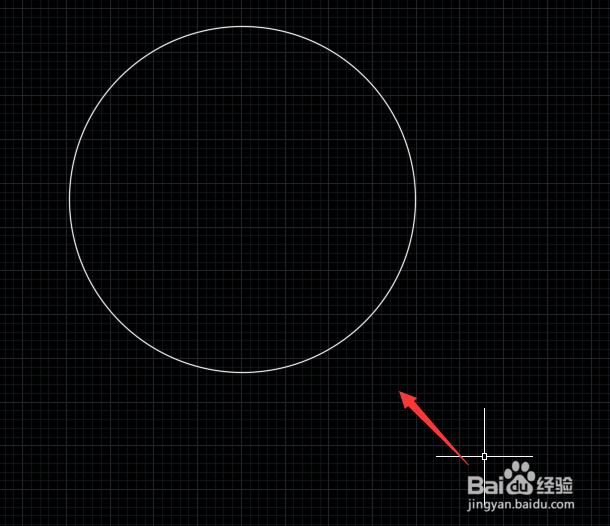
3、选择圆形命令在绘图区里绘制一个圆形,如图所示:
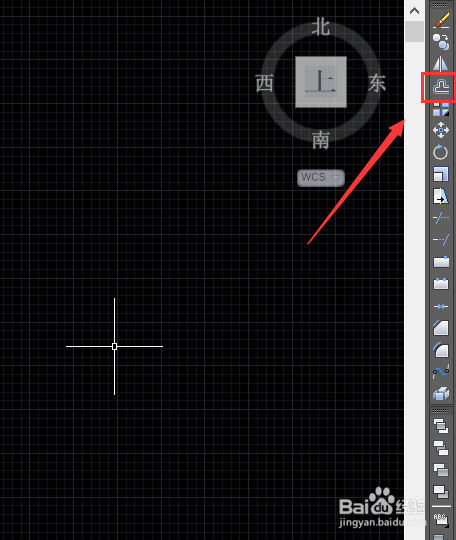
4、绘制好圆形以后在右侧找到偏移命令,如图所示:
5、选择偏移命令,要求我们输入偏移的距离,我们输入偏移距离为100,如图所示:
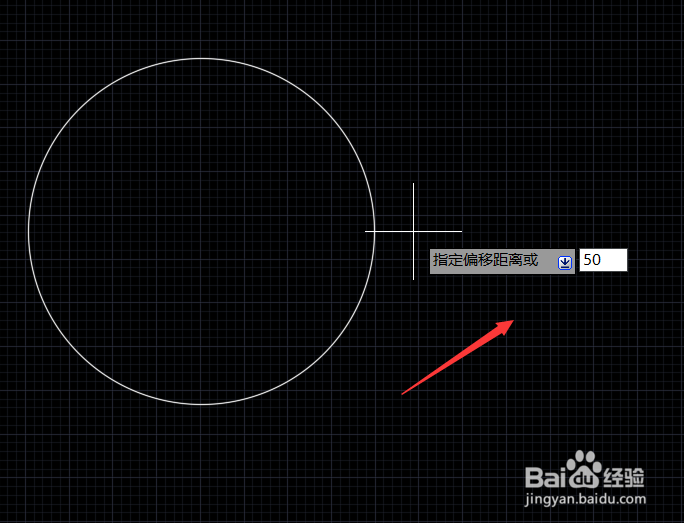
6、输入偏移距离以后按下回车键,提示我们选择偏移的对象,如图所示:
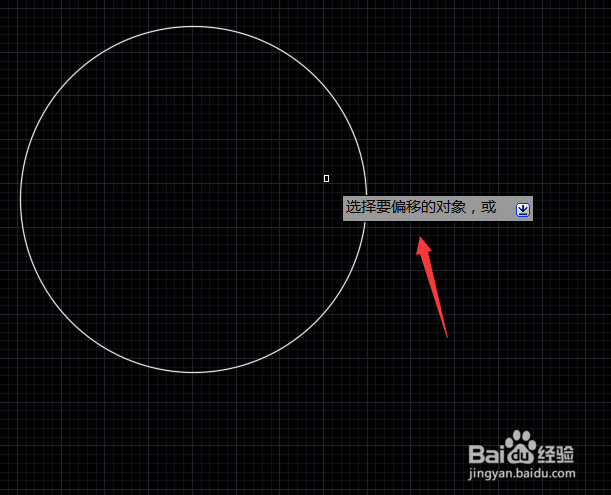
7、我们选择刚刚绘制的圆形按下回车键提示我们指定偏移的一侧位置,如图所示:
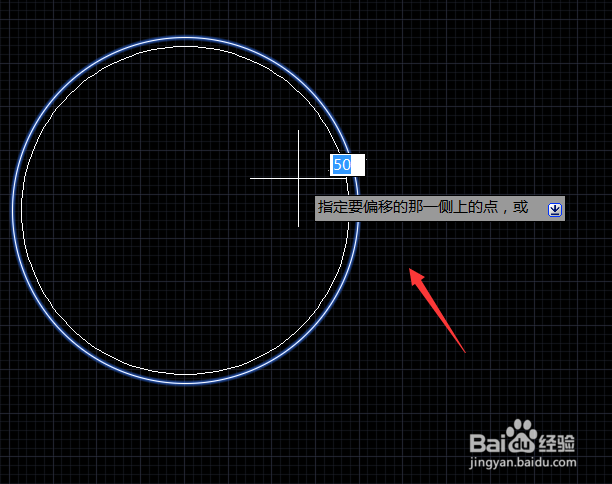
8、在圆形内部点击鼠标左键,这样我们就得到了一个环形,如图所示:

时间:2026-04-23 03:47:15
1、打开CAD这款软件,进入CAD的操作界面如图所示:
2、在该界面内工具箱里找到圆形命令,如图所示:
3、选择圆形命令在绘图区里绘制一个圆形,如图所示:
4、绘制好圆形以后在右侧找到偏移命令,如图所示:
5、选择偏移命令,要求我们输入偏移的距离,我们输入偏移距离为100,如图所示:
6、输入偏移距离以后按下回车键,提示我们选择偏移的对象,如图所示:
7、我们选择刚刚绘制的圆形按下回车键提示我们指定偏移的一侧位置,如图所示:
8、在圆形内部点击鼠标左键,这样我们就得到了一个环形,如图所示:
