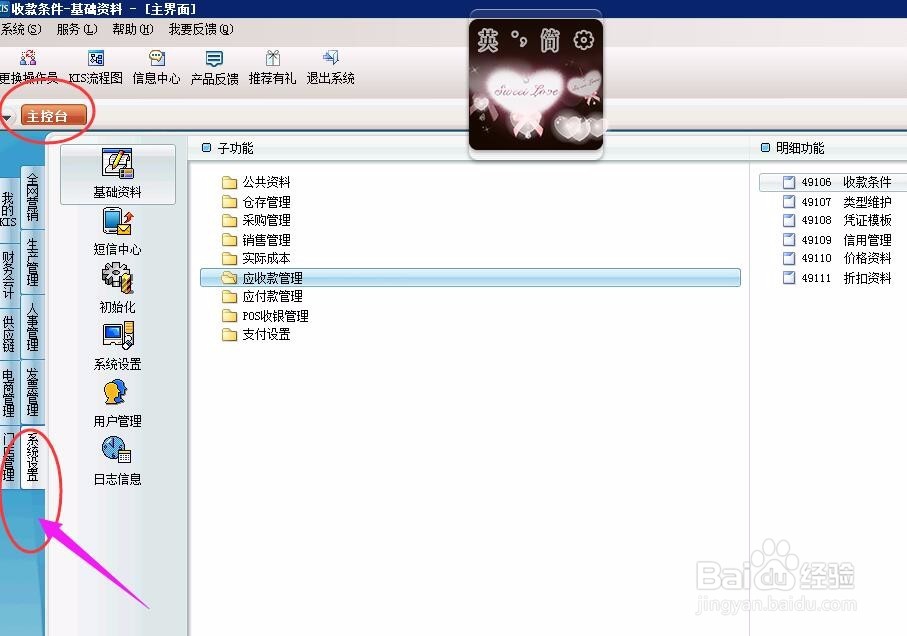
1、打开财务软件——进入到财务软件的主页面(主控台)——点击“系统设置”
【注意事项:
“系统设置”在财务软件主页面的末项;
“打开财务软件”的方法,大同小异,就不在此处赘述;】
如下图:
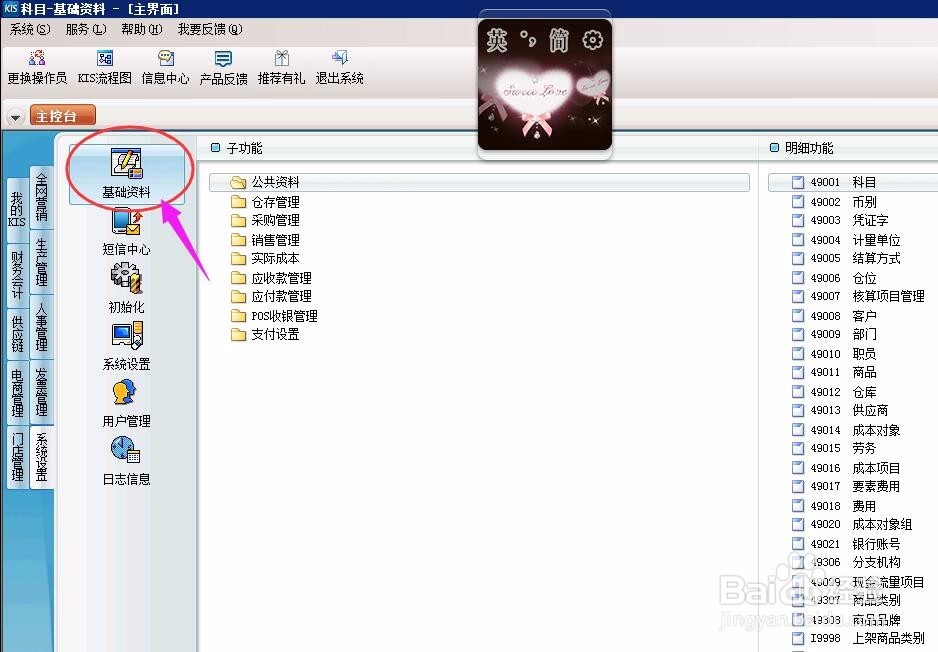
2、点击模块“系统设置”之后——点击其下的“基础资料”
【注意事项:“基础资料”在模块“系统设置”下的第一项;】
如下图:
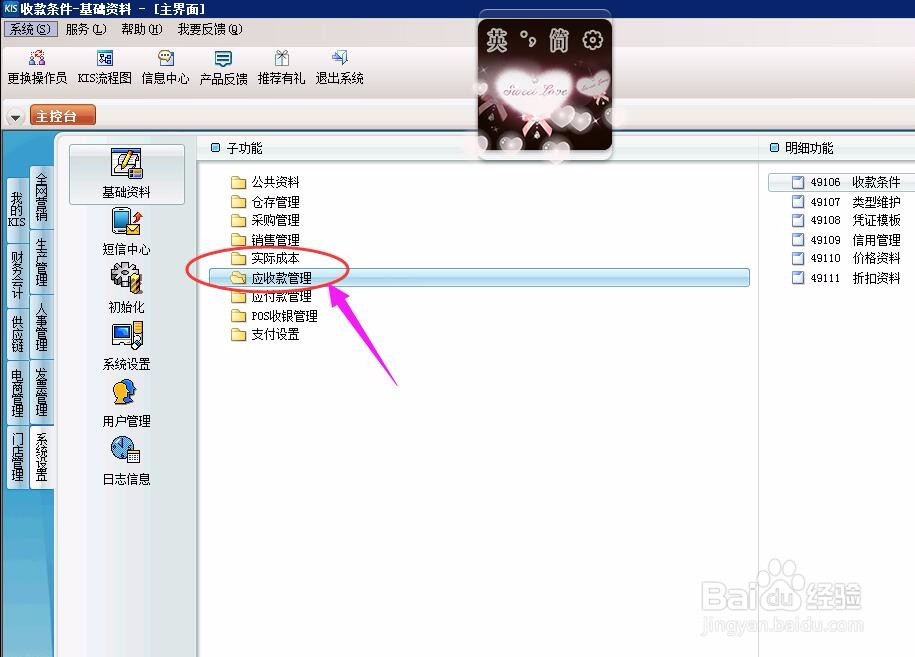
3、点击“基础资料”之后——点击其下的子功能“应收款管理”
【注意事项:子功能“应收款管理”在“基础资料”模块下的第六项;】
如下图:
4、点击子功能“应收款管理”之后——点击其下的明细功能“49108凭证模板”
【注意事项:明细功能“49108凭证模板”在子功能“应收款管理”模块下的第三项;】
如下图:

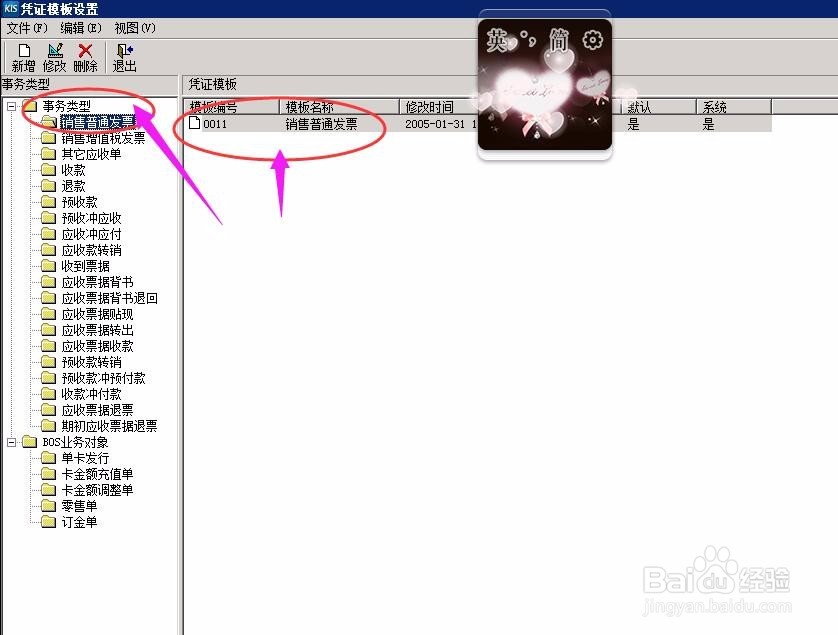
5、点击明细功能“49108凭证模板”之后——出现界面“凭证模板设置”,在此界面需要进行以下步骤操作:
第一步:选择事务类型
【注意事项:
明细功能的点击务必鼠标左键双击方可;
“事务类型”根据需要新增凭证模板的要求,进行选择即可;】
如下图:
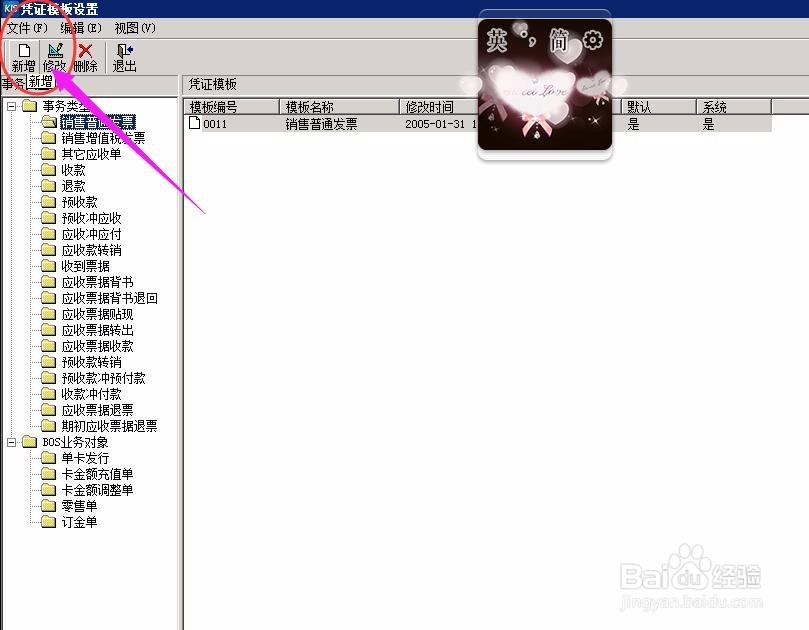
6、点击明细功能“49108凭证模板”之后——出现界面“凭证模板设置”,在此界面需要进行以下步骤操作:
第二步:新增
【注意事项:“新增”按钮在界面“凭证模板设置”的菜单栏左上方;】
如下图:
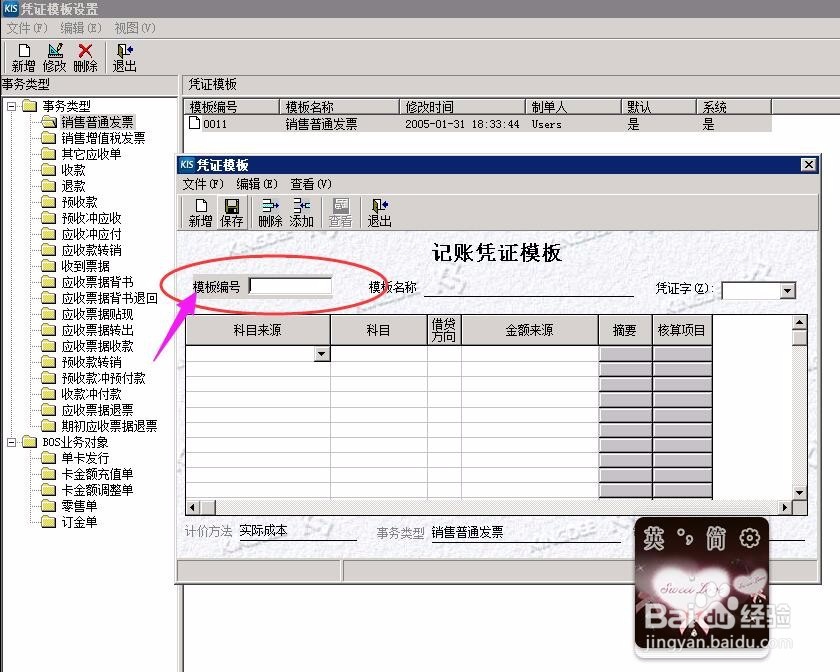
7、点击明细功能“49108凭证模板”之后——出现界面“凭证模板设置”,在此界面需要进行以下步骤操作:
第三步:模板编号
【注意事项:“模板编号”在点击“新增”按钮所弹出的窗口“凭证模板”里;】
如下图:
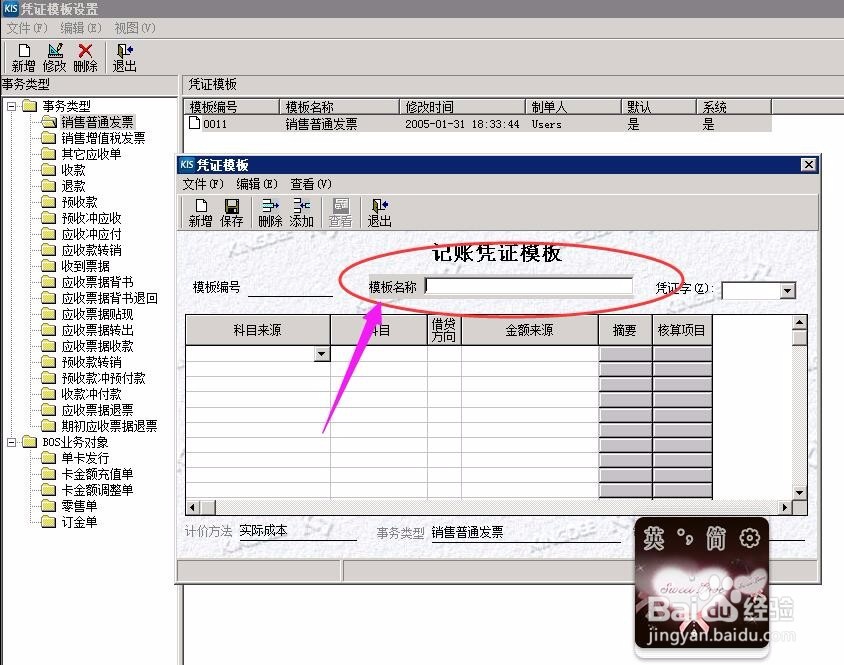
8、点击明细功能“49108凭证模板”之后——出现界面“凭证模板设置”,在此界面需要进行以下步骤操作:
第四步:模板名称
【注意事项:“模板名称”即新增凭证模板的名字;】
如下图:
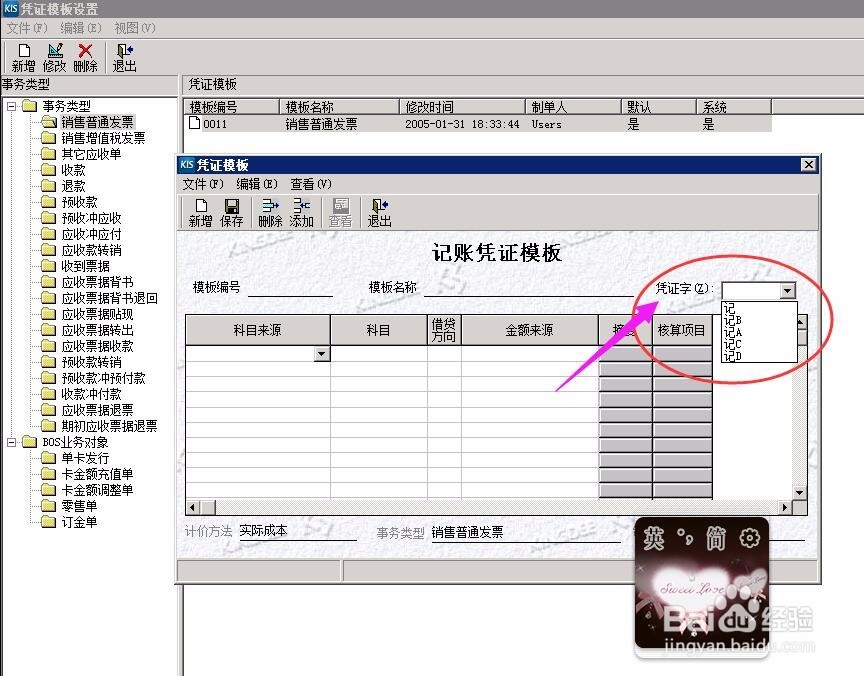
9、点击明细功能“49108凭证模板”之后——出现界面“凭证模板设置”,在此界面需要进行以下步骤操作:
第五步:凭证字
【注意事项:“凭证字”即根据软件里面期初设置选择模板所属于哪个凭证字下;】
如下图:
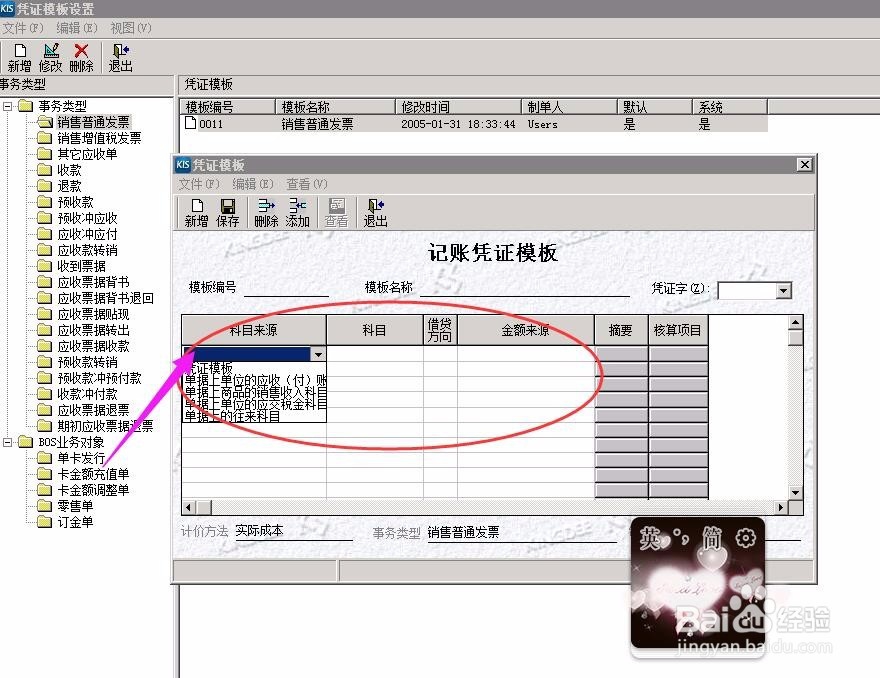
10、点击明细功能“49108凭证模板”之后——出现界面“凭证模板设置”,在此界面需要进行以下步骤操作:
第六步:凭证模板主要内容
【注意事项:“凭证模板主要内容”包含——科目来源、科目、借贷方向、金额来源等;】
如下图:
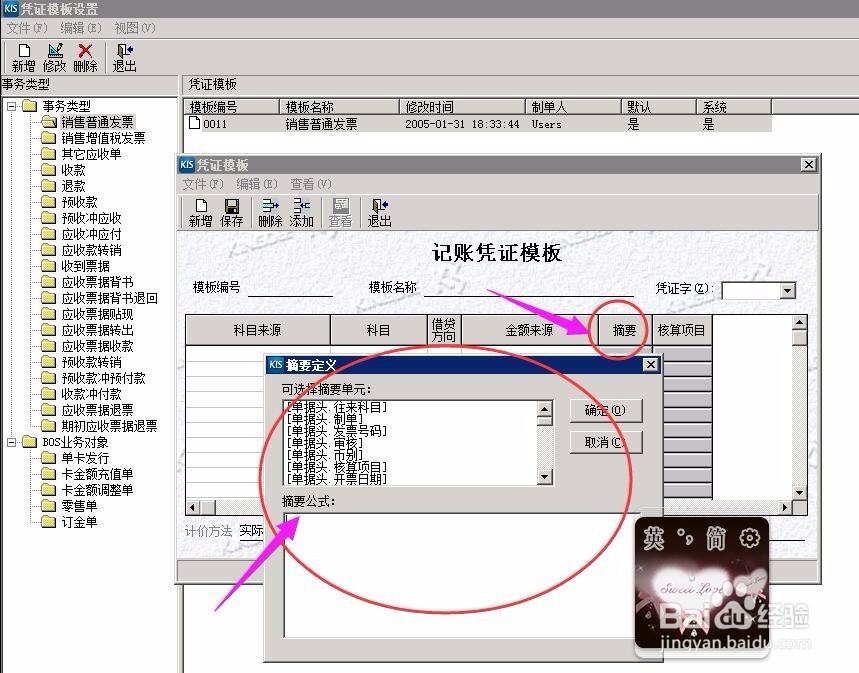
11、点击明细功能“49108凭证模板”之后——出现界面“凭证模板设置”,在此界面需要进行以下步骤操作:
第七步:摘要
【注意事项:“摘要”即摘要定义,选择所需要生成凭证的单据里面的内容,作为凭证摘要;】
如下图:
12、点击明细功能“49108凭证模板”之后——出现界面“凭证模板设置”,在此界面需要进行以下步骤操作:
第八步:核算项目
【注意事项:“核算项目”即凭证模板里面的核算项目;】
如下图:

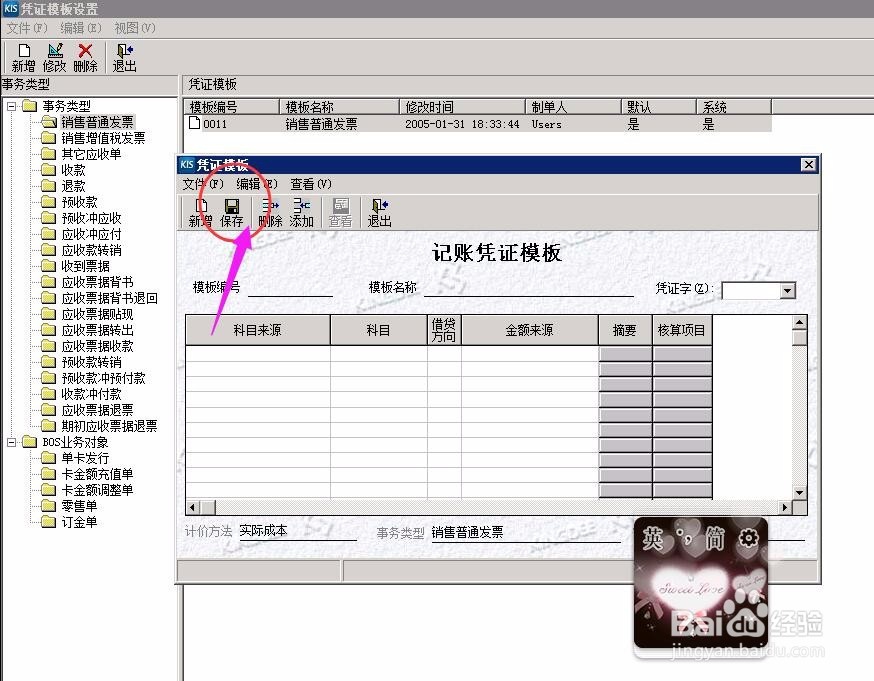
13、点击明细功能“49108凭证模板”之后——出现界面“凭证模板设置”,在此界面需要进行以下步骤操作:
第九步:保存
【注意事项:“保存”按钮在窗口“凭证模板”的左上方;】
如下图: