1、打开Navicat

2、右击oracle数据库,然后点击【打开连接】

3、点击【其它】,然后点击【表空间】,此时显示oracle数据库中所有的表空间,点击【新建表空间】

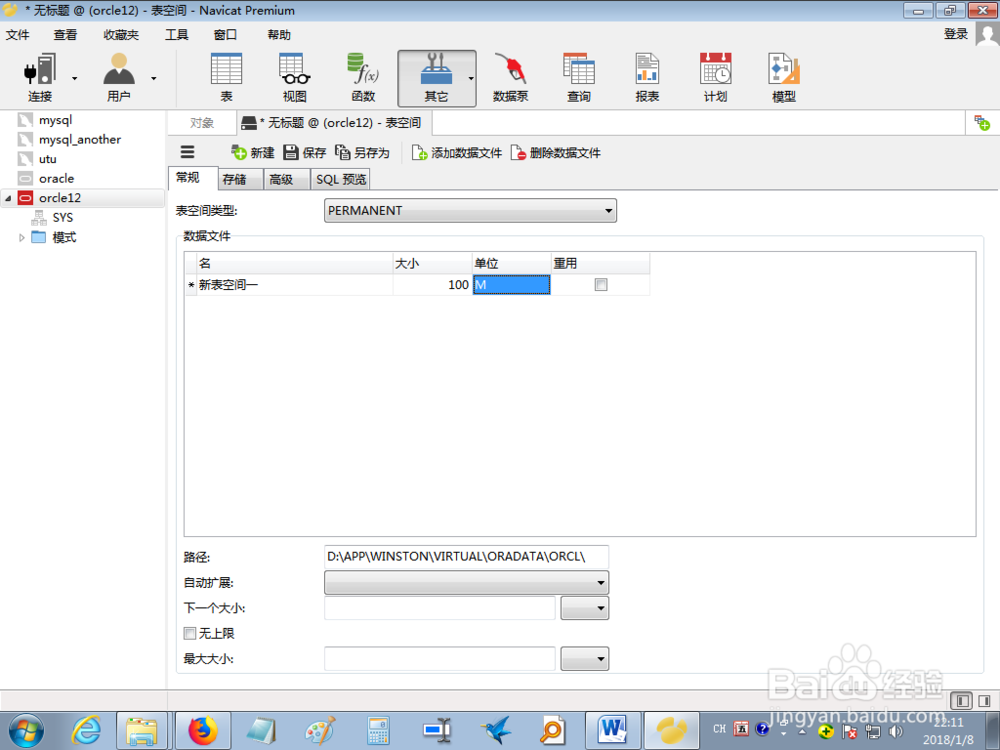
4、在【常规】标签页,输入表空间名称、大小、单位等
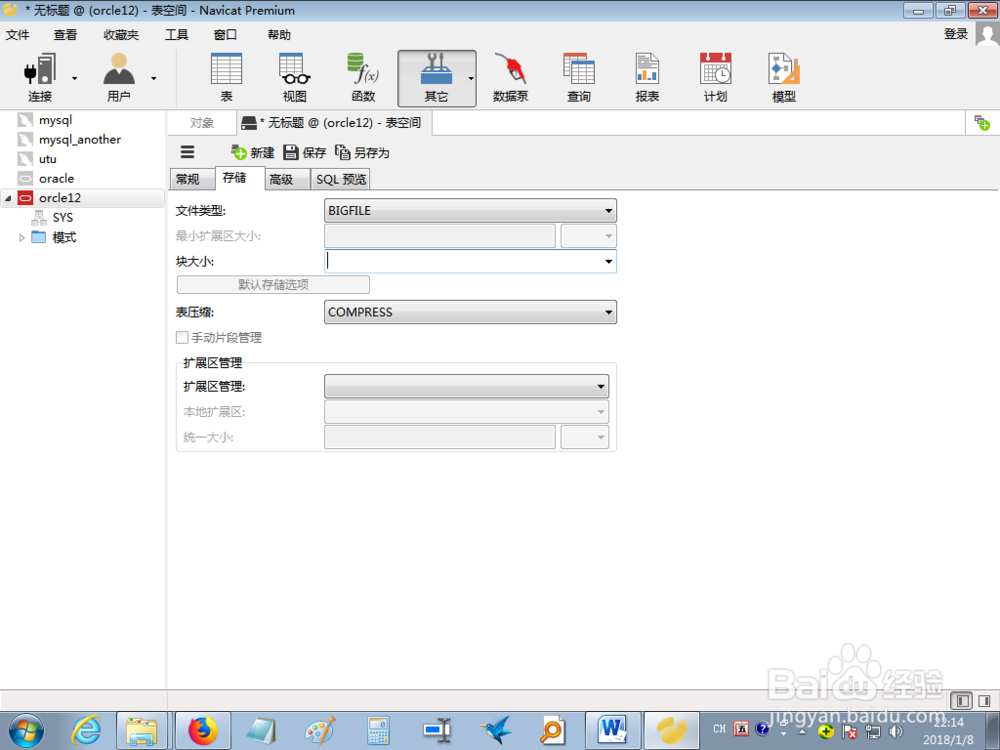
5、在【存储】标签页,输入文件类型、块大小、表压缩方式等
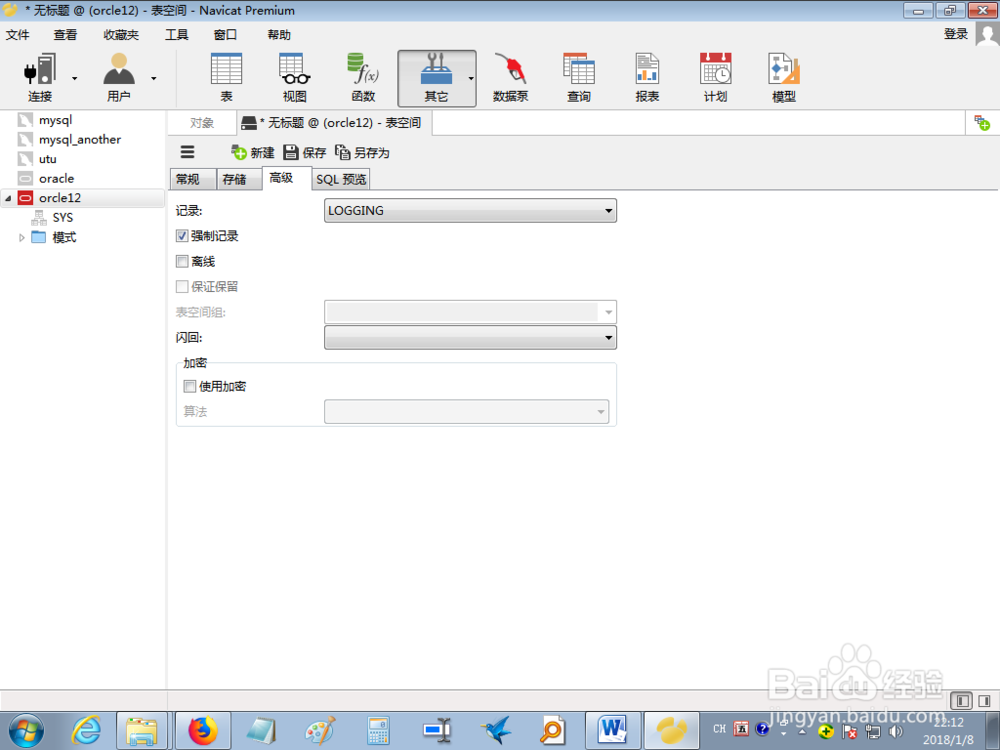
6、在【高级】标签页,设置其它选项,然后点击【保存】
7、输入表空间名称,然后点击【确定】

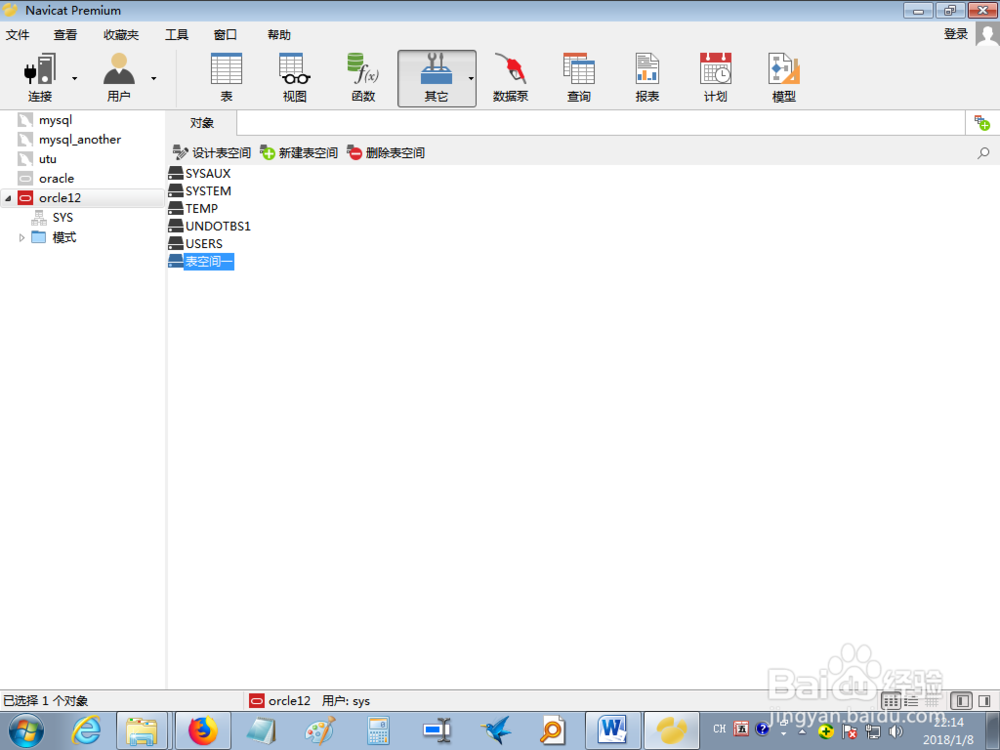
8、此时表空间成功创建了
时间:2026-04-24 21:31:01
1、打开Navicat
2、右击oracle数据库,然后点击【打开连接】
3、点击【其它】,然后点击【表空间】,此时显示oracle数据库中所有的表空间,点击【新建表空间】
4、在【常规】标签页,输入表空间名称、大小、单位等
5、在【存储】标签页,输入文件类型、块大小、表压缩方式等
6、在【高级】标签页,设置其它选项,然后点击【保存】
7、输入表空间名称,然后点击【确定】
8、此时表空间成功创建了
