1、打开PDFEdit编辑软件,点击常用工具栏上的新建按钮,如图。

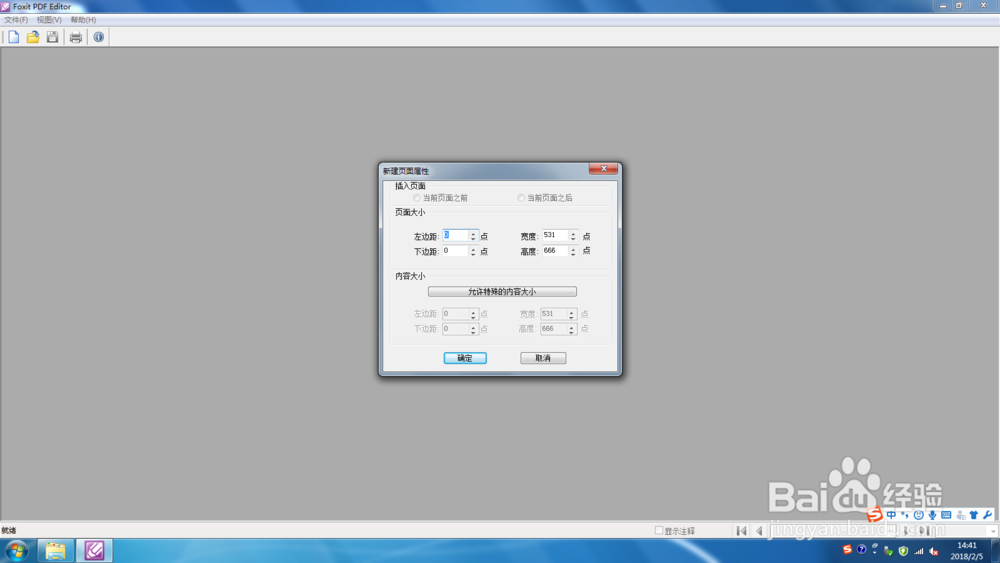
2、在弹出信息中,输入相关信息。
3、点击菜单栏上的【对象】-【添加图形】-【添加直线】。

4、然后拖动鼠标,在pdf文件里画出一条直线。

5、选中该直线,在右边的属性窗口中,在旋转属性中,输入旋转属性的角度,查看效果。

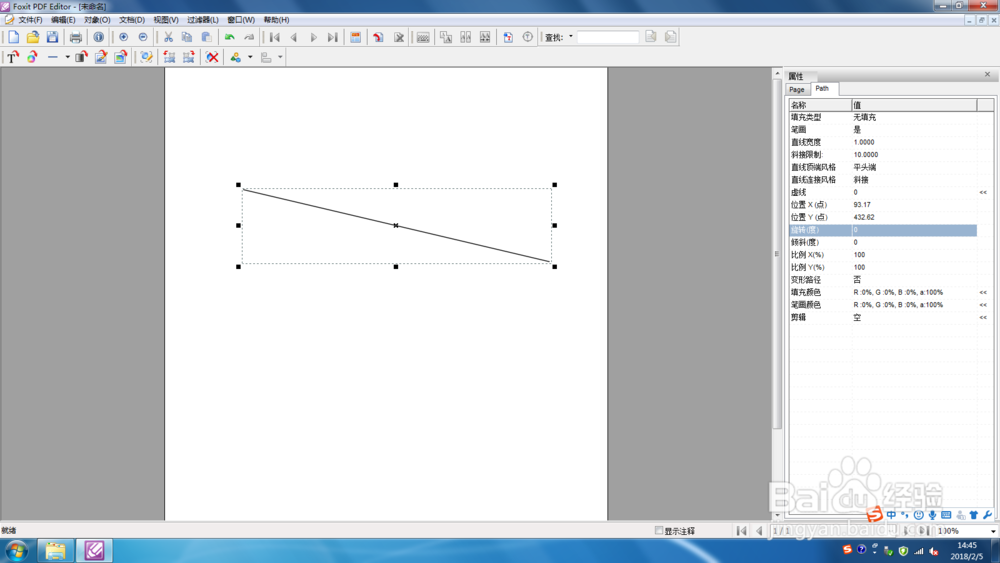
6、选中该直线,在右边的属性窗口中,在直线宽度,输入直线宽度的内容,查看效果。


时间:2026-04-21 21:19:23
1、打开PDFEdit编辑软件,点击常用工具栏上的新建按钮,如图。
2、在弹出信息中,输入相关信息。
3、点击菜单栏上的【对象】-【添加图形】-【添加直线】。
4、然后拖动鼠标,在pdf文件里画出一条直线。
5、选中该直线,在右边的属性窗口中,在旋转属性中,输入旋转属性的角度,查看效果。
6、选中该直线,在右边的属性窗口中,在直线宽度,输入直线宽度的内容,查看效果。
