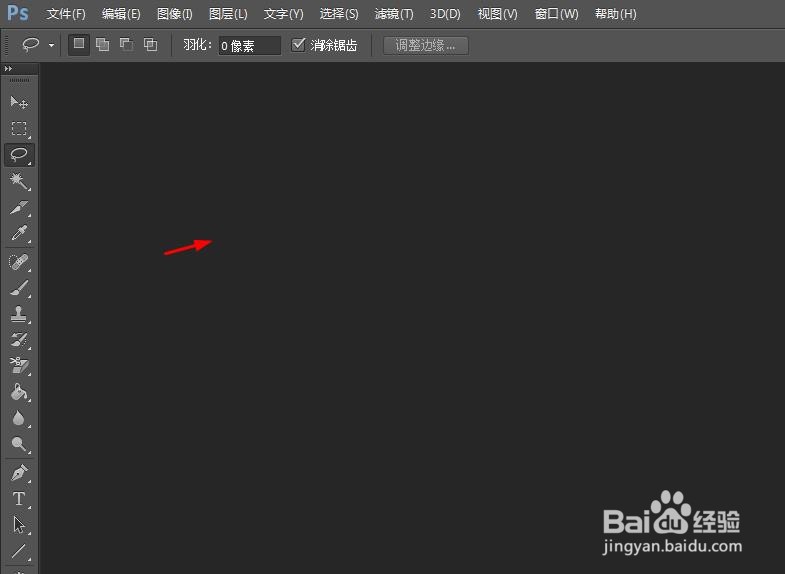
1、第一步:打开ps软件,在黑色的窗口区域,双击鼠标左键。
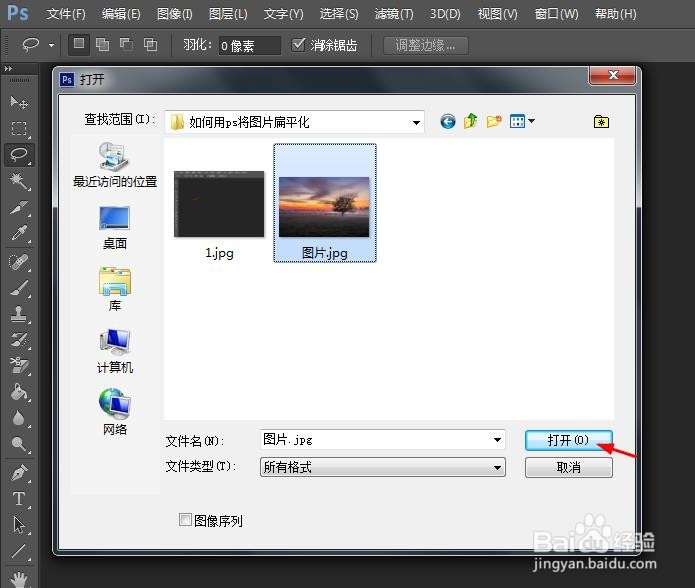
2、第二步:在“打开”对话框中,选择一张需要扁平化设置的图片,单击“打开”按钮。
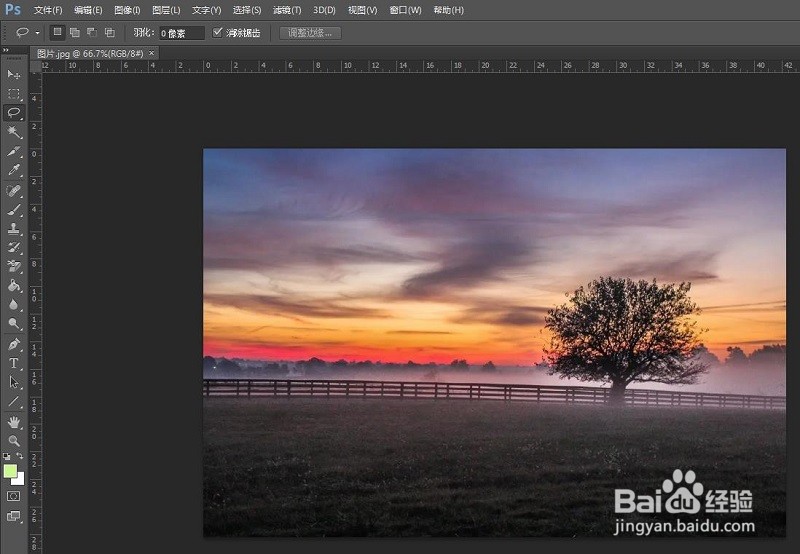
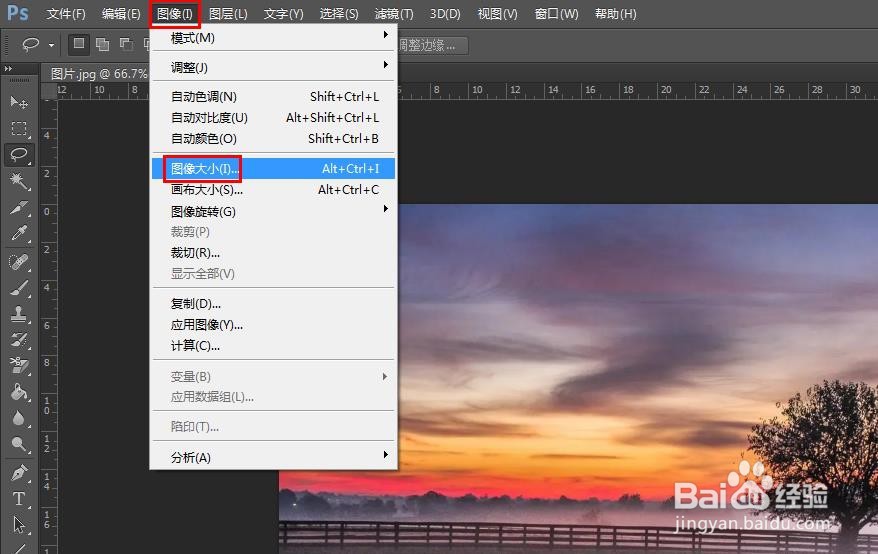
3、第三步:在菜单栏“图像”中,选择“图像大小”选项。
4、第四步:如下图所示,弹出“图像大小”设置对话框。
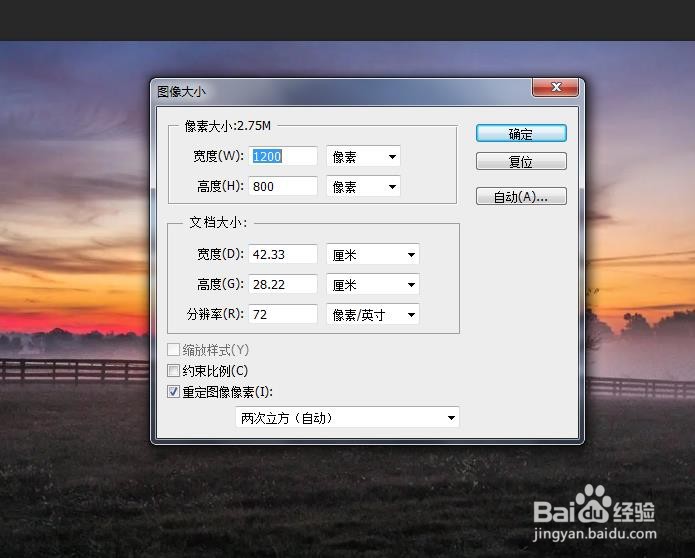
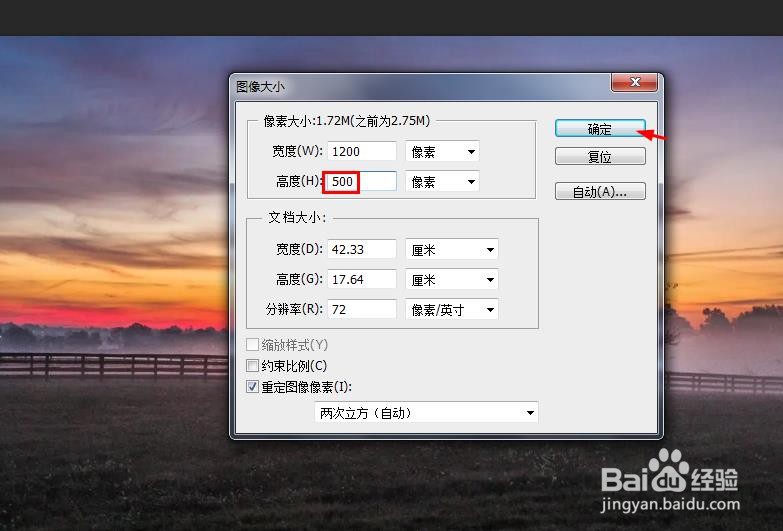
5、第五步:在“图像大小”对话框中,宽度不变,将高度数值调小,单击“确定”按钮。
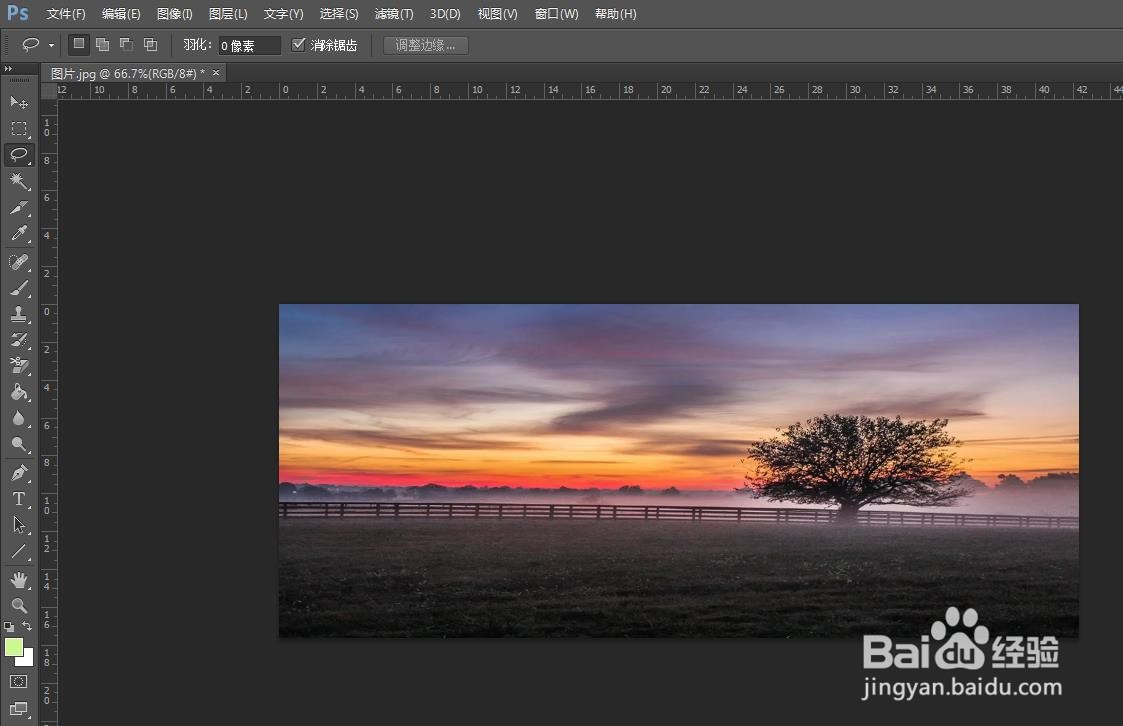
6、ps中图片扁平化效果设置完成,效果如下图所示。
时间:2026-04-23 11:51:30
1、第一步:打开ps软件,在黑色的窗口区域,双击鼠标左键。
2、第二步:在“打开”对话框中,选择一张需要扁平化设置的图片,单击“打开”按钮。
3、第三步:在菜单栏“图像”中,选择“图像大小”选项。
4、第四步:如下图所示,弹出“图像大小”设置对话框。
5、第五步:在“图像大小”对话框中,宽度不变,将高度数值调小,单击“确定”按钮。
6、ps中图片扁平化效果设置完成,效果如下图所示。
