PPT中怎样使用曲线连接符绘制自由形状流程图

 时间:2026-02-13 17:06:54

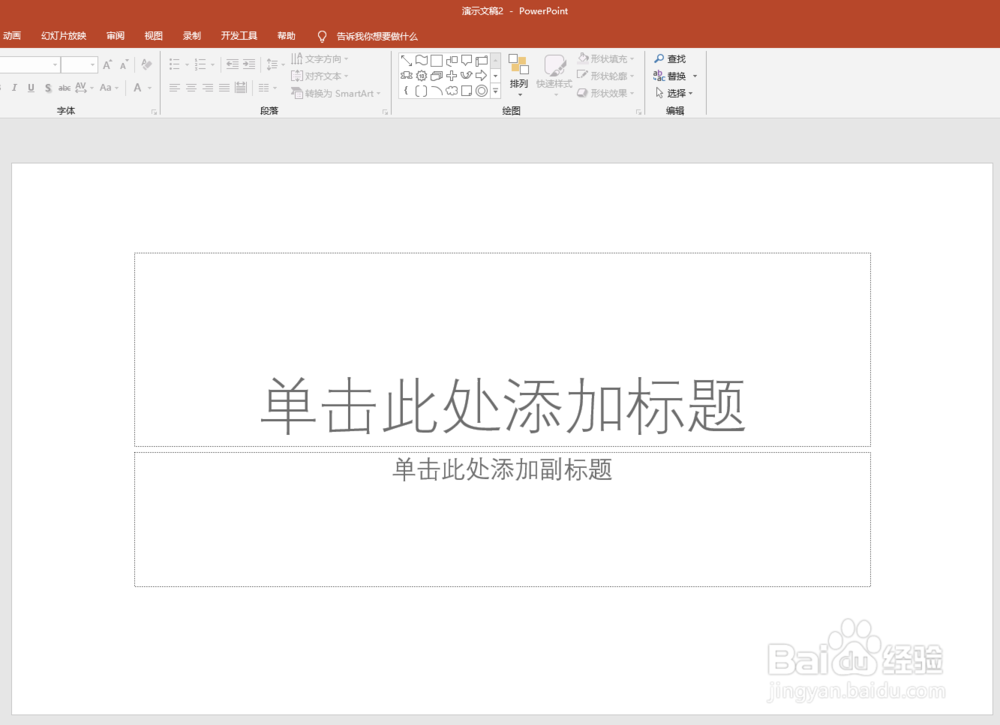
1、打开PPT,建立空白演示文稿。

PPT中怎样使用曲线连接符绘制自由形状流程图

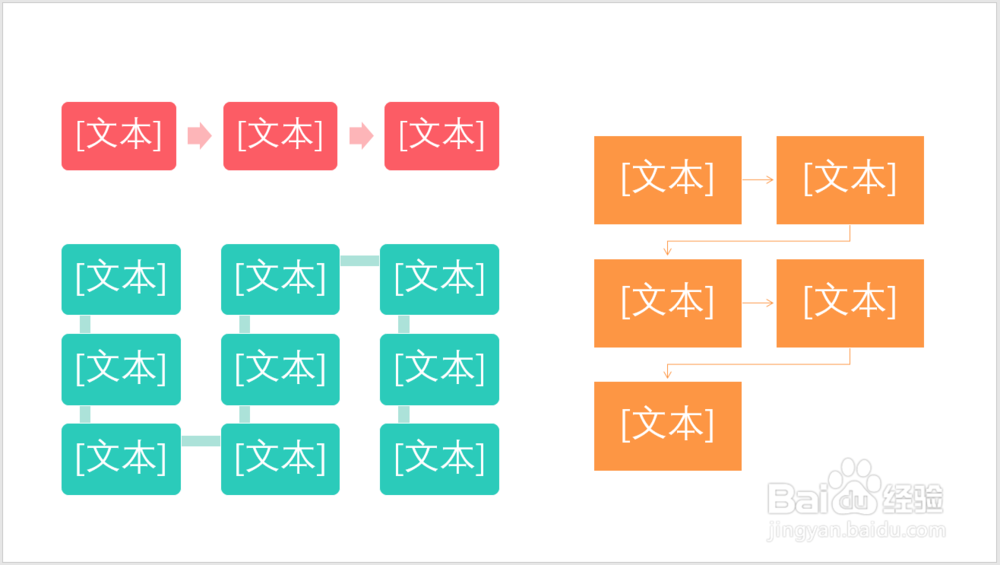
2、常见的流程图样式如下图所示,非常规整。

PPT中怎样使用曲线连接符绘制自由形状流程图

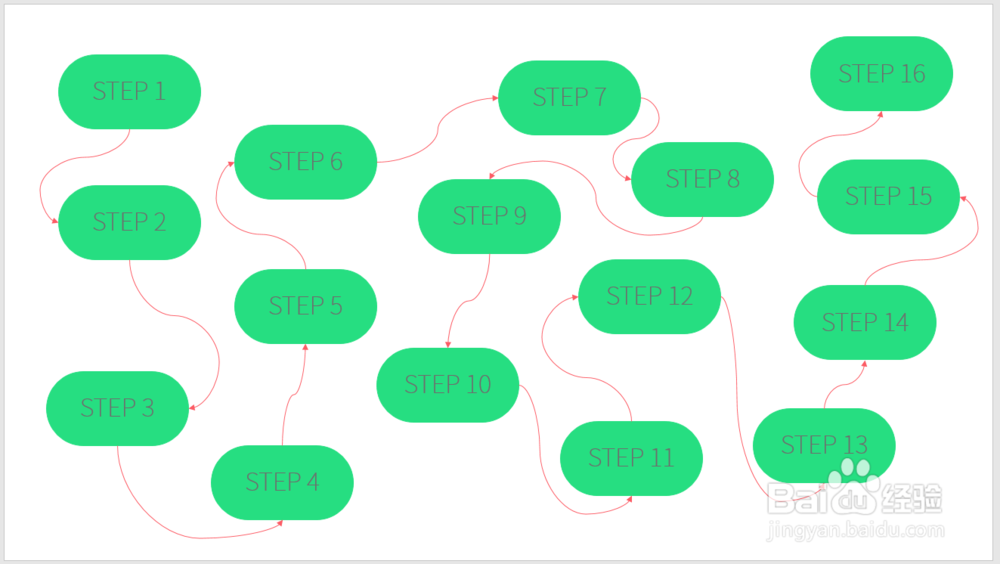
3、可以使用曲线连接符得到更加自由表现的流程图。

PPT中怎样使用曲线连接符绘制自由形状流程图

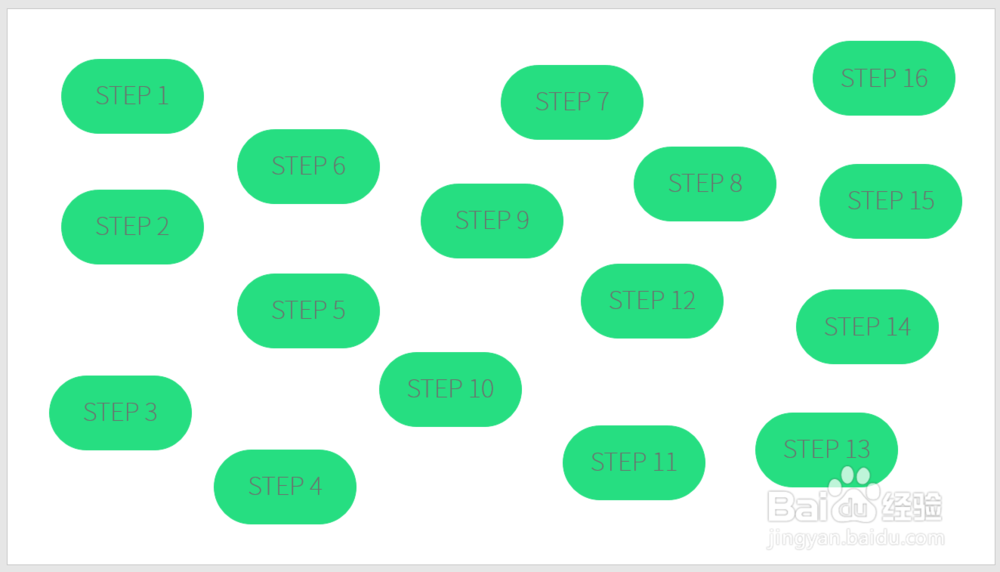
4、首先,在幻灯片中插入流程的各个步骤,并随意摆放位置。

PPT中怎样使用曲线连接符绘制自由形状流程图

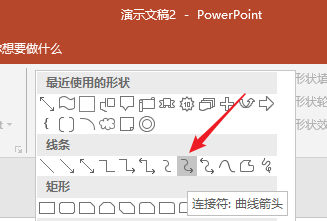
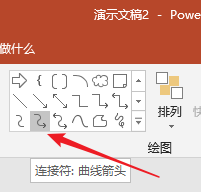
5、点击【绘图】中的【连接符:曲线箭头】。

PPT中怎样使用曲线连接符绘制自由形状流程图

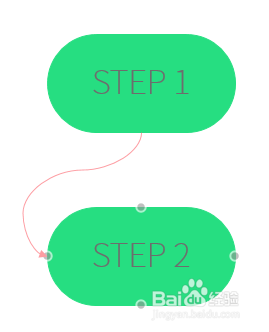
6、当鼠标移动到形状上时,形状四周出现四个连接点。

PPT中怎样使用曲线连接符绘制自由形状流程图

7、在其中一个连接点上单击,然后拖动鼠标,移动到下一个图形上时,也出现四个连接点,在其中一个连接点上单击。这样,就把第一步和第二步的图形连接了起来。
PPT中怎样使用曲线连接符绘制自由形状流程图

8、使用同样的操作,把其余形状也用曲线连接符进行连接。这样,就得到了非常自由的流程图。相较于传统的流程图,能更好地引起观众的兴趣。
PPT中怎样使用曲线连接符绘制自由形状流程图

  • PPT中怎样画虚线
  • ppt怎么设置角标
  • PPT中绘图工具里的标尺工具怎么使用
  • ppt怎么画虚线
  • ppt中怎么绘制虚线框
  • 热门搜索
    茄子干怎么做好吃 影视大全高清版 养肝护肝的方法和饮食 发海参的正确方法 宝宝湿疹最佳治疗方法 看起来很好吃 男孩子取名字大全 qq怎么转账 去斑的方法 怎么看自己的ip地址