1、打开word文档之后,找到菜单栏的“插入”,在插入菜单下找到表格,如图。

2、选择行和列插入表格,在表格里输入文字,如图。

3、接着鼠标选择文字,如图。

4、再次找到插入按钮,在其右侧点击“文字型窗体域”,如图。

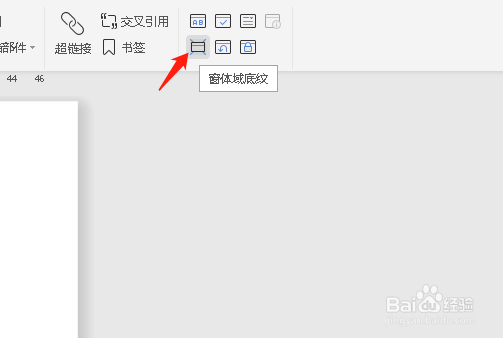
5、接着点击“窗体域底纹”如图。
6、这时候文字就消失不见了,如图。

7、按快捷键,Ctrl+p,弹出打印设置页面,点击“选项”按钮,如图。

8、在弹出窗口中选择“套打隐藏文字”,点击确定就可以打印隐藏的文字了。如图。

时间:2026-05-01 17:43:48
1、打开word文档之后,找到菜单栏的“插入”,在插入菜单下找到表格,如图。
2、选择行和列插入表格,在表格里输入文字,如图。
3、接着鼠标选择文字,如图。
4、再次找到插入按钮,在其右侧点击“文字型窗体域”,如图。
5、接着点击“窗体域底纹”如图。
6、这时候文字就消失不见了,如图。
7、按快捷键,Ctrl+p,弹出打印设置页面,点击“选项”按钮,如图。
8、在弹出窗口中选择“套打隐藏文字”,点击确定就可以打印隐藏的文字了。如图。
