1、单击“CAD”工具栏中的“标记样式”。

2、打开注释样式管理器并单击右侧的“修改”。

3、然后单击“主要公司”。

4、可以在主单位中看到比例因子,即要修改的图形比例。

5、如果将鼠标放在比例因子上,将看到相关说明。具体来说,它起着放大和缩小的作用。

6、可以使用快捷命令缩放比例因子,并在左内下角的命令中输入SC。

7、随意画一个矩形,标注尺寸为67.37x31.99。
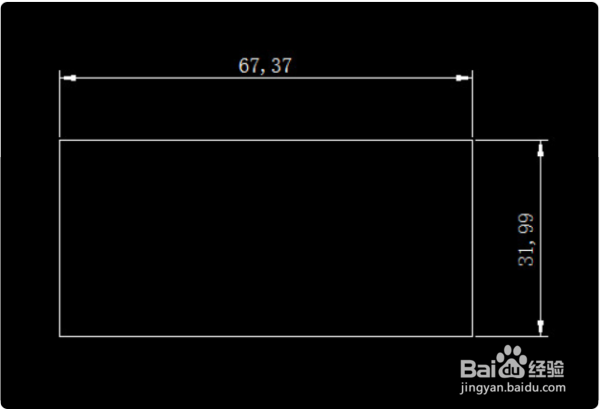
8、接下来,将比例因子更改为2,然后单击“确定”保存设置。

9、回到图中,可以看到尺寸已经变为134.73x63.98,这是放大倍数的两倍。这是比例因子的作用。

10、总结:
1、单击“CAD”工具栏中的“标记样式”。
2、打开注释样式管理器并单击右侧的“修改”。
3、然后单击“主要公司”。
4、可以在主单位中看到比例因子,即要修改的图形比例。
5、如果将鼠标放在比例因子上,将看到相关说明。具体来说,它起着放大和缩小的作用。
6、可以使用快捷命令缩放比例因子,并在左内下角的命令中输入SC。
7、随意画一个矩形,标注尺寸为67.37x31.99。
8、接下来,将比例因子更改为2,然后单击“确定”保存设置。
9、回到图中,可以看到尺寸已经变为134.73x63.98,这是放大倍数的两倍。这是比例因子的作用。
