1、新建一个文档,并将背景色填充为蓝色


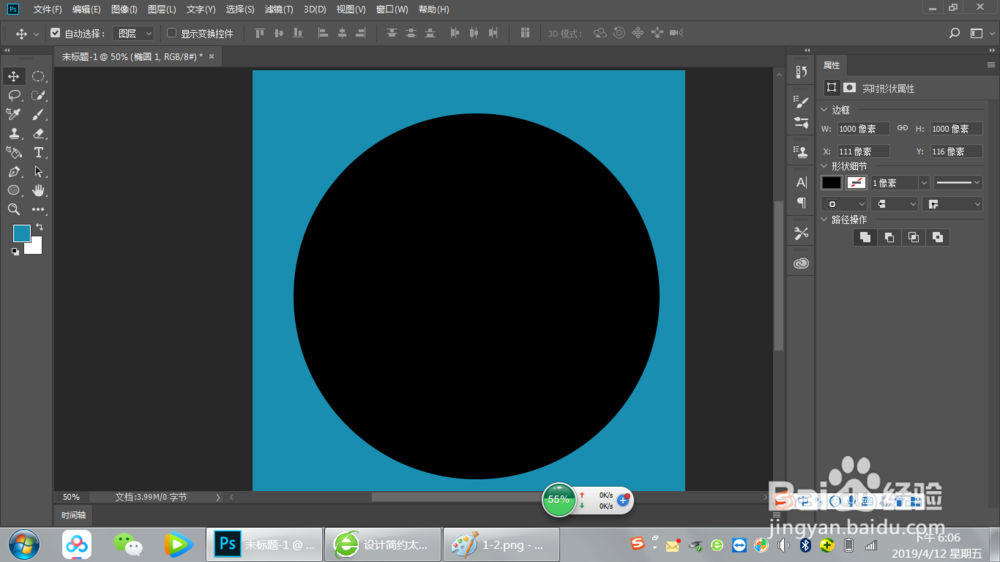
2、使用形状工具建立一个1000像素的正圆和一个矩形,颜色为黑色,接着在图层中选中两个图层,进行上下居中和左对齐


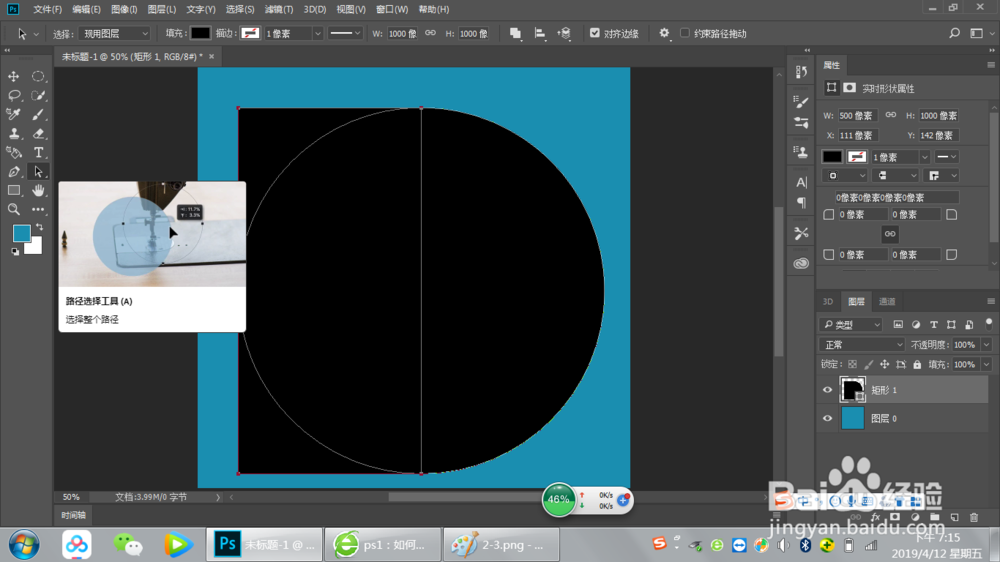
3、选择两个形状图层——合并形状—选择路径工具——减去顶层形状,复制形状图层,并将复制的图层水平翻转,接着改变颜色


4、使用形状工具建立做一个500像素的正圆,和一个200像素的正圆,并对两个矩形进行水平和垂直的居中,然后建立组并复制组并改变颜色做成一个大黑小白,一个大白小黑的圆组合


5、最后分别进行位置调整即可


时间:2026-04-23 16:09:41
1、新建一个文档,并将背景色填充为蓝色
2、使用形状工具建立一个1000像素的正圆和一个矩形,颜色为黑色,接着在图层中选中两个图层,进行上下居中和左对齐
3、选择两个形状图层——合并形状—选择路径工具——减去顶层形状,复制形状图层,并将复制的图层水平翻转,接着改变颜色
4、使用形状工具建立做一个500像素的正圆,和一个200像素的正圆,并对两个矩形进行水平和垂直的居中,然后建立组并复制组并改变颜色做成一个大黑小白,一个大白小黑的圆组合
5、最后分别进行位置调整即可
