PPT2016怎么样插入三维堆积面积图呢

 时间:2024-10-15 11:27:42

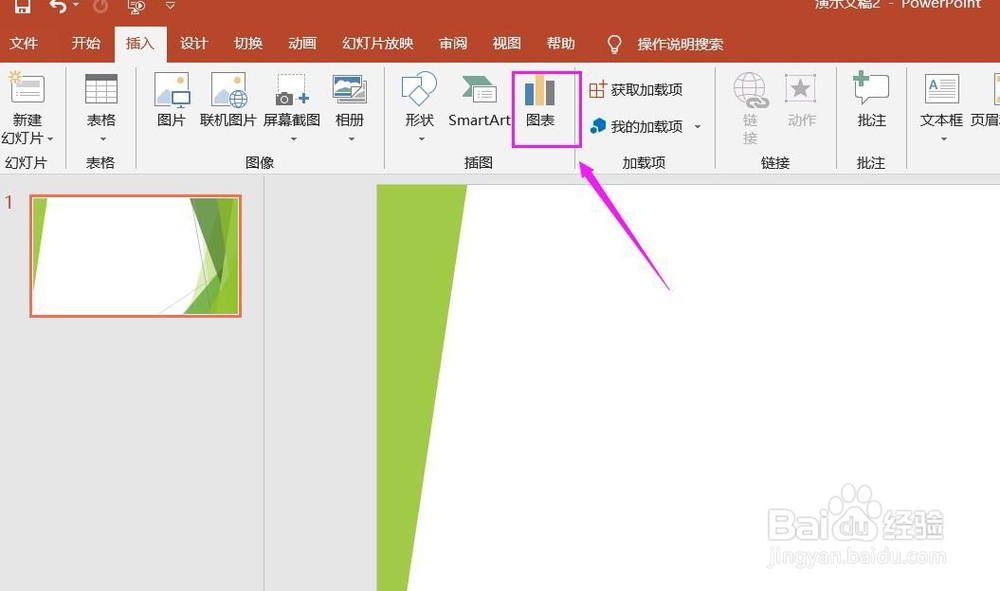
1、打开PPT2016办公软件。

PPT2016怎么样插入三维堆积面积图呢

2、点击菜单栏中的插入。

PPT2016怎么样插入三维堆积面积图呢

3、点击图表。

PPT2016怎么样插入三维堆积面积图呢

4、点击面积图,点击三维堆积面积图,点击确定。

PPT2016怎么样插入三维堆积面积图呢

5、插入三维堆积面积图图表成功。

PPT2016怎么样插入三维堆积面积图呢

6、点击加号,添加图标元素。

PPT2016怎么样插入三维堆积面积图呢

7、点击毛刷,添加样式和颜色。

PPT2016怎么样插入三维堆积面积图呢

8、点击漏斗,进入图表筛选器。

PPT2016怎么样插入三维堆积面积图呢
  • PPT2016怎么样插入三维簇状条形图呢?
  • PPT2016怎么样插入堆积条形图呢?
  • PPT2016怎么样插入面积图呢?
  • PPT2016怎么样插入三维堆积条形图呢?
  • PPT2016怎么样插入堆积面积图呢?
  • 热门搜索
    治脚气的方法 石榴怎么吃 删除账单要人脸识别怎么解除 策划方案怎么写 宫保鸡丁怎么做好吃 宝宝断奶的最佳方法 复姓大全 朱怎么组词 恢复视力的方法 炖排骨怎么做好吃