WPS文档中如何给表格内文字添加倒影效果

 时间:2024-10-29 21:01:45

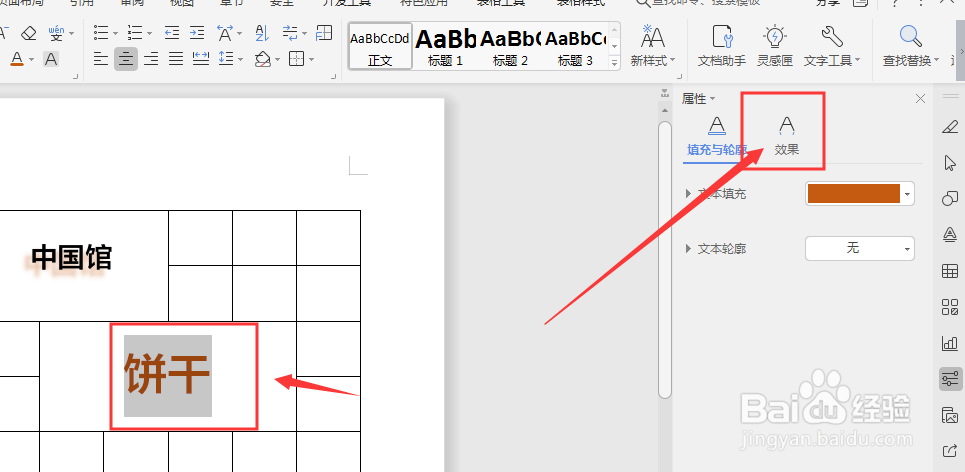
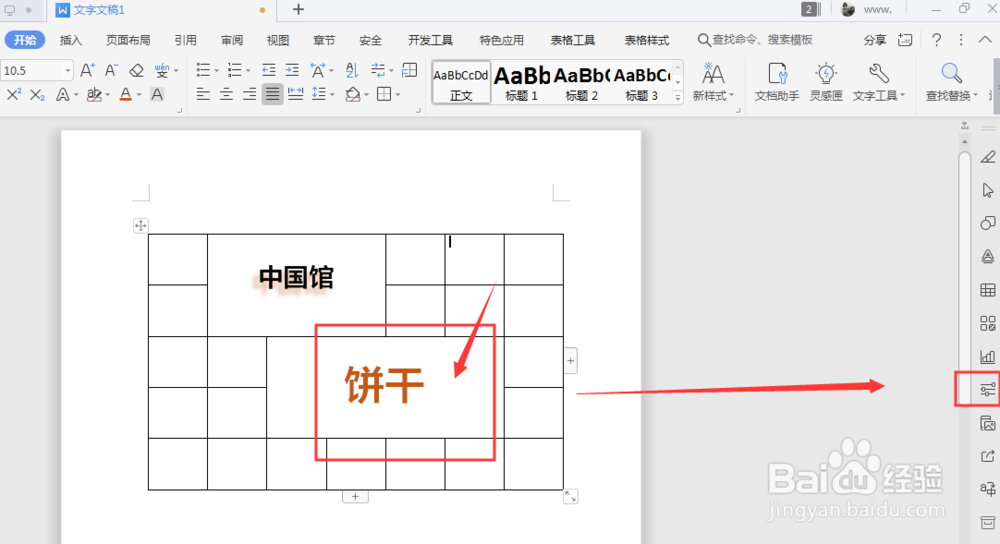
1、在文档中的表格中,先选择其中的文字,然后打开右侧的对象属性
WPS文档中如何给表格内文字添加倒影效果

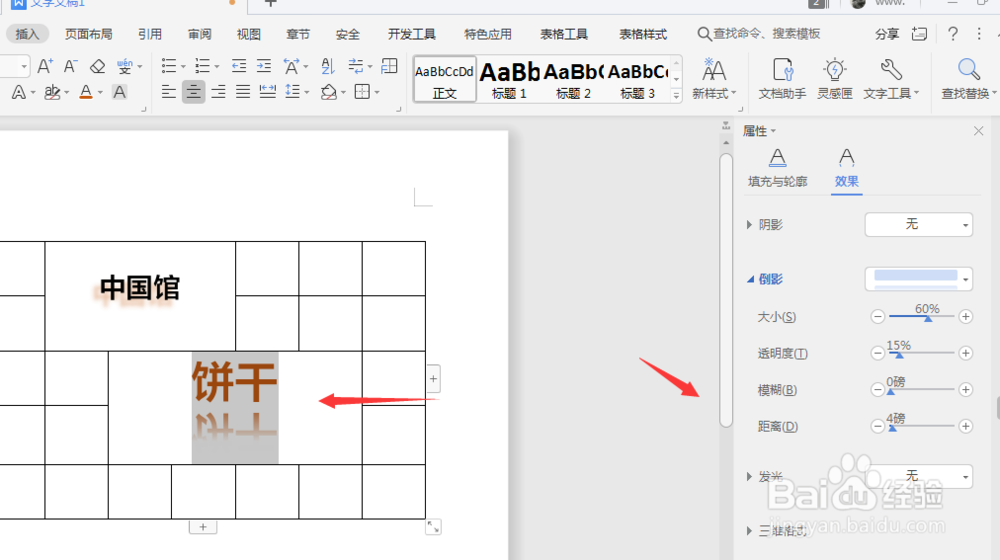
2、选中当前文字,然后打开下方【效果】属性

WPS文档中如何给表格内文字添加倒影效果

3、选择【倒影】效果属性

WPS文档中如何给表格内文字添加倒影效果

4、然后效果下拉栏,会显示很多种倒影效果

WPS文档中如何给表格内文字添加倒影效果

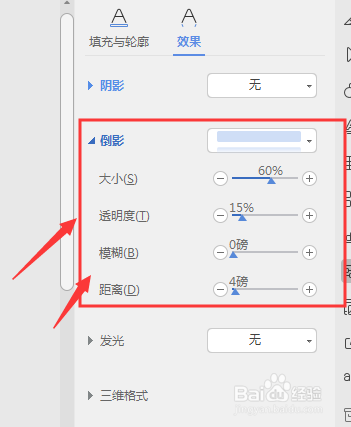
5、点击需要的倒影样式,就会添加到左侧文字中,如图所示;在打开下方属性栏中可以调节倒影的大小属性
WPS文档中如何给表格内文字添加倒影效果

6、如图,调整数值将倒影设置为自己需要的样式

WPS文档中如何给表格内文字添加倒影效果

7、总结:1.建立表格,然后选中其中的文字内容,打开右侧的对象属性2.选择下方的【效果】属性3.找到下方的【倒影】效果属佣甲昭宠性单击选择4.然后效果下拉栏,会显示很多种倒影效果5.点击需要的倒影样式,就会添加到左侧文字中6.调整数值将倒影设置为自己需要的样式

  • 记事本中如何自动换行换字体?
  • Word2016中怎么合并多个文档 合并多个文档方法
  • 如何快速找到Office文档
  • 该怎样在常用的WORD中实现工作中效率提高
  • 如何添加边框和底栏
  • 热门搜索
    聿怎么读音 山西师范大学怎么样 川剧的特点 苍龙逐日攻略 季风气候的特点 结婚证可以异地办理吗 上海旅游必去景点 成都航空职业技术学院怎么样 张家口旅游 刨妇产多久可以同房