PS如何制作球体方法

 时间:2026-02-13 07:36:41

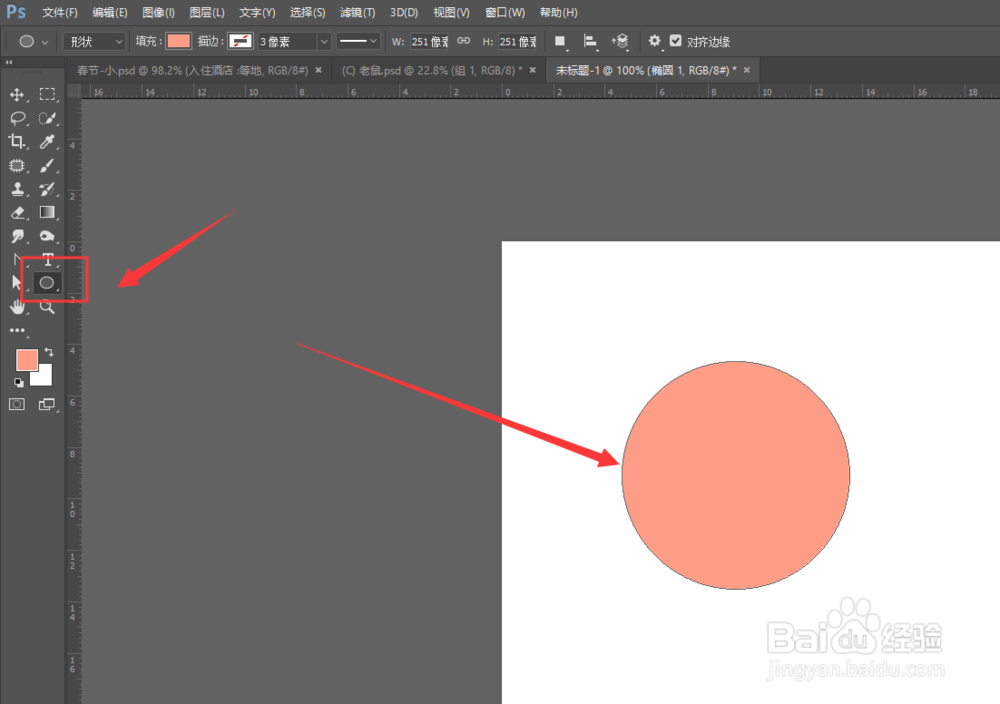
1、在PS画布中先绘制一个椭圆形状

PS如何制作球体方法

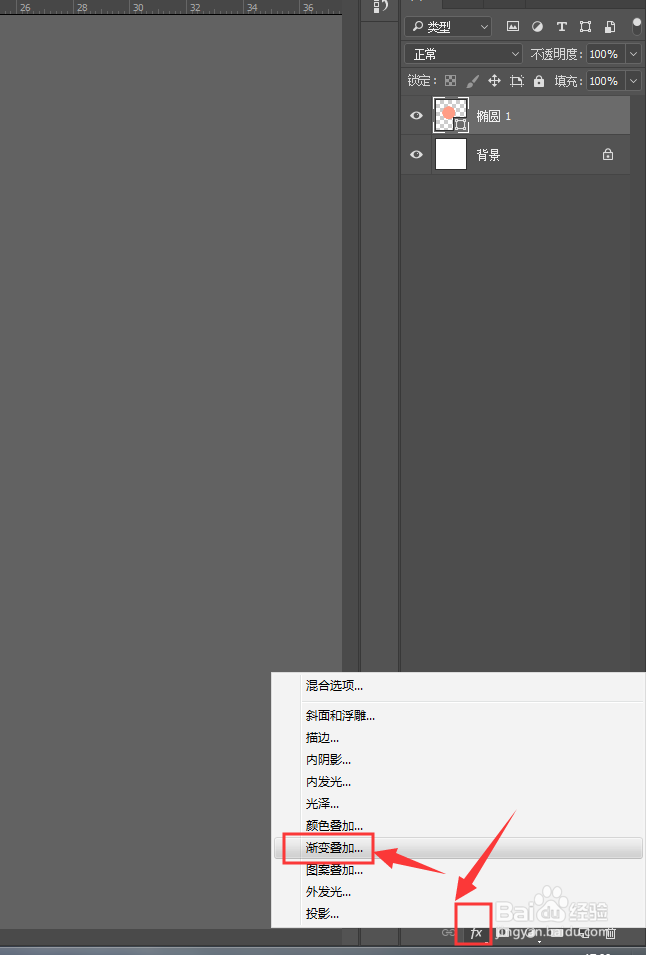
2、选择图层,打开下方的图层样式,选择渐变叠加属性

PS如何制作球体方法

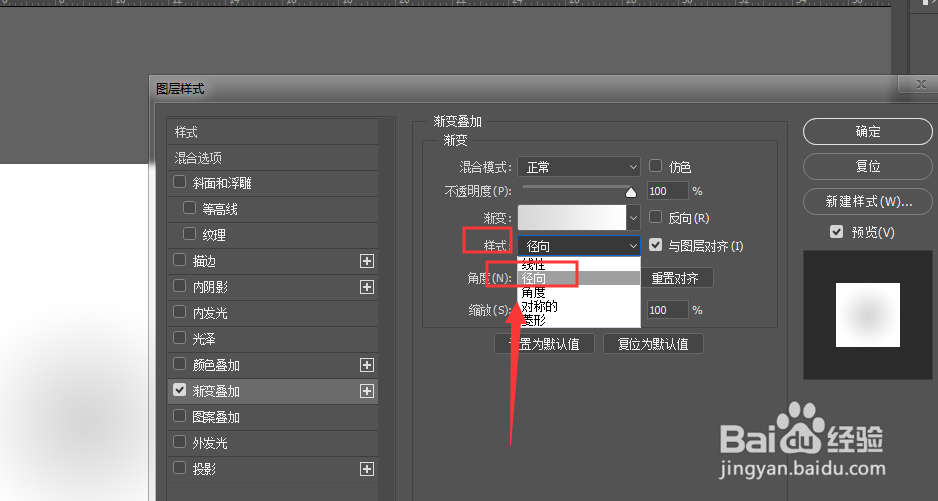
3、在右侧属性面板中,选择样式为“渐变叠加”

PS如何制作球体方法

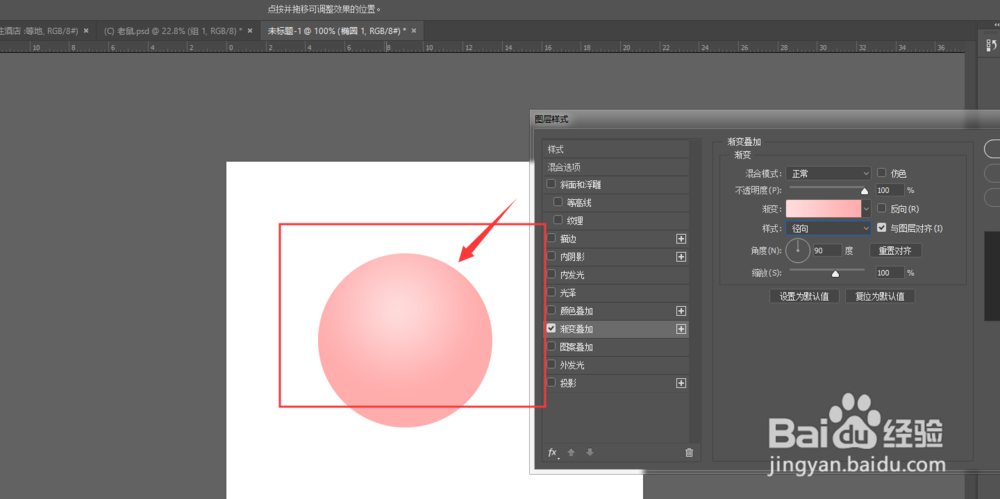
4、打开颜色面板,更改颜色,一种浅一种深色

PS如何制作球体方法

5、浅色作为高光,左键可以移动高光位置,如图

PS如何制作球体方法

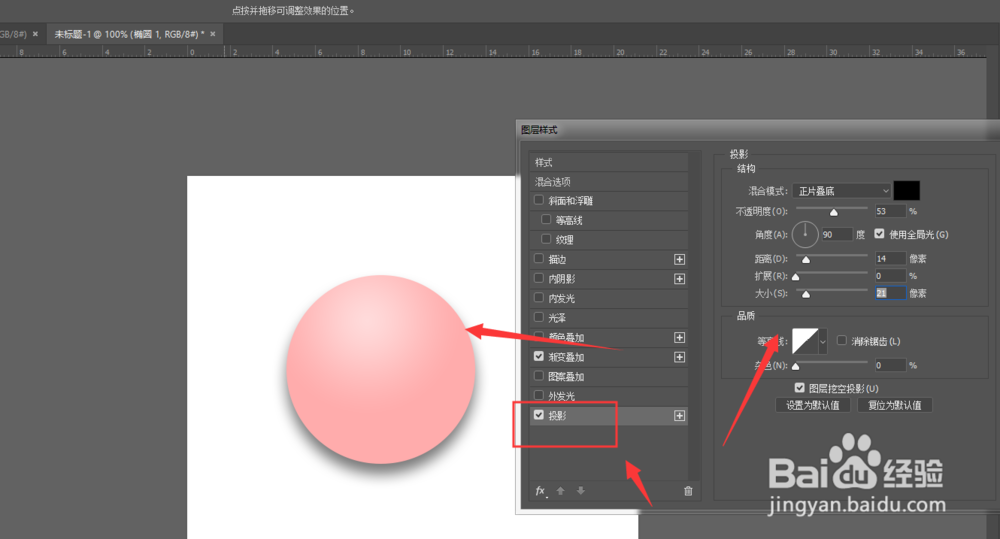
6、然后打开投影,添加一个投影效果,最后得到如图球体效果

PS如何制作球体方法

7、总结:

1.在PS画布中先绘制一个椭圆形状

2.选择图层,打开下方的图层样式,选择渐变叠加属性

3.在右侧属性面板中,选择样式为“渐变叠加”

4.打开颜色面板,更改颜色,一种浅一种深色

5.浅色作为高光,左键可以移动高光位置

6.然后打开投影,添加一个投影效果,最后得到如图球体效果

  • ps中怎么去色
  • PS高新技术考题制作眼晴效果
  • PS快速设计发光字体
  • PS简单制作花形图案教程
  • ps给图层增加杂色实现朦胧效果
  • 热门搜索
    衬托的意思 什么是堆栈 水深火热的意思 牙齿出血什么原因 走马观花是什么意思 莫等闲白了少年头空悲切的意思 顿服是什么意思 痛彻心扉什么意思 凡尔赛文学什么梗 大珠小珠落玉盘形容什么乐器