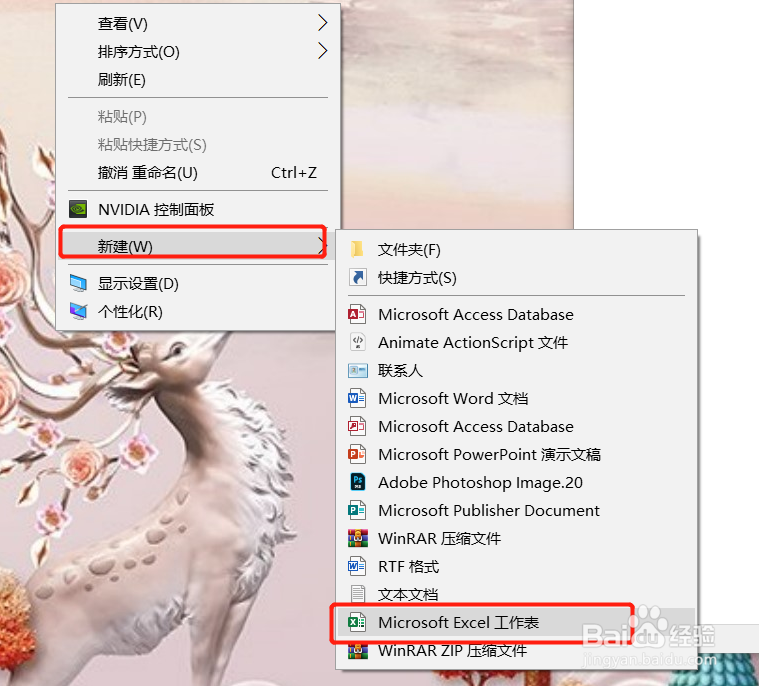
1、步骤一:新建一个excel文档,我们右键,新建-excel文档
2、步骤二:双击打开我们新建的文档,打开速度取决于我们的电脑配置以及软件大小。

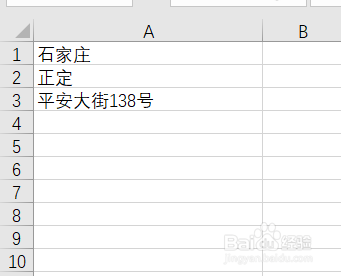
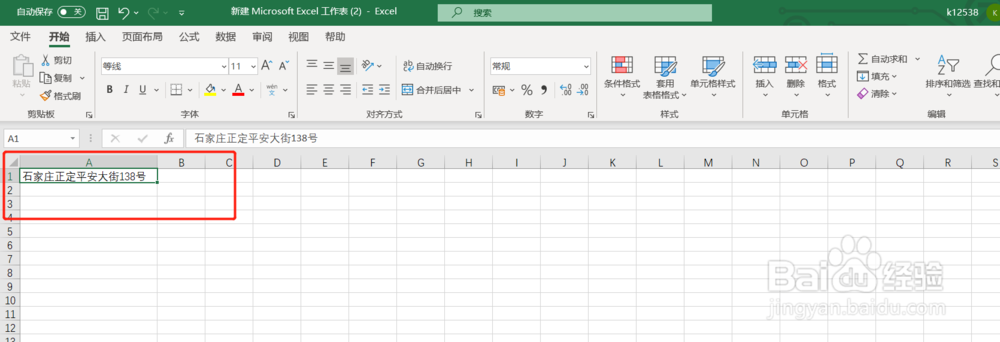
3、步骤三:我们随便输入一些内容,如下图所示
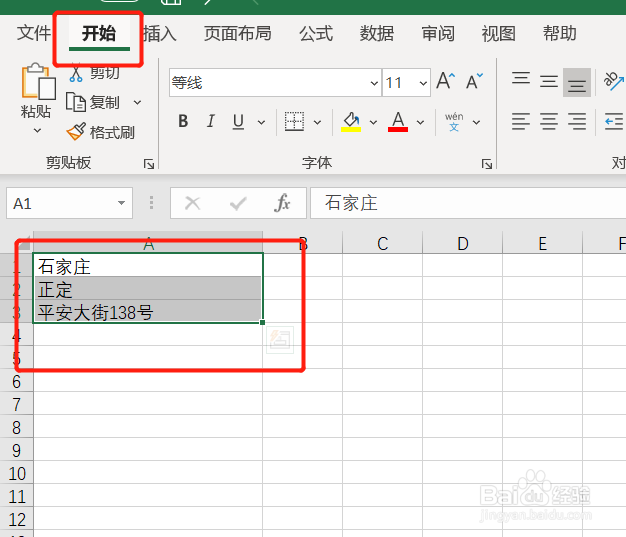
4、步骤四:选中我们输入的这些数据,确保在开始选项卡下面
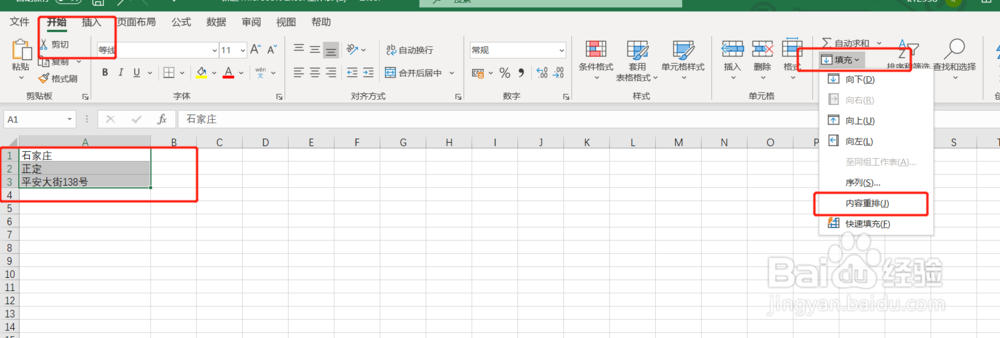
5、步骤五:看右侧部分的工具栏,点击编辑选项组里面的填充,在下里面选择内容重排
6、步骤六:点击完的一瞬间即可看到效果如下图所示
7、总结:
1.新建excel文档,输入内容(必须竖排)
2.选择开始选项卡-编辑-填充-内容重排
3.查看效果

时间:2026-04-23 16:43:46
1、步骤一:新建一个excel文档,我们右键,新建-excel文档
2、步骤二:双击打开我们新建的文档,打开速度取决于我们的电脑配置以及软件大小。
3、步骤三:我们随便输入一些内容,如下图所示
4、步骤四:选中我们输入的这些数据,确保在开始选项卡下面
5、步骤五:看右侧部分的工具栏,点击编辑选项组里面的填充,在下里面选择内容重排
6、步骤六:点击完的一瞬间即可看到效果如下图所示
7、总结:
