图解Windows7下XP Mode的下载、安装、设置

 时间:2026-02-12 22:36:48

1、首先在下面的参考资料中复制下载页面的地址,然后在IE的地址栏打开,选择系统版本和语言,下载Windows XP Mode 和 Windows Virtual PC

图解Windows7下XP Mode的下载、安装、设置

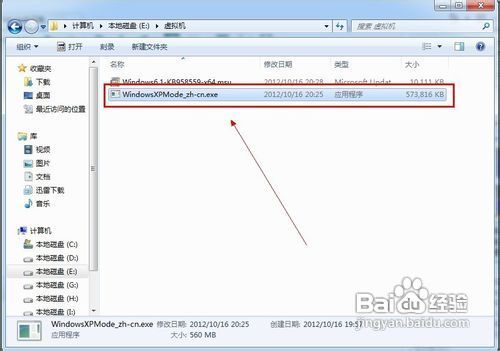
2、下载后先运行WindowsXPMode_zh-cn.exe程序安装Windows XP Mode
图解Windows7下XP Mode的下载、安装、设置

3、来到【欢迎使用Windows XP Mode安装程】序的界面,单击【下一步】继续

图解Windows7下XP Mode的下载、安装、设置

4、指定虚拟硬盘文件的安装位置。一般不要安装到系统分区,原因是假如主分区读写过于频繁,会导致XP模式运行效率下降,单击【下一步】继续

图解Windows7下XP Mode的下载、安装、设置

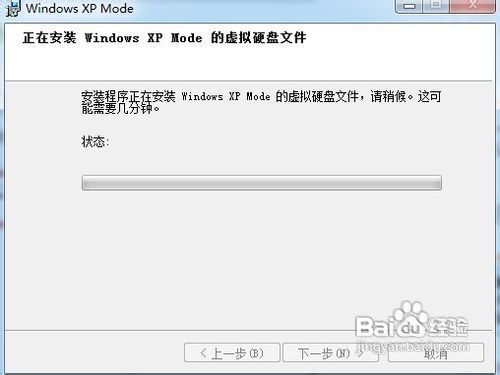
5、之后进入【安装Windows XP Mode的虚拟硬盘文件】的界面

图解Windows7下XP Mode的下载、安装、设置

6、安装完成后单击【完成】按钮退出安装程序

图解Windows7下XP Mode的下载、安装、设置

7、重新启动计算机,单击【开始】,单击【所有程序】,单击【Windows Virtual PC】,单击【Windows XP Mode】

图解Windows7下XP Mode的下载、安装、设置

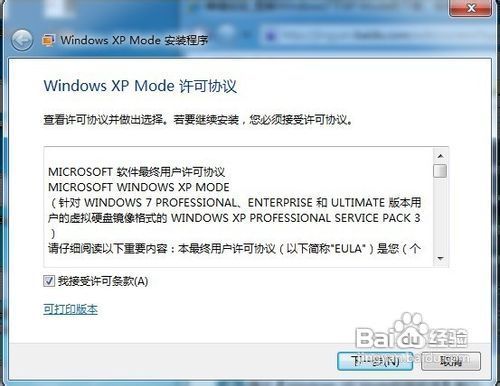
8、弹出【Windows XP Mode安装程序】窗口,勾选【我接受许可条款】,单击【下一步】继续 
图解Windows7下XP Mode的下载、安装、设置

9、选择安装文件夹的位置并设置凭据密码,单击【下一步】继续

图解Windows7下XP Mode的下载、安装、设置

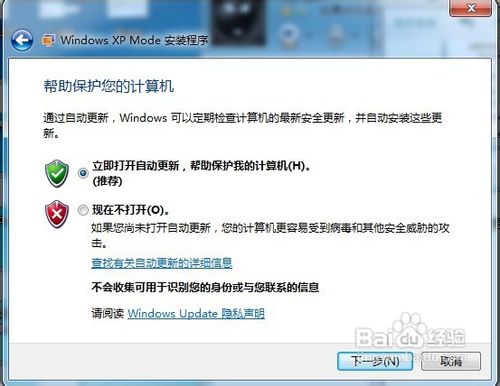
10、选择自动更新模式,一般是【立即打开自动更新,帮助保护我的计算机】,单击【下一步】继续
图解Windows7下XP Mode的下载、安装、设置

11、在【安装程序将与Windows XP Mode共享此计算机上的驱动器】界面单击【启动设置】按钮

图解Windows7下XP Mode的下载、安装、设置

12、​进入安装设置Windows XP Mode界面,如图所示

图解Windows7下XP Mode的下载、安装、设置

13、​设置完成后,启动虚拟机,进入XP模式

图解Windows7下XP Mode的下载、安装、设置

  • win10禁用自动维护计划
  • 用dos命令自定义u盘盘符 指定盘符
  • 解决“磁盘管理”不可用的方法
  • 还原系统出现"Decompression error,Abort?
  • win10系统硬盘如何优化提高速度
  • 热门搜索
    杭州有什么好吃的 胆囊息肉最佳治疗方法 同房时出血是怎么回事 消化不良怎么调理 女性肾虚的调理方法 脑梗塞的最佳治疗方法 慢性荨麻疹怎么治疗 生鱼片好吃吗 睡不着觉怎么回事 止咳方法