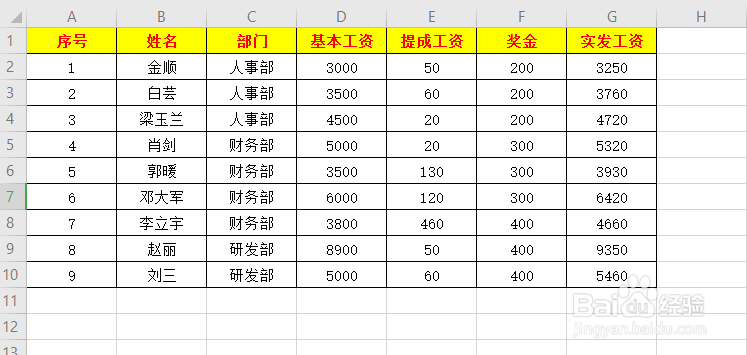
1、如图所示,我们把下面的工资表做成工资条。
2、首先,我们复制两列序号。

3、接着复制表头。
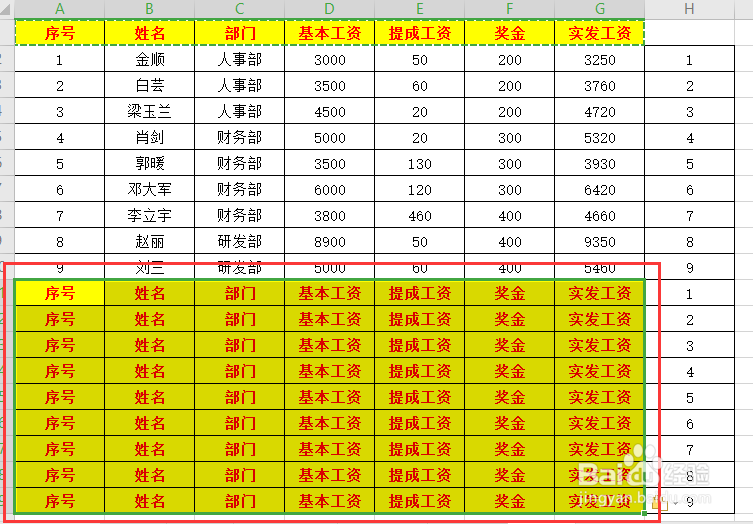
4、然后,框选工作表。

5、点击数据→排序。

6、在排序框中,主要关键字选择(列H),按确定即可。
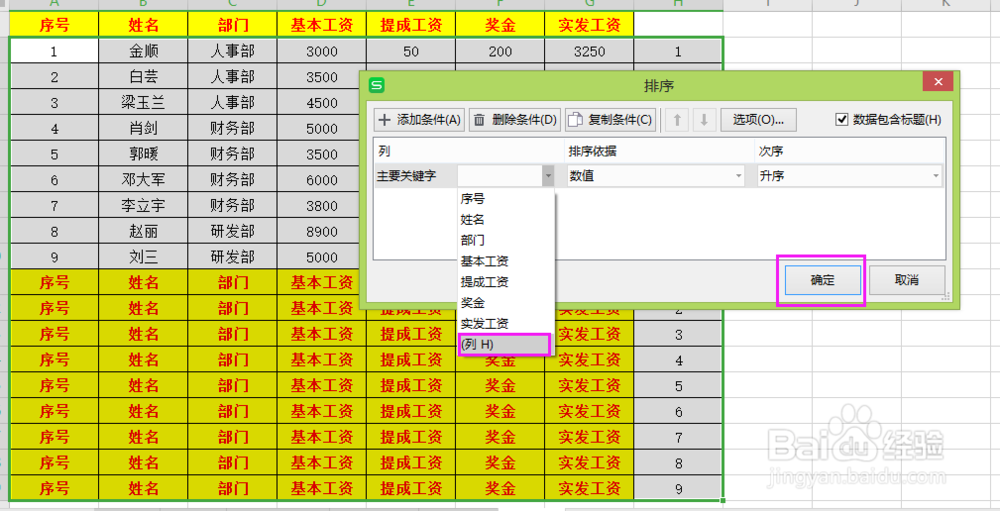
7、这样工资条就做好,最后一列的序号删除即可。
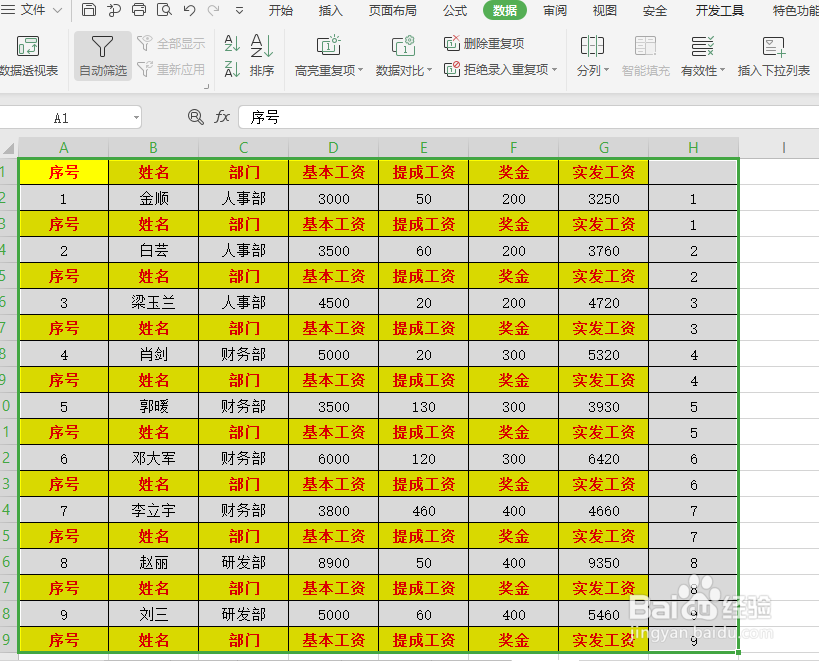
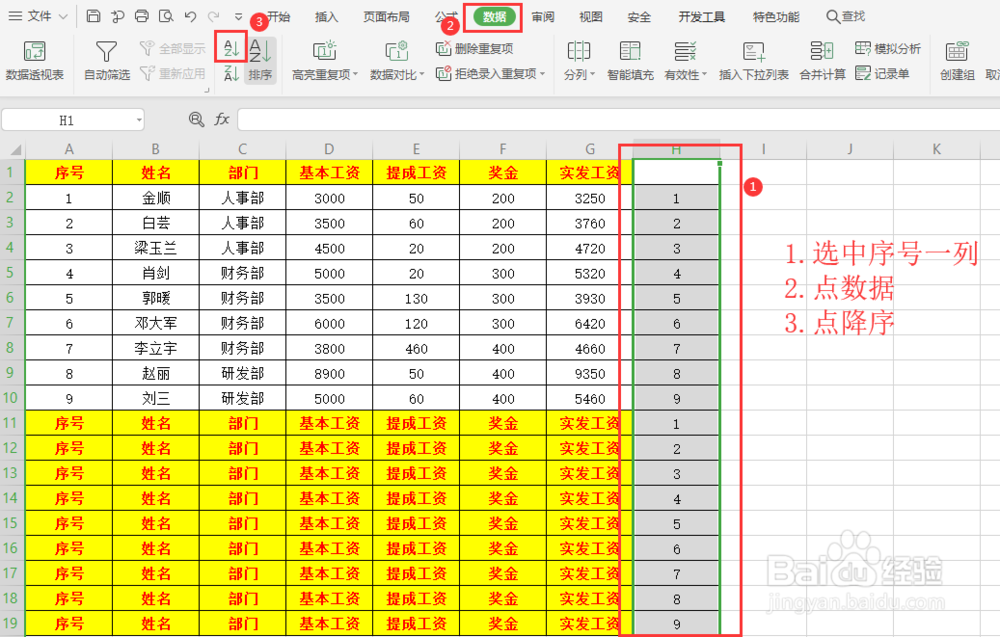
8、还有另一种方法,我们选中序号一列,点击数据,点降序符号。
9、弹出排序警告框,点击排序即可。

10、这样工资条也快速制作完成。

时间:2026-04-24 03:03:48
1、如图所示,我们把下面的工资表做成工资条。
2、首先,我们复制两列序号。
3、接着复制表头。
4、然后,框选工作表。
5、点击数据→排序。
6、在排序框中,主要关键字选择(列H),按确定即可。
7、这样工资条就做好,最后一列的序号删除即可。
8、还有另一种方法,我们选中序号一列,点击数据,点降序符号。
9、弹出排序警告框,点击排序即可。
10、这样工资条也快速制作完成。
