excel函数怎么计算平均值

 时间:2026-04-25 05:45:51

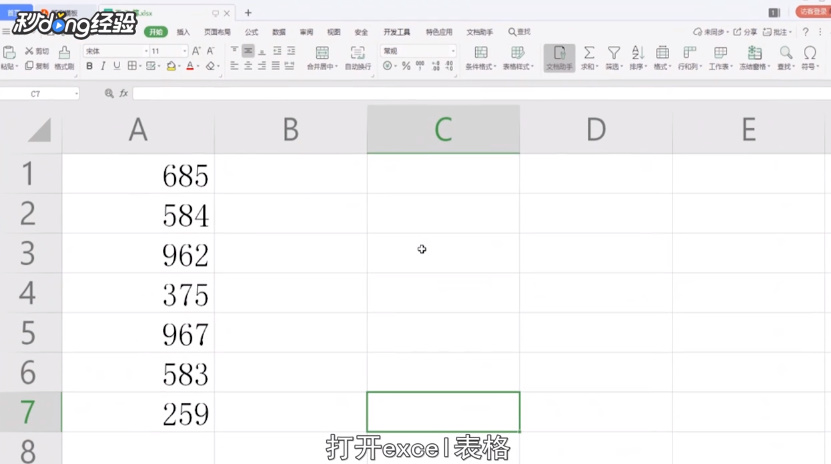
1、方法一:打开Excel表格。

excel函数怎么计算平均值

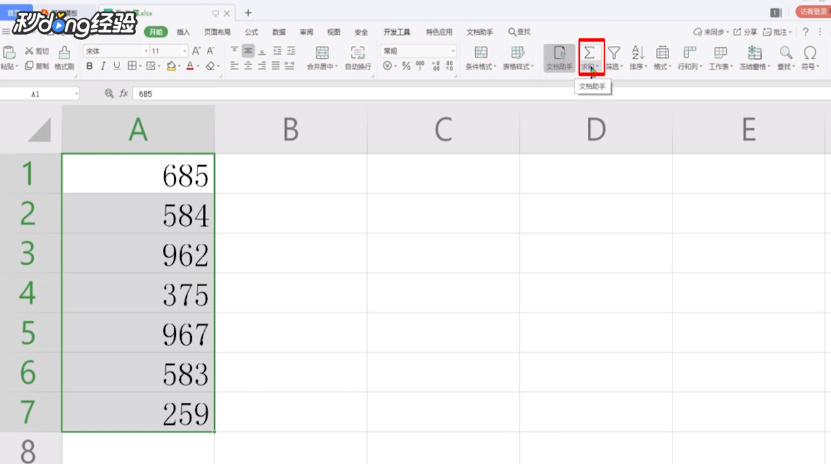
2、首先选中需要求平均值的数列。

excel函数怎么计算平均值

3、点击开始菜单栏的“求和”。

excel函数怎么计算平均值

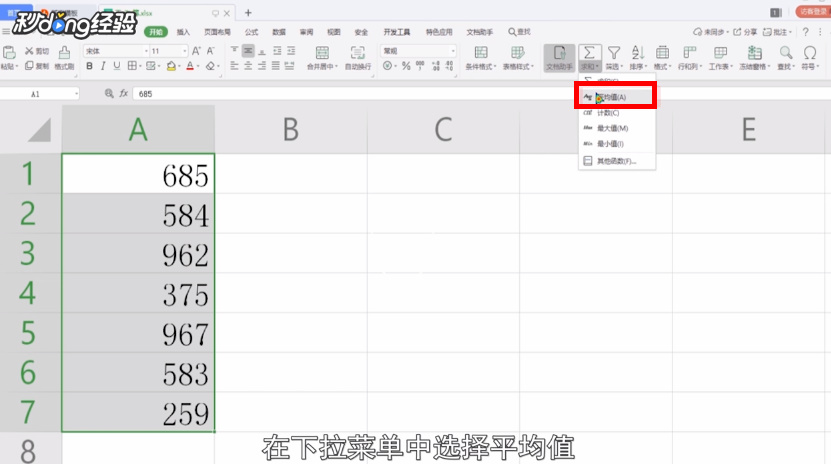
4、在下拉菜单中选择平均值。

excel函数怎么计算平均值

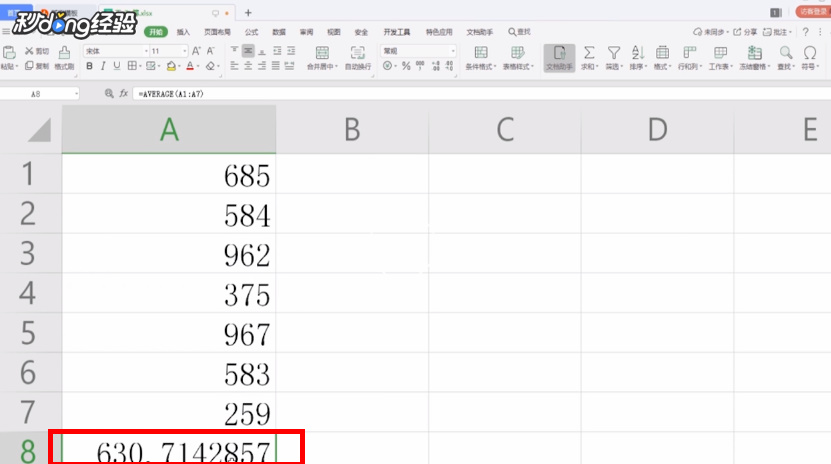
5、数列下方会出现系统自动求得的数列的平均值。

excel函数怎么计算平均值

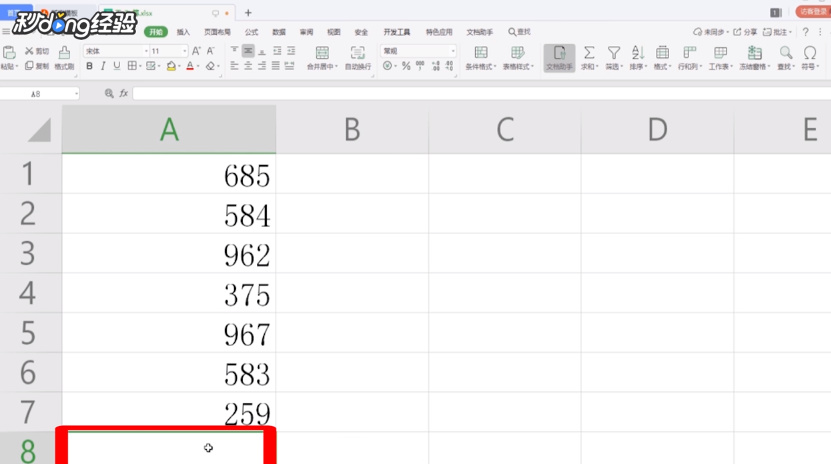
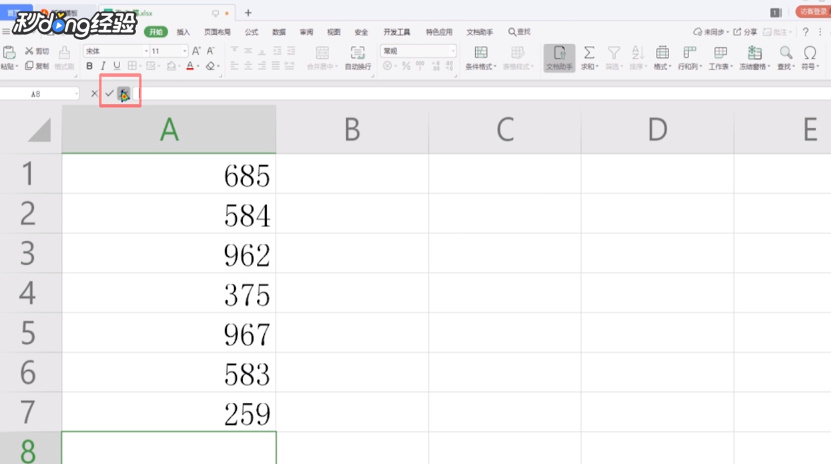
6、方法二:首先点击想获得平均值的单元格。

excel函数怎么计算平均值

7、然后点击编辑栏左侧的“fx”。

excel函数怎么计算平均值

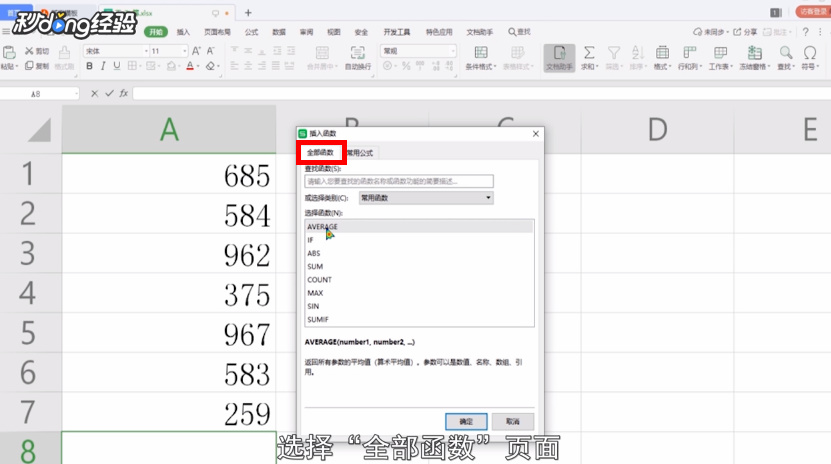
8、在弹出的插入函数弹窗中选择全部函数页面。

excel函数怎么计算平均值

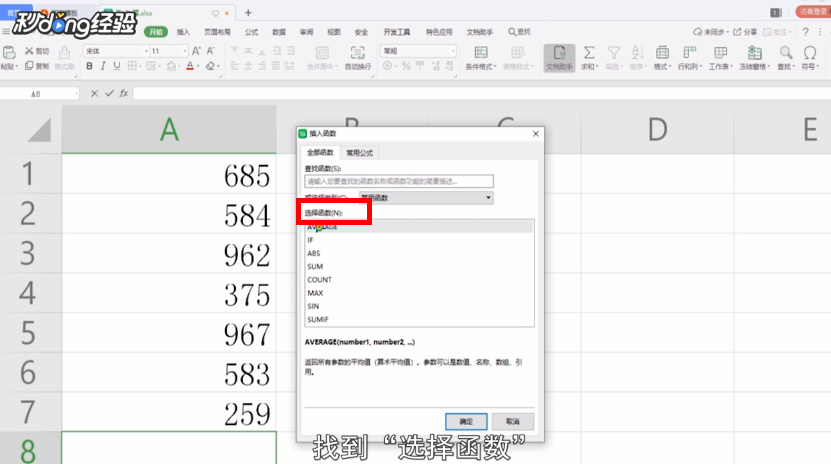
9、找到选择函数。

excel函数怎么计算平均值

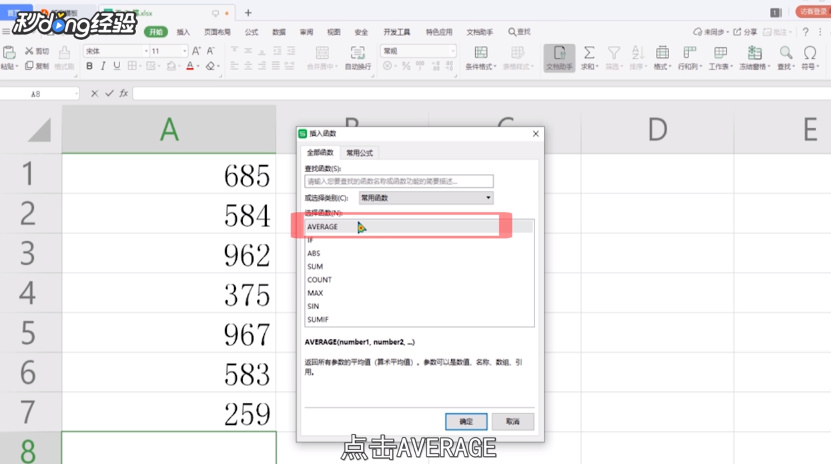
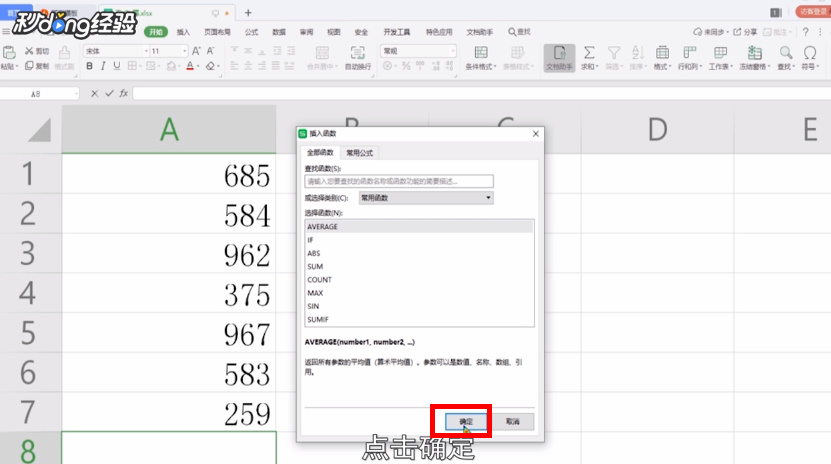
10、点击“AVERAGE”。

excel函数怎么计算平均值

11、点击“确定”。

excel函数怎么计算平均值

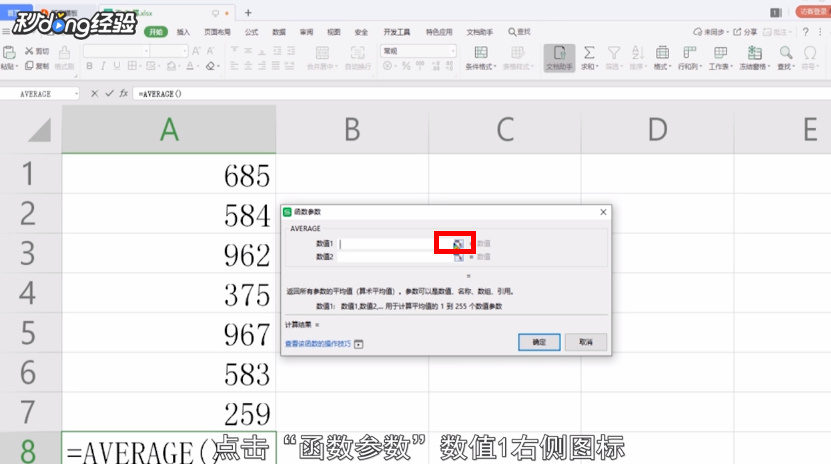
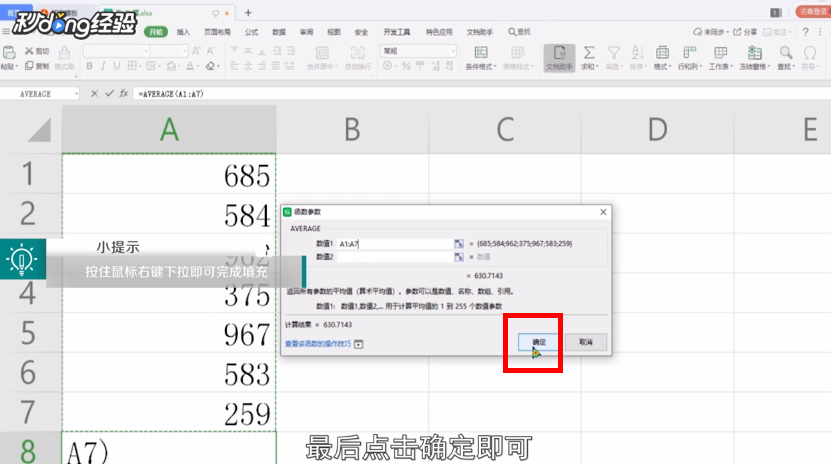
12、点击函数参数数值1右侧“图标”。

excel函数怎么计算平均值

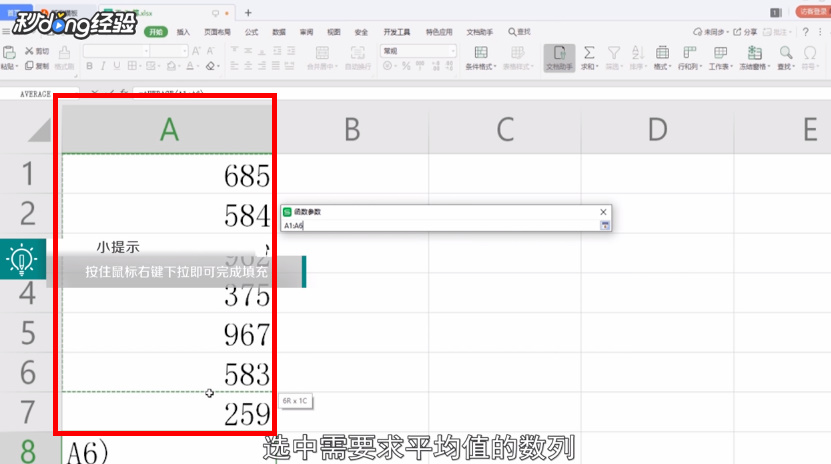
13、选中需要求平均值的数列。

excel函数怎么计算平均值

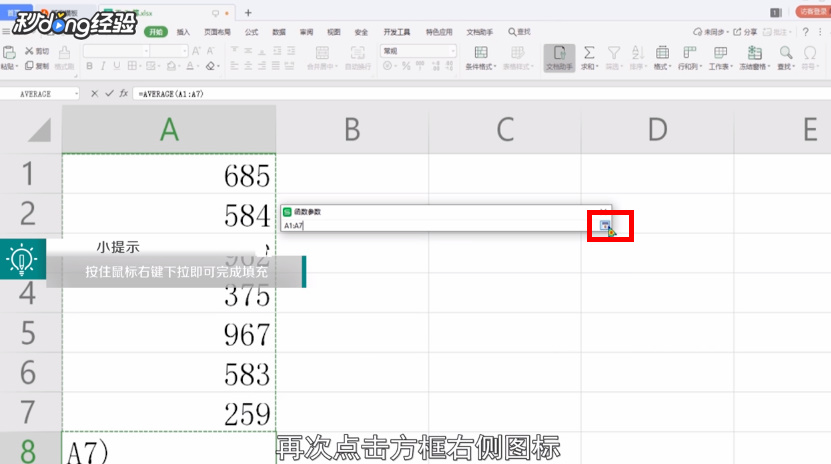
14、再次点击方框右侧“图标”。

excel函数怎么计算平均值

15、最后点击“确定”即可。

excel函数怎么计算平均值

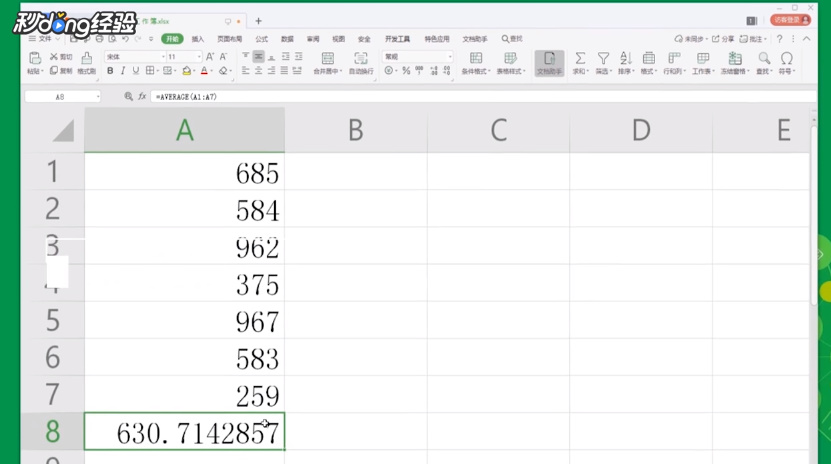
16、这样即可求出数列的平均值。

excel函数怎么计算平均值

17、总结如下。

excel函数怎么计算平均值

  • excel表格平均值公式
  • 平均值excel公式
  • Excel平均值函数怎么使用
  • 求平均数函数excel
  • excel怎么用公式求平均值?
  • 热门搜索
    人力资源的特点 斗鱼怎么赚钱 幽门螺旋杆菌口臭特点 女性阴道干涩怎么办 哪些院校可以专升本 杭州旅游攻略三日游 孕妇可以吃韭黄吗 新闻标题的特点 丧尸围城3攻略 什么运动可以瘦腿