1、我们打开SketchBook Pro软件,找到工具栏
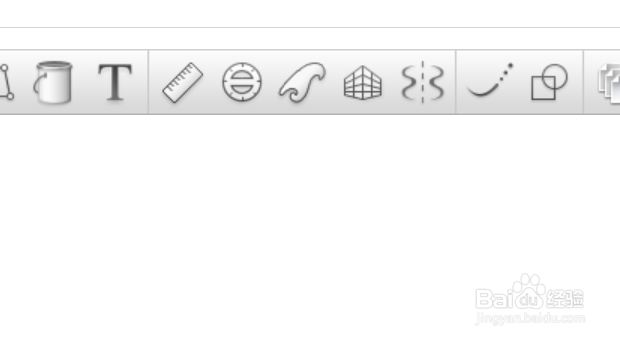
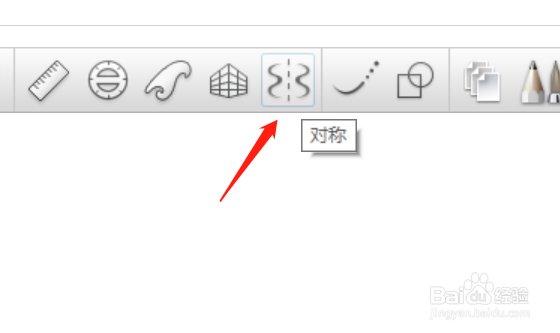
2、我们在工具栏点击对称工具
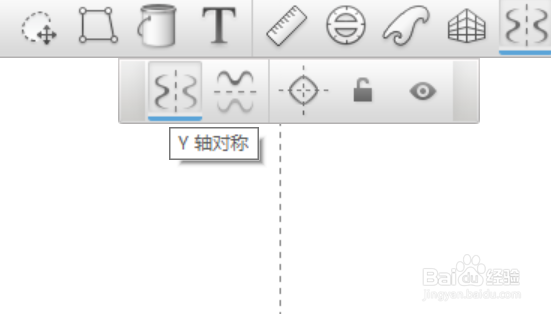
3、点击后我们选择”Y轴对称“
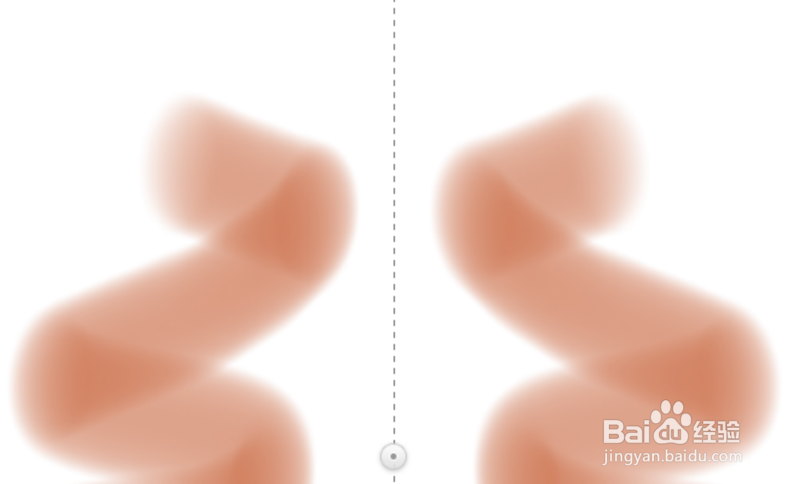
4、这个时候画面上就有个竖着的辅助线,我们使用画笔在一边绘画,另一边也对称生成
5、我们点击”X轴对称“,绘制的时候,则是上下对称的

时间:2026-04-21 16:21:36
1、我们打开SketchBook Pro软件,找到工具栏
2、我们在工具栏点击对称工具
3、点击后我们选择”Y轴对称“
4、这个时候画面上就有个竖着的辅助线,我们使用画笔在一边绘画,另一边也对称生成
5、我们点击”X轴对称“,绘制的时候,则是上下对称的
