EXCEL在员工通讯录表中插入行和列

 时间:2026-02-16 14:59:24

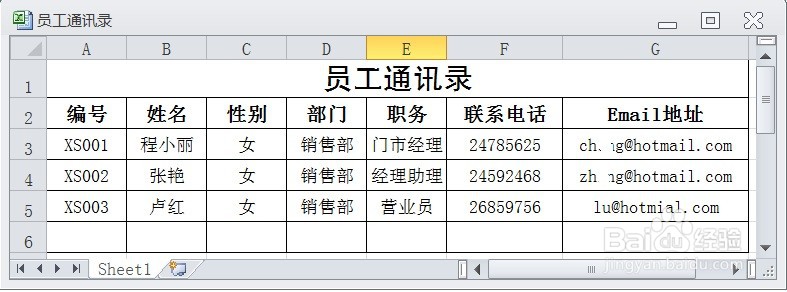
1、在EXCEL中,打开【员工通讯录.XLSX】后,如下图所示。
EXCEL在员工通讯录表中插入行和列

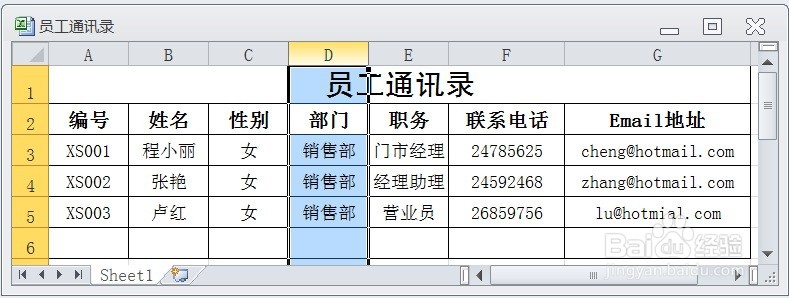
2、在EXCEL中,打开【员工通讯录.XLSX】后,选择【部门】列,如下图所示。
EXCEL在员工通讯录表中插入行和列

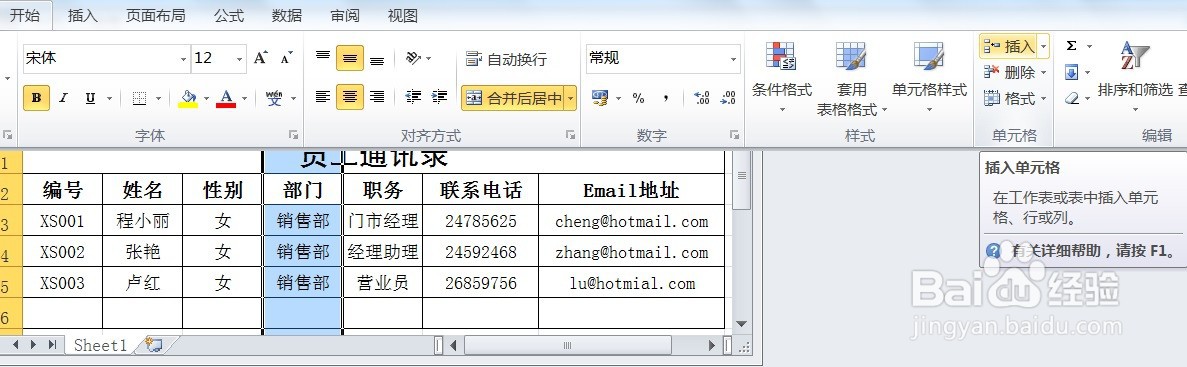
3、在EXCEL中,打开【员工通讯录.XLSX】后,选择【部门】列,如下图所示。点击【开始】→【单元格】→【插入】如下图所示。
EXCEL在员工通讯录表中插入行和列

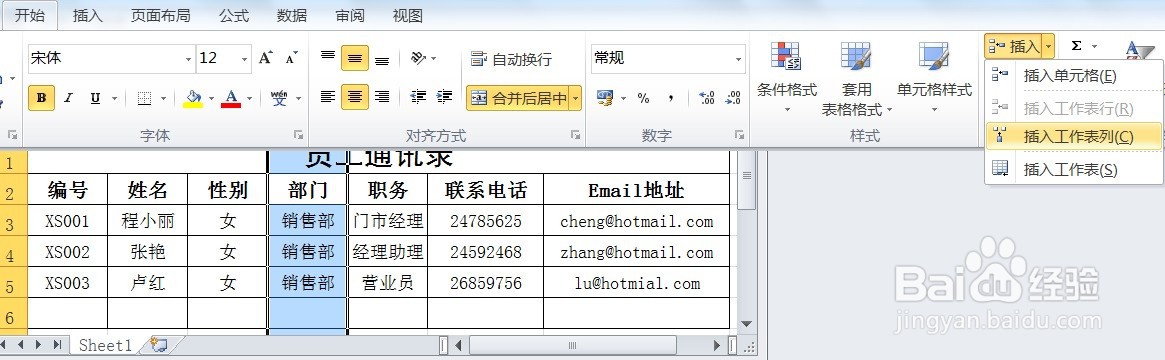
4、在EXCEL中,打开【员工通讯录.XLSX】后,选择【部门】列,如下图所示。点击【开始】→【单元格】→【插入】→【插入工作表列】如下图所示。
EXCEL在员工通讯录表中插入行和列

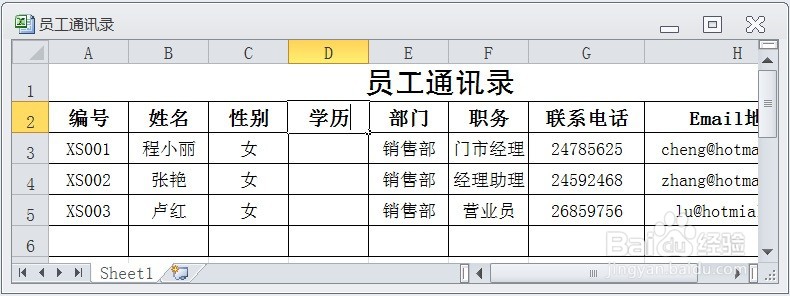
5、在EXCEL中,打开【员工通讯录.XLSX】后,选择【部门】列,如下图所示。点击【开始】→【单元格】→【插入】→【插入工作表列】即可插入列对象,选择【D2】单元格插入【学历】如下图所示。同样的方法,可以【插入工作表行】即可。
EXCEL在员工通讯录表中插入行和列

  • EXCEL如何将表格快速拆分
  • Excel如何将一个表格拆分成多个表格
  • 如何拆分合并的单元格
  • 一个表格拆分成两个独立表格的方法
  • 如何拆分单元格
  • 热门搜索
    红糖的功效与作用 香茅草的功效与作用 尿结石有什么症状 沈阳有什么好玩的 什么是党的群众路线 黄姜的功效与作用 运动会作文结尾 长春有什么好玩的地方 必修四数学知识点 rar文件用什么打开