Win 10操作中心的使用及设置

 时间:2026-02-15 09:20:34

1、操作中心按钮

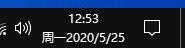
如果您有新通知,如电子邮件、游戏等,请单击任务栏最右侧图标,如下所示:有一个通知计数显示徽章,

Win 10操作中心的使用及设置

2、查看通知

您可以在其中查看通知列表。 通知按顺序列出。


Win 10操作中心的使用及设置

3、隐藏操作中心图标显示数字

在操作中心图标上右键单击,然后单击"不显示新通知数"即可。

Win 10操作中心的使用及设置

4、操作中心启用和关闭“专注助手”

右键点击“操作中心”图标。

Win 10操作中心的使用及设置

5、鼠标移到“专注助手”项。会有三个选项:关闭,仅优先级,仅闹钟。当关闭专注助手后,图标下的“小月亮”就不见了,如图所示。

Win 10操作中心的使用及设置

Win 10操作中心的使用及设置

6、如果要在“操作中心”开启“专注助手”另一个简单的方法是:点击“操作中心图标”点击“展开”。

Win 10操作中心的使用及设置

7、点击“专注助手”将其开启。

Win 10操作中心的使用及设置

  • 宝宝吐奶怎么办 宝宝吐奶正确处理方法
  • 如何全面体检
  • 上传文件框怎么美化
  • 嘴角暗沉去除小妙招
  • hbuilderx如何开启显示长行指示竖线
  • 热门搜索
    治疗失眠的方法 怎么才能不怀孕 饥荒下雨怎么办 香辣虾的家常做法 心悦会员成长值怎么算 雪景图片大全唯美 鸡爪子的做法家常做法 国产高清在线a视频大全 心理疾病的治疗方法 闭门器安装方法