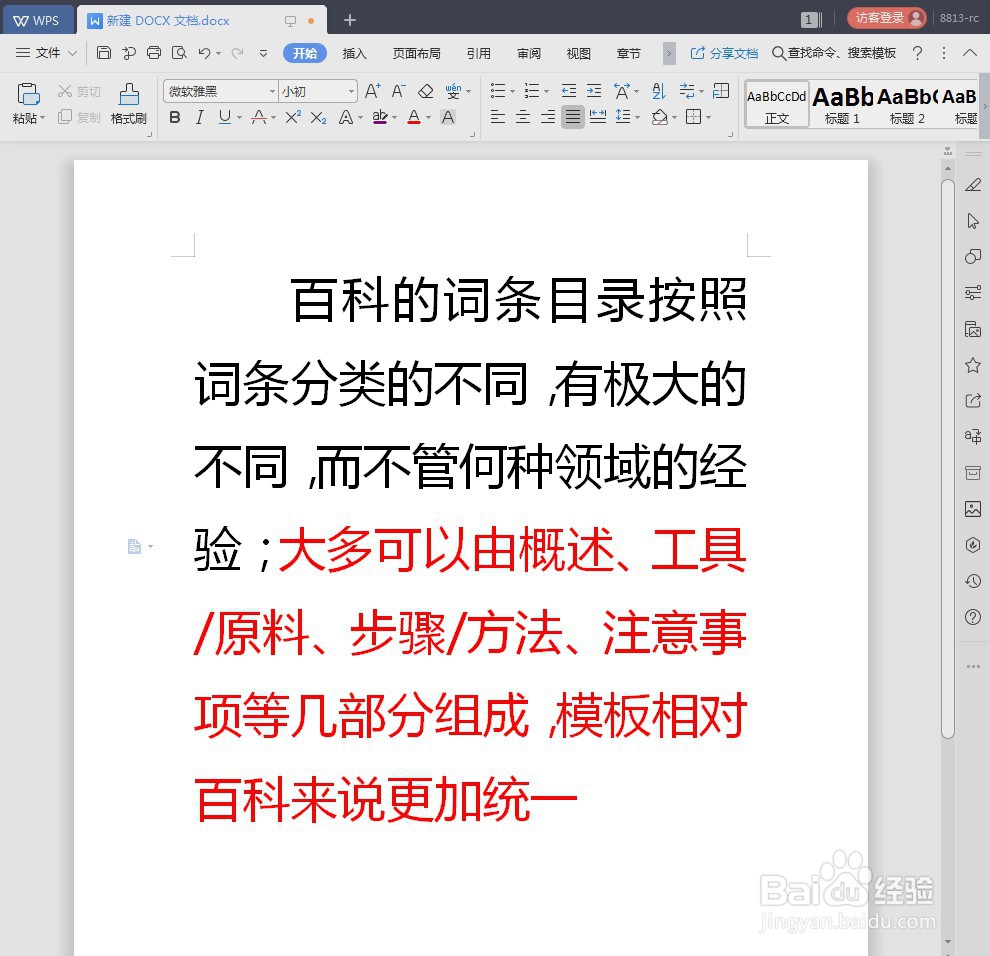
1、我们先打开一篇想要分页的Word文档,如下图所示:
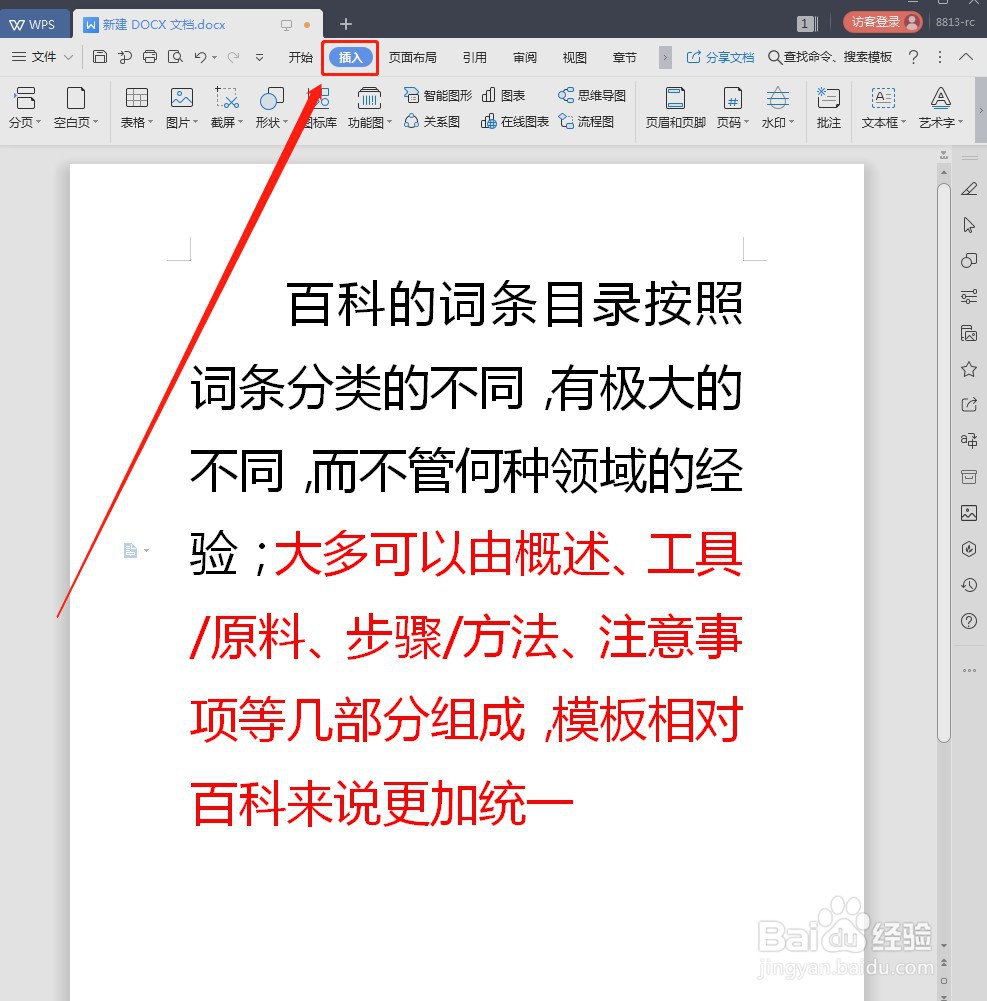
2、然后,选择上方的“插入”并点击,如下图所示:
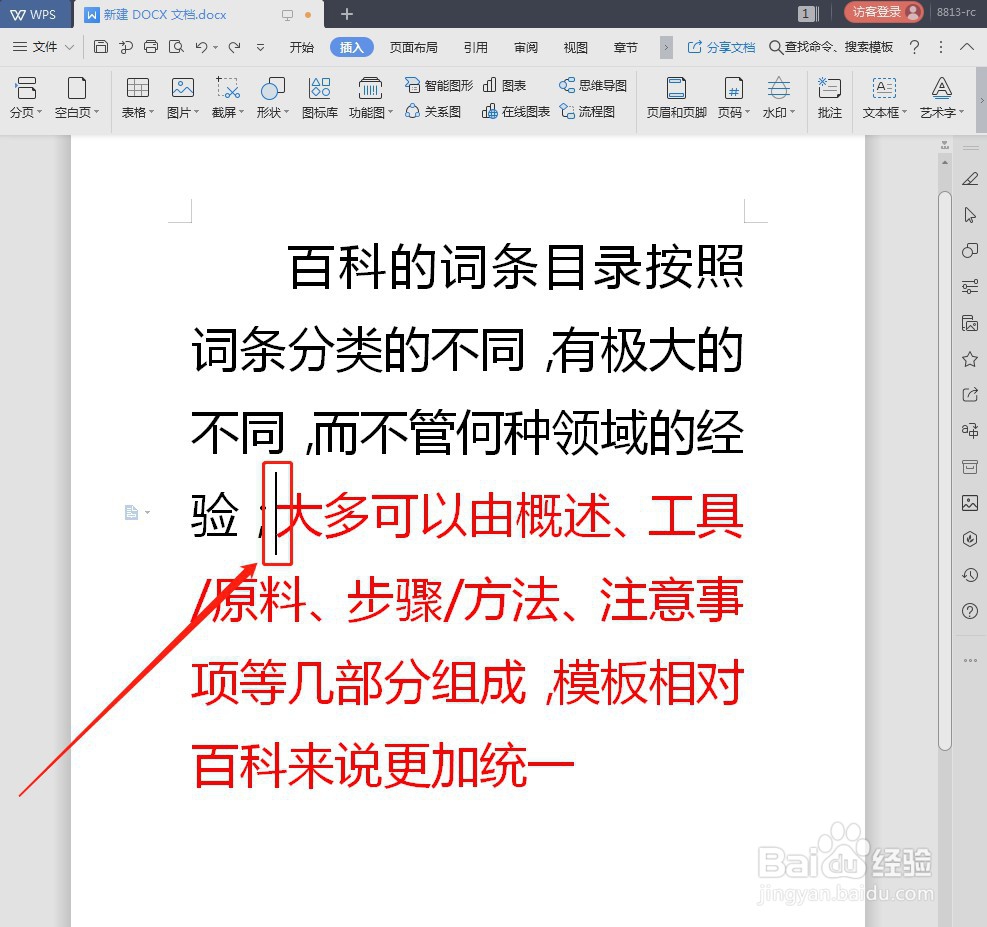
3、然后,将鼠标放置于需要分页的位置,如下图所示:
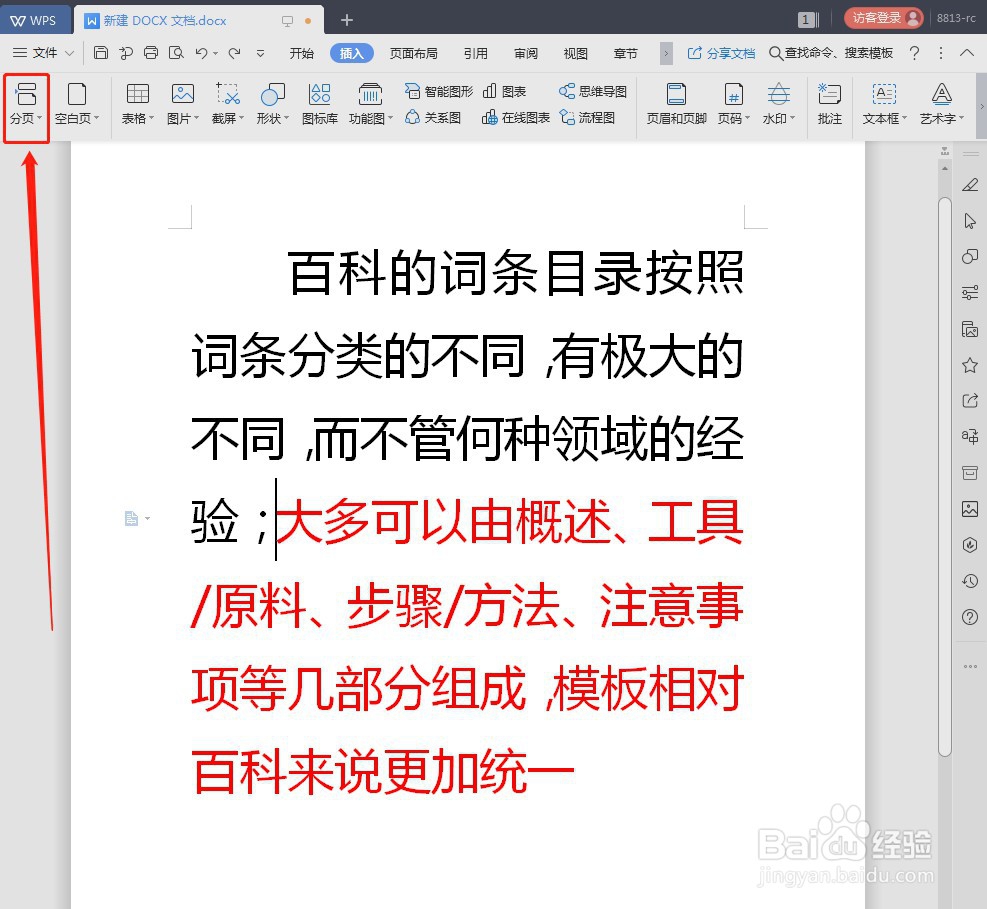
4、然后,点击上方的“分页”,如下图所示:
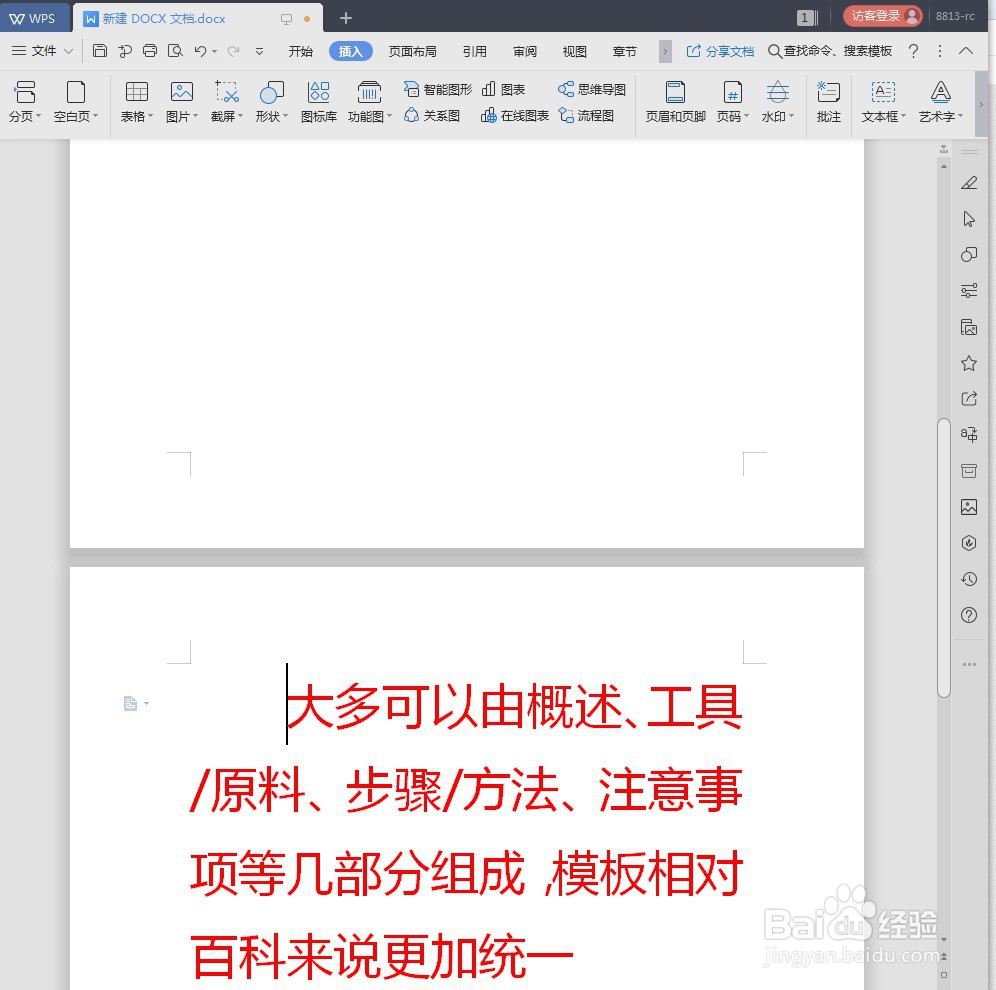
5、然后,我们发现我们要的分页效果已经完成了,如下图所示:
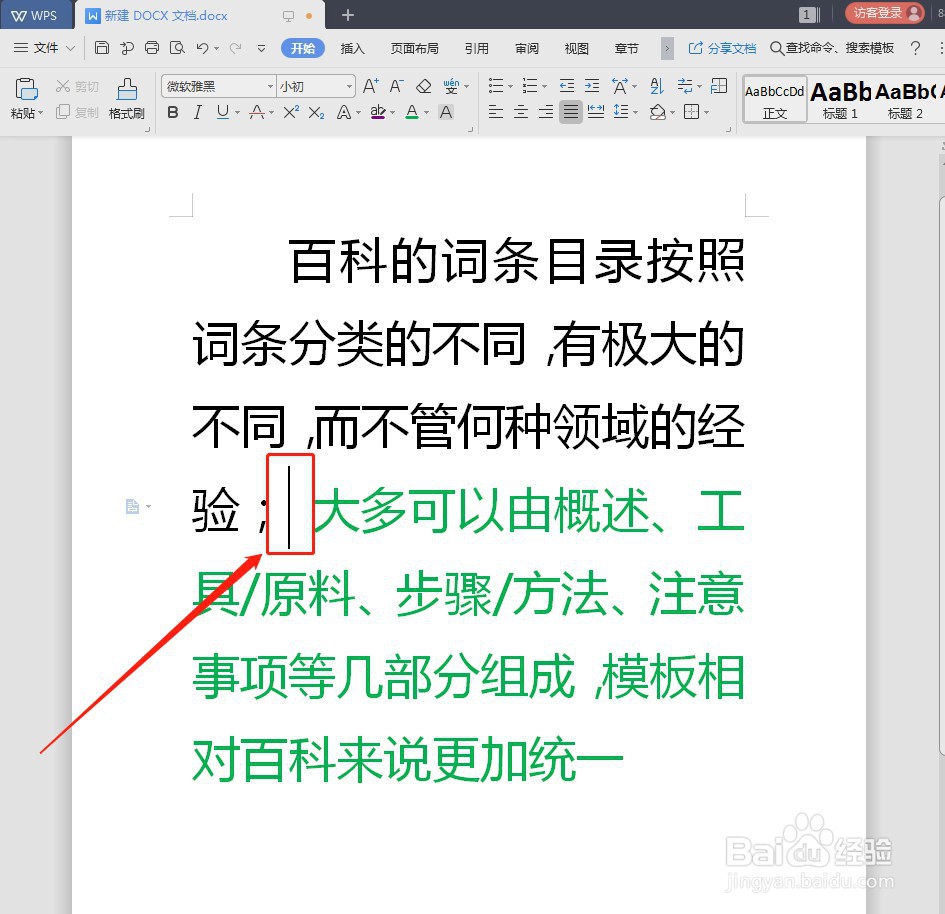
1、首先,我们将鼠标放置于需要分页的位置,如下图所示:
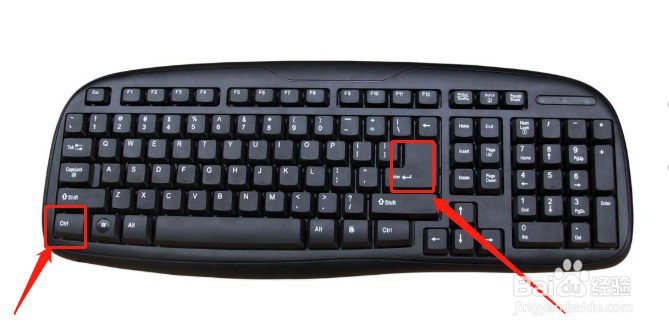
2、然后,我们直接按键盘的快捷键:Ctrl+Enter,如下图所示:
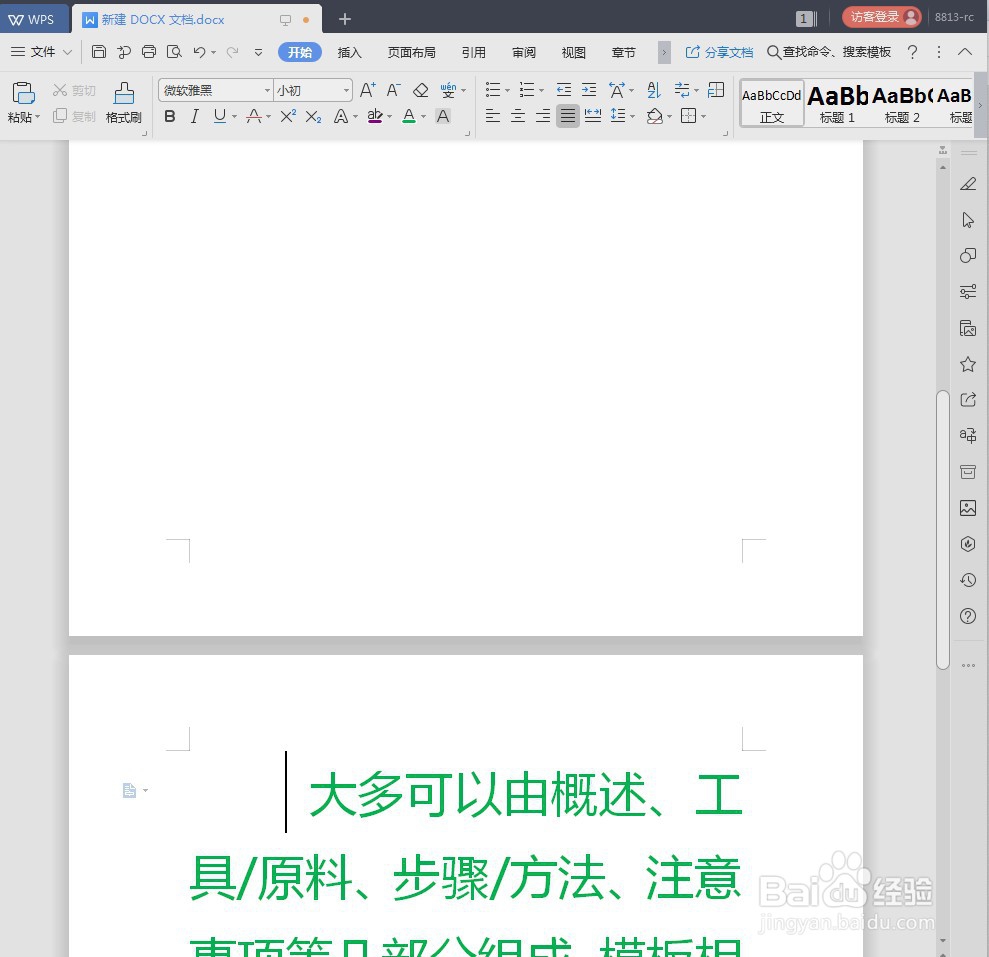
3、接着,我们就可以快速完成分页操作了,如下图所示:
时间:2026-04-22 01:27:09
1、我们先打开一篇想要分页的Word文档,如下图所示:
2、然后,选择上方的“插入”并点击,如下图所示:
3、然后,将鼠标放置于需要分页的位置,如下图所示:
4、然后,点击上方的“分页”,如下图所示:
5、然后,我们发现我们要的分页效果已经完成了,如下图所示:
1、首先,我们将鼠标放置于需要分页的位置,如下图所示:
2、然后,我们直接按键盘的快捷键:Ctrl+Enter,如下图所示:
3、接着,我们就可以快速完成分页操作了,如下图所示:
