winscp的下载与安装图解

 时间:2026-04-22 00:09:54

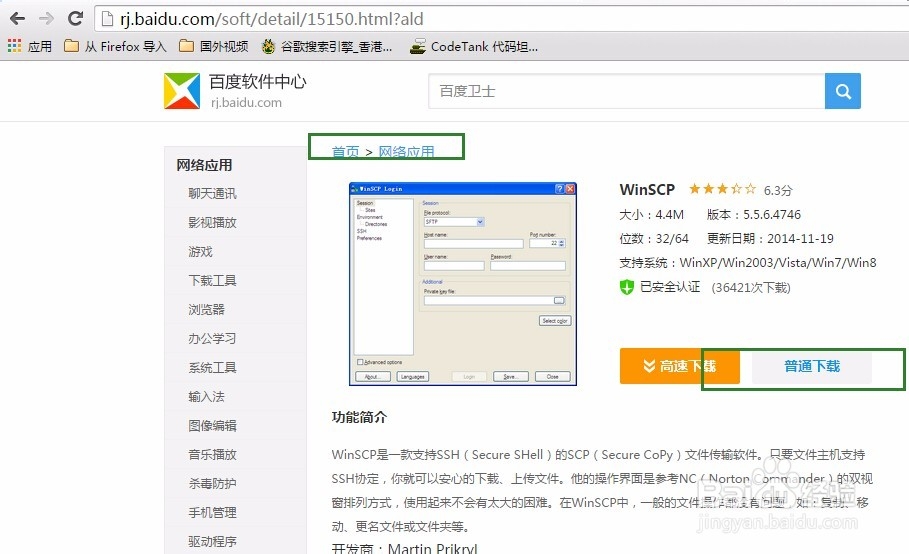
1、到网上搜索一下,比如到百度软件中心下载也行。
winscp的下载与安装图解

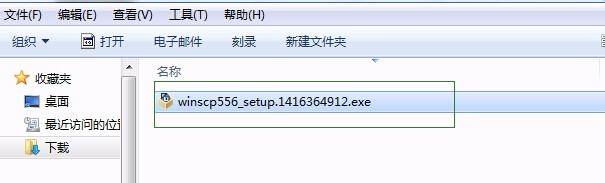
2、下载到本地之后是这个样子的。这是可以直接执行的windows应用程序。
winscp的下载与安装图解

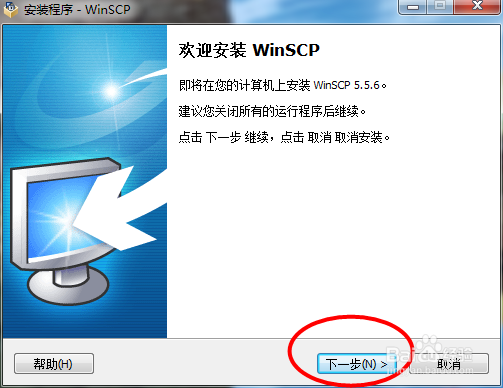
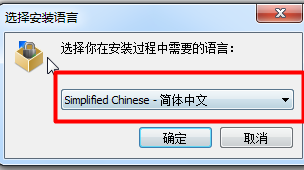
1、双击下载好的文件,进入安装向导过程,首先选择语言,根据自己的爱好进行选择。
winscp的下载与安装图解

winscp的下载与安装图解

2、这是条件许可,选中同意。单击下一步。

winscp的下载与安装图解

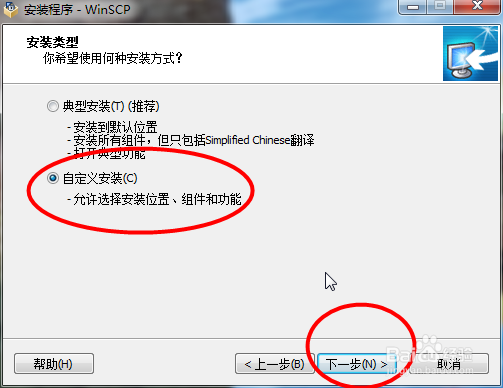
3、通常都选择自定义安装,如果嫌麻烦,那就选择典型安装。

winscp的下载与安装图解

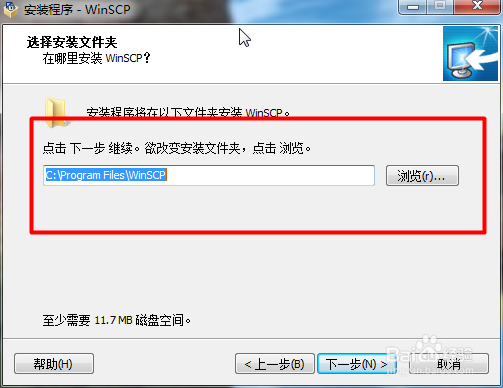
4、自定义安装之后,这一步选择安装的位置。

winscp的下载与安装图解

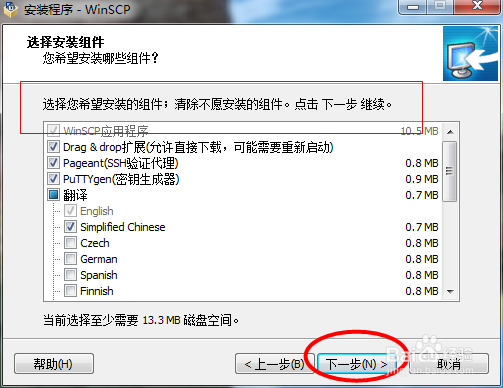
5、选择希望安装的组件,通常选择默认的就好。

winscp的下载与安装图解

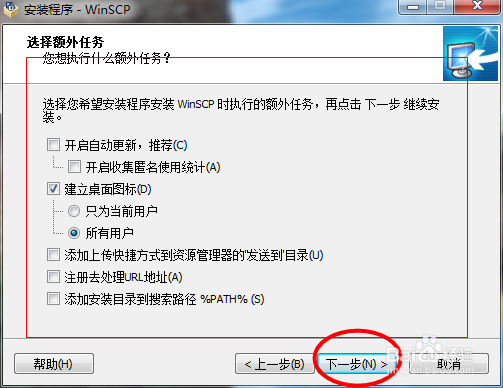
6、选择额外任务,根据自己的情况进行选择。

winscp的下载与安装图解

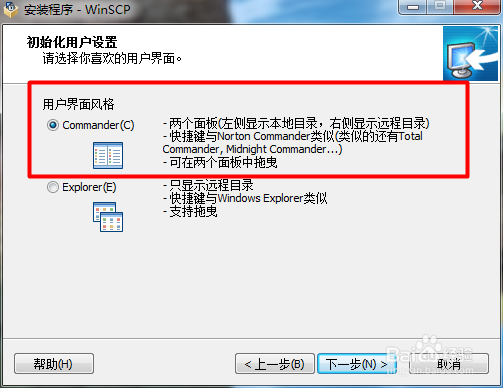
7、初始化设置,通常选择默认就好。

winscp的下载与安装图解

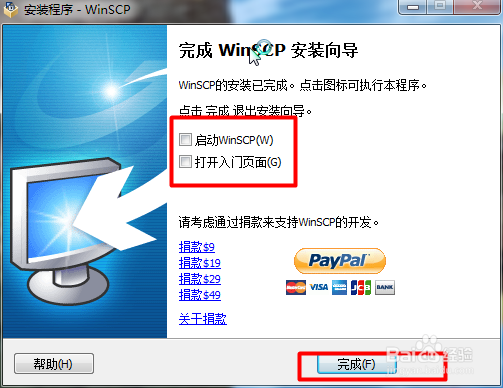
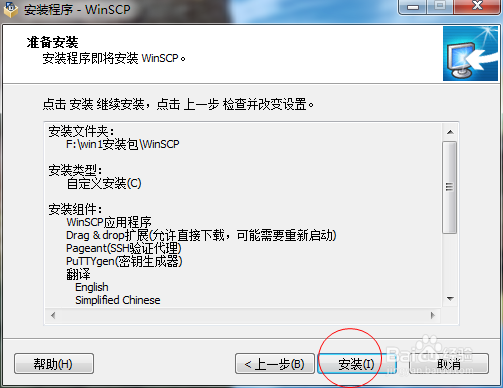
8、一切都设置好了之后,就进行文件的写入。完成之后,可以选择启动winscp。
winscp的下载与安装图解

winscp的下载与安装图解

  • win10系统VMware9.0.2虚拟机安装教程
  • java的jdk安装(超详细版)
  • 虚拟机如何安装Ghost Win7系统
  • 如何禁止IIS的自动启动
  • vscode 同步设置
  • 热门搜索
    假睫毛可以重复使用吗 自然流产后多久可以同房 廊坊旅游景点 旅游英文 凉拌牛肉 云南省旅游地图 白云山旅游攻略 孕妇可以吃空心菜吗 圈11怎么打 普田抽油烟机怎么样