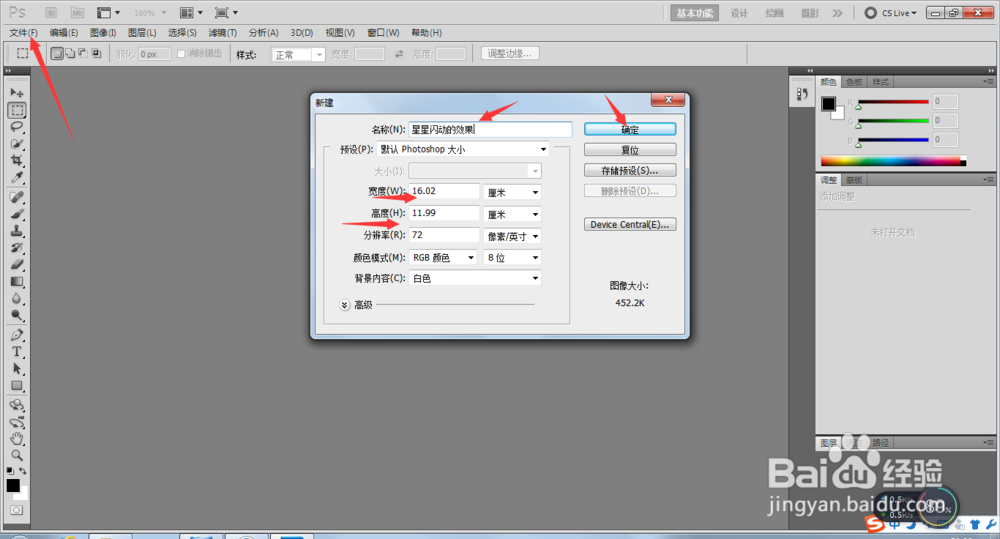
1、新建一个名为星星闪动的效果的文档点击确定。
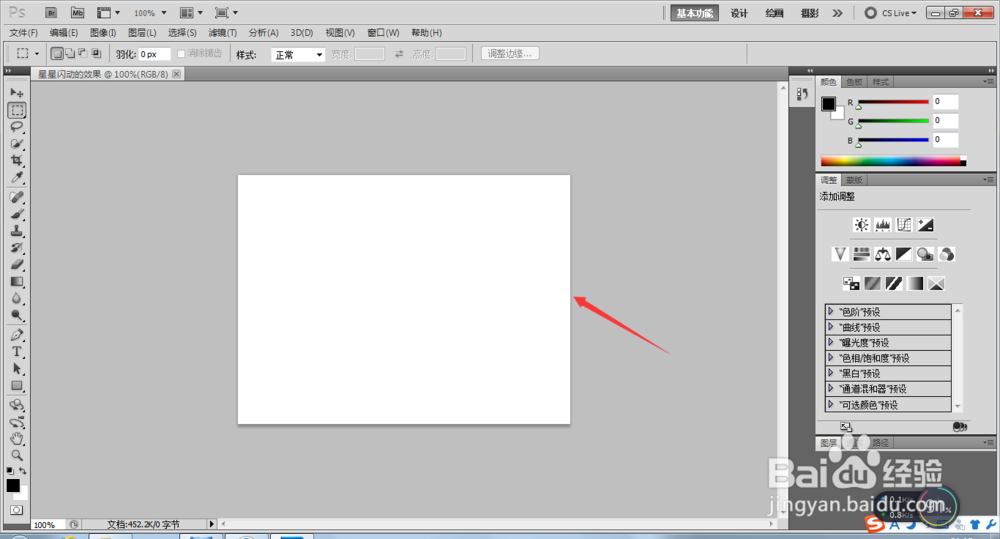
2、确定完以后出来一个白色画布。
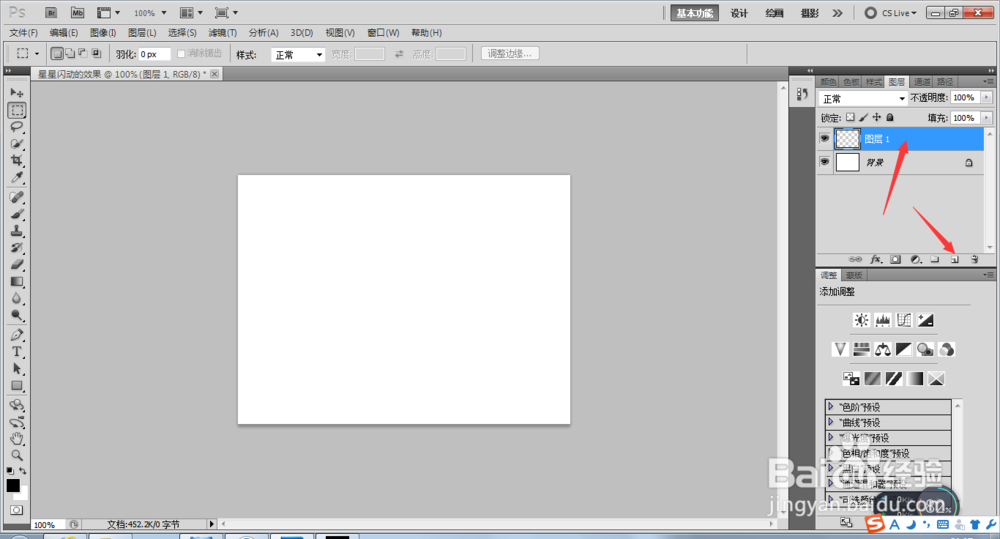
3、新建一个图层,
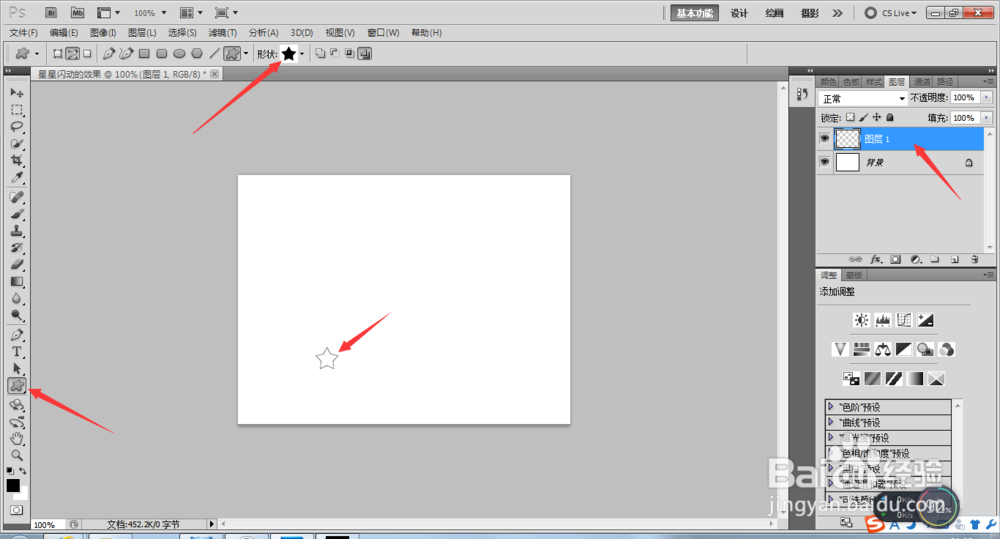
4、选择自定义形状工具里面的星星图案,在图层一上面绘制一个星星,如图所示。
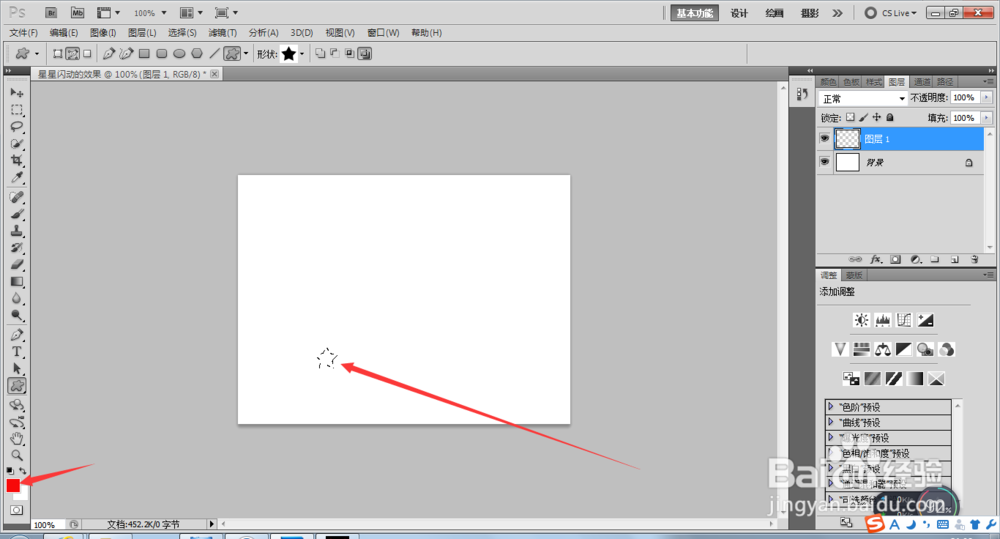
5、绘制完以后,Ctrl+enter变换成选区,
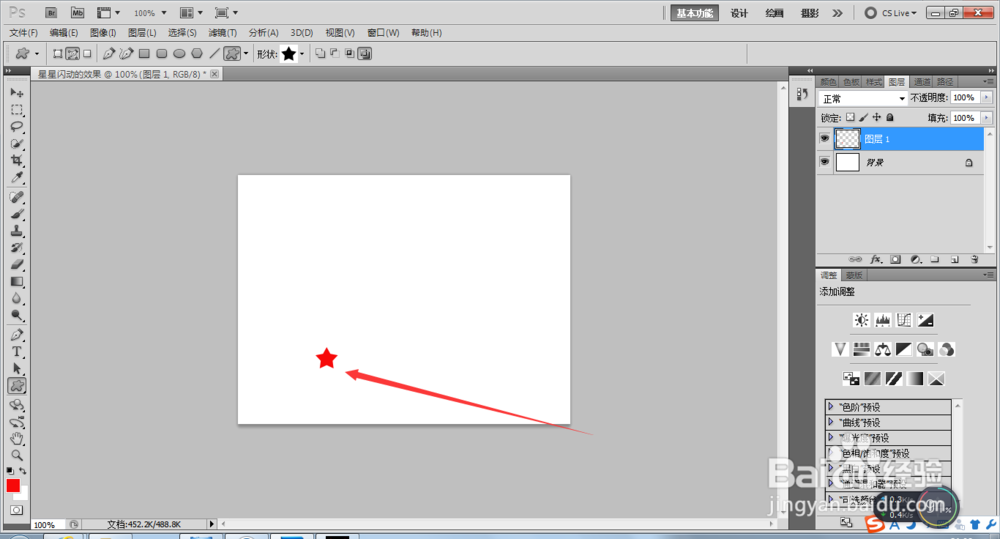
6、变换成选区以后填充为红色。
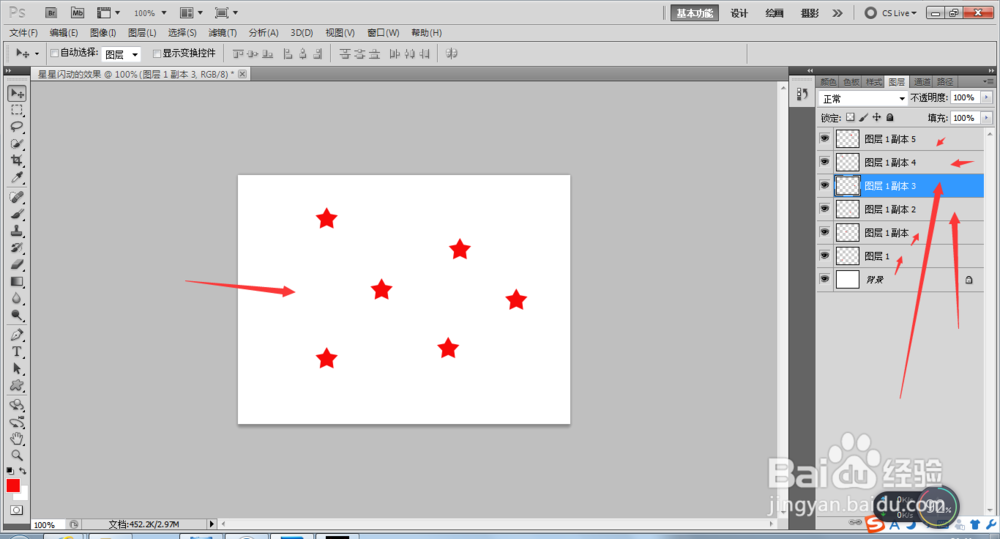
7、接着复制几个图层一的副本,并且移动每个图层星星的位置。如图所示。
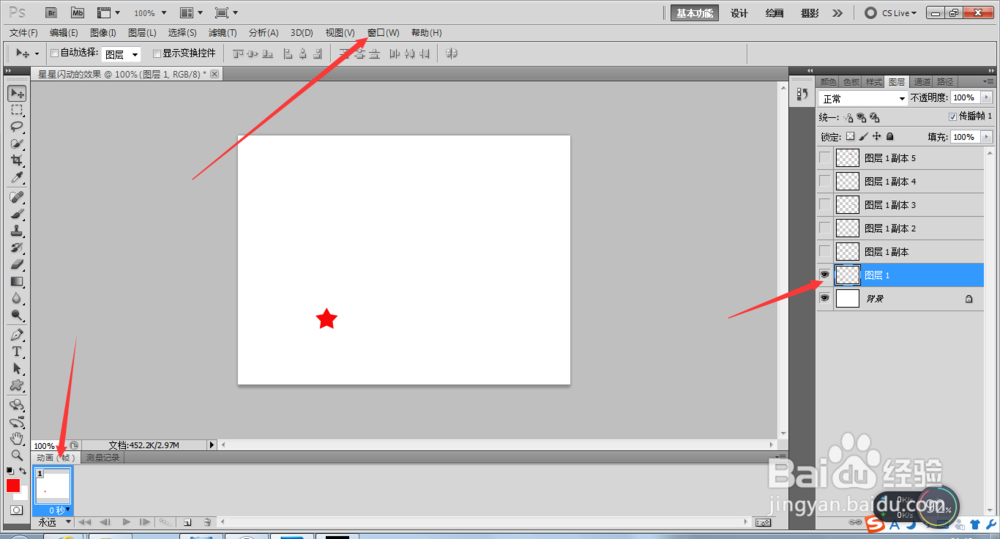
8、点击窗口——动画命令,调出动画帧。这时候只有图层一的星星是亮着眼睛的,其他图层的星星必须闭上眼睛,如图所示
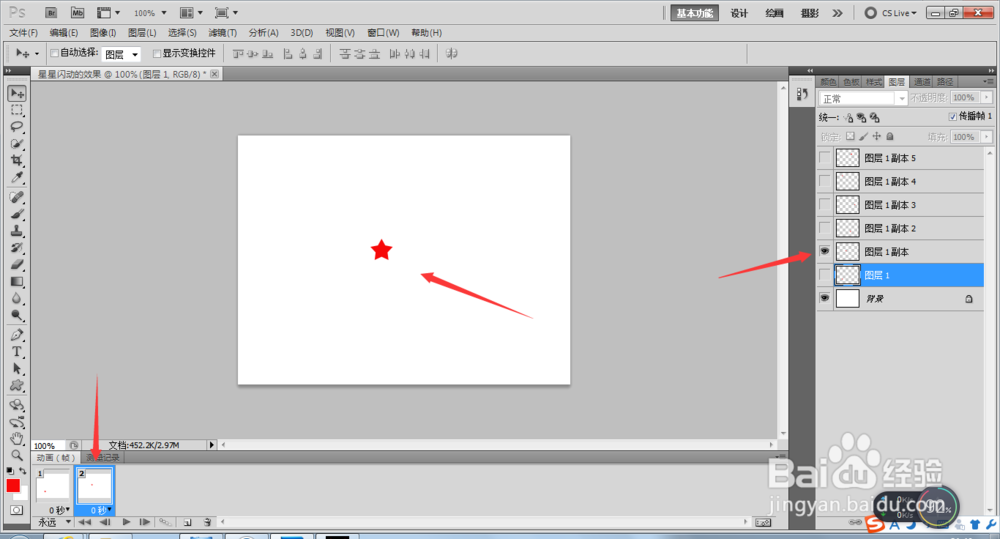
9、复制一个动画帧,第二个图层星星的眼睛是亮着的其他的都是闭着的,如图所示
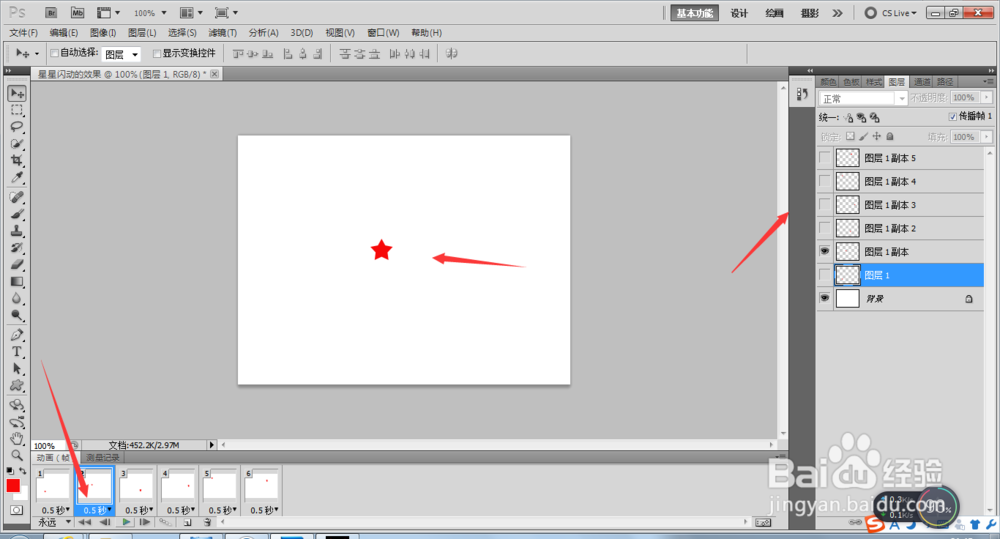
10、以此类推,其他星星的图层是一样的操作,做好了以后就是给动画帧设置时间,我在这里设置的是0.5秒。
11、设置好以后,文件——存储为Web和设备所用格式,点击保存,如图所示。
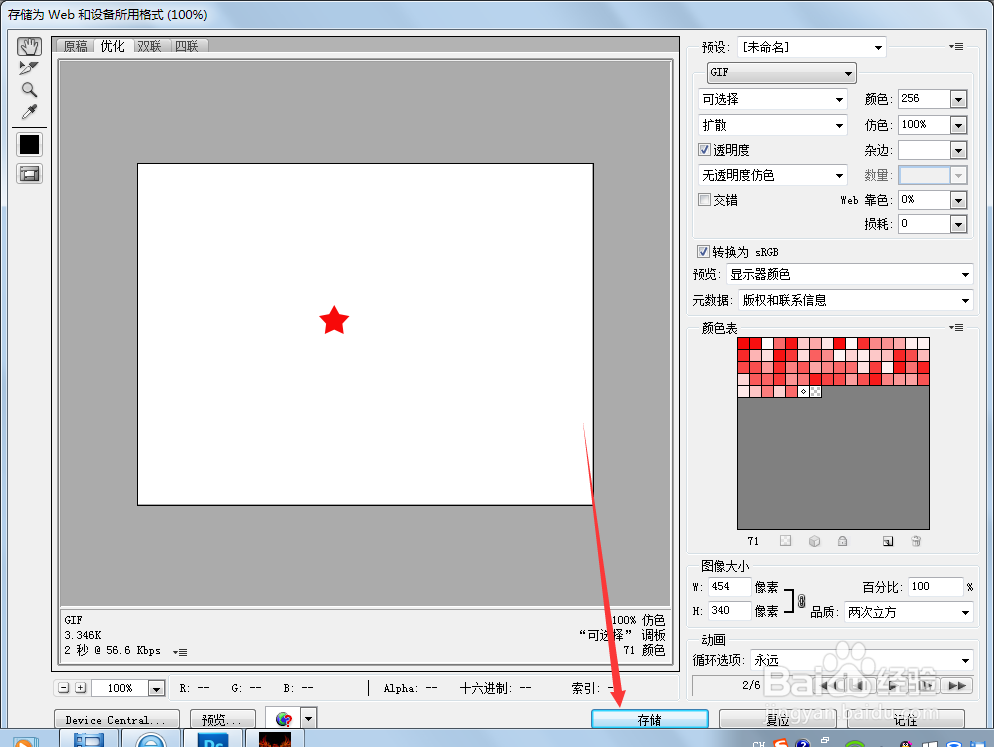
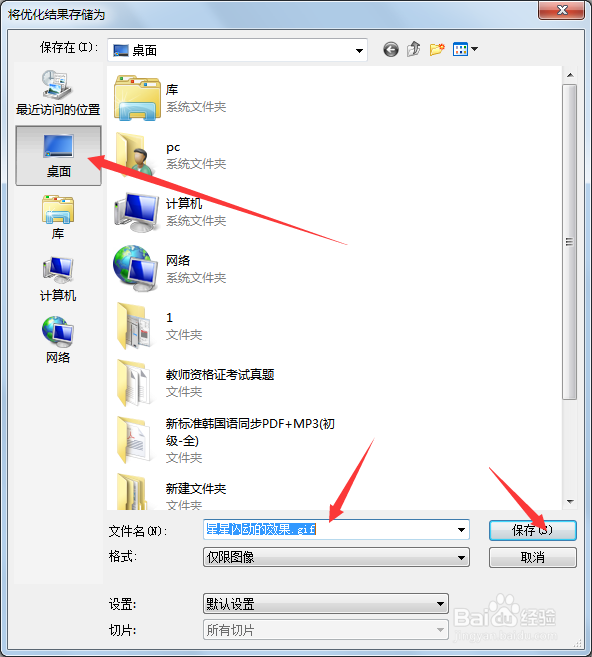
12、点击保存到桌面,如图所示。
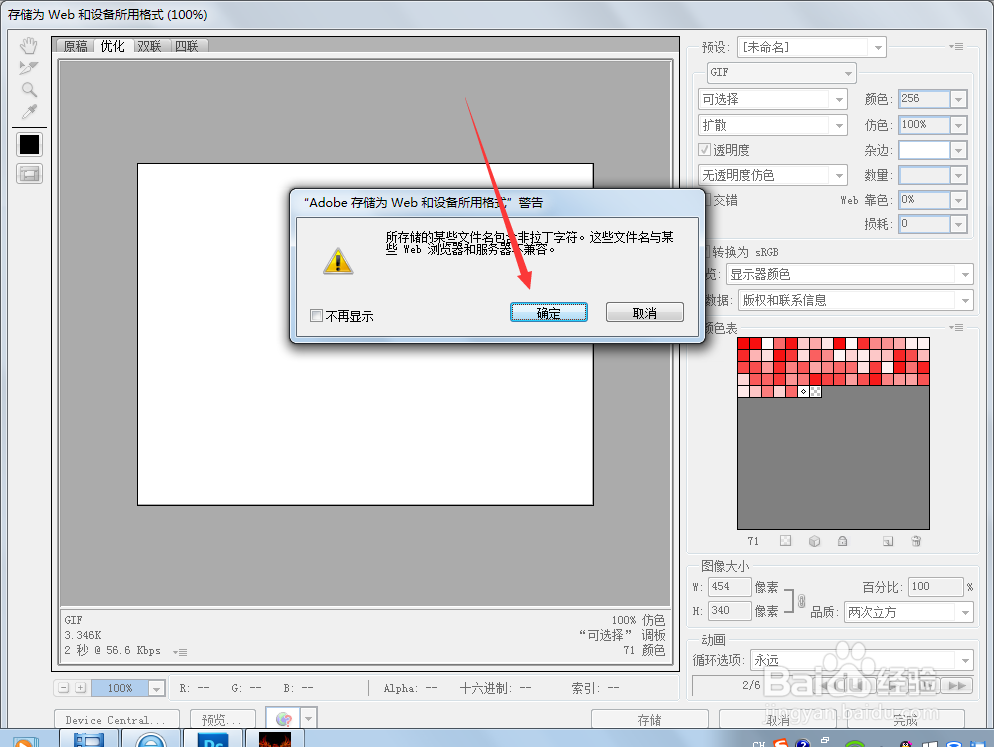
13、点击完保存出来的对话框点击确定就可以了。
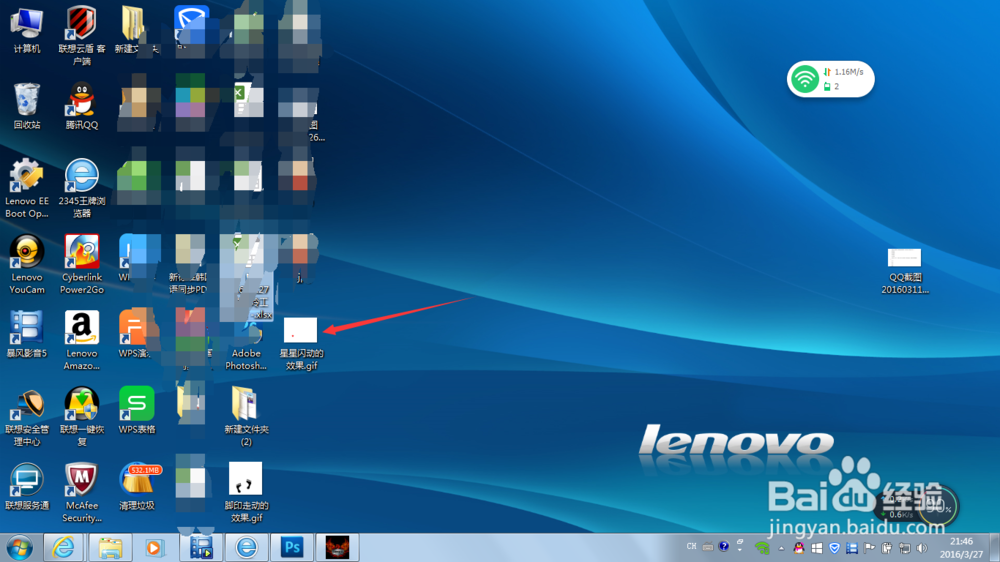
14、最后在桌面上给大家看一下。这样就完成了。