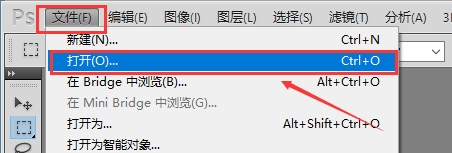
1、打开要画箭头的图片

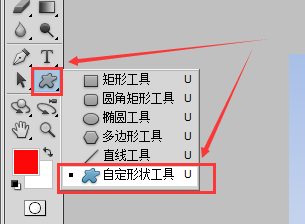
2、在左边工具栏中找到如下图的自定形状工具,然后鼠标左键单击
3、然后在上方功能栏中设置自定义的形状(修改颜色就在后面这个颜色的位置修改)
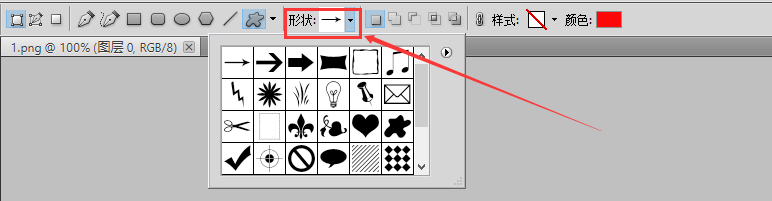
4、选好形状之后,然后按住鼠标左键,拖动鼠标,从而绘制一个箭头
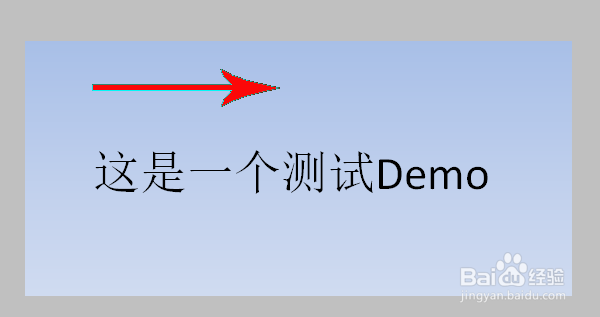
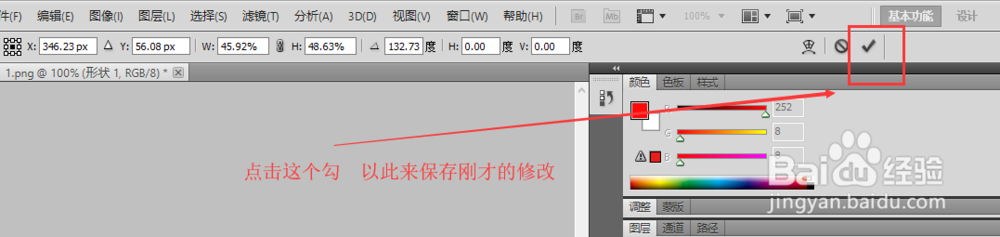
5、但是往往这样绘制的箭头不是我们最终的效果,我们可能需要缩小放大,或者旋转角度。这里我们就需要使用变换工具,快捷键 Ctrl+T。
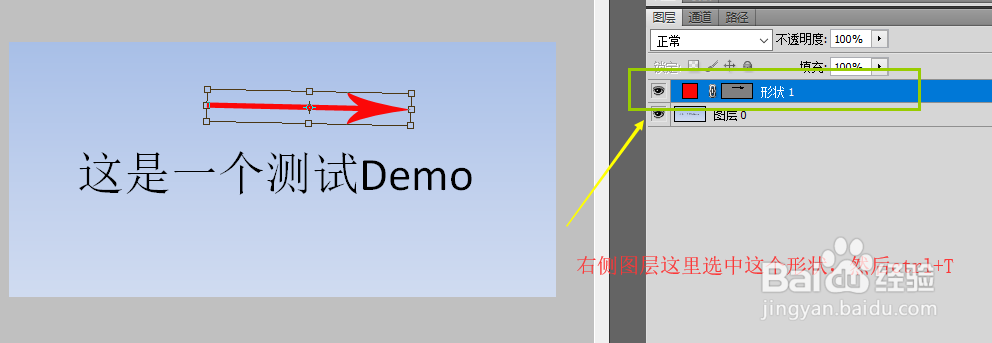
首先我们在右侧选中要变换的这个图层,这里我们就选择刚才创建的形状
然后使用快捷键Ctrl+T来使用变换工具
最后就可以看到图中的形状有所变化,最后就通过鼠标操作来达到旋转,缩放,移动等操作
6、最后点击保存即可,再打开这个图片就变为这个样子了