Excel表格中,如何设置整数类型防止自己出错

 时间:2024-10-12 19:54:35

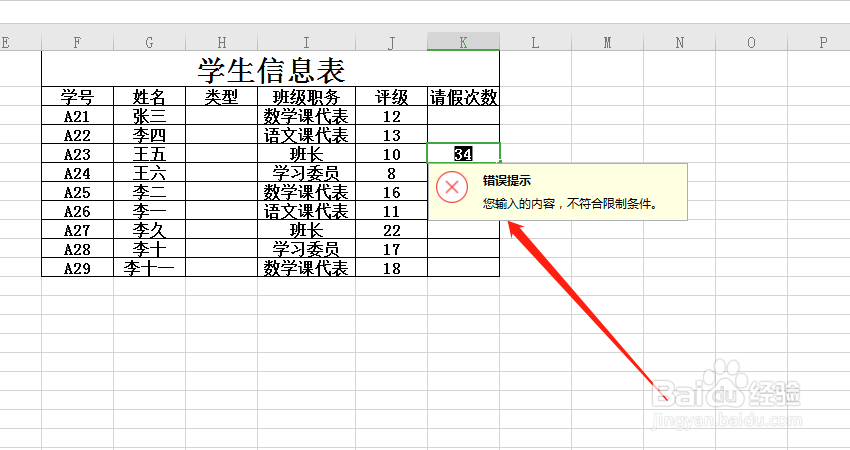
1、如图所示,输入34会显示错误提示。

Excel表格中,如何设置整数类型防止自己出错

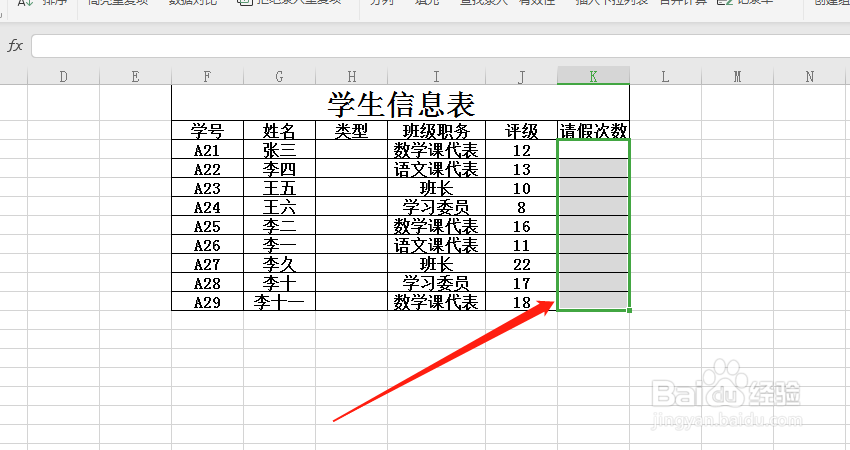
2、选中单元格。

Excel表格中,如何设置整数类型防止自己出错

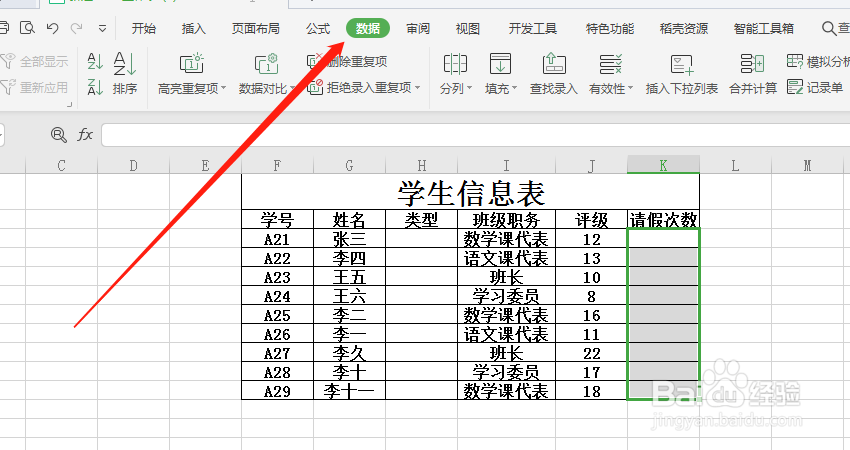
3、点击数据。

Excel表格中,如何设置整数类型防止自己出错

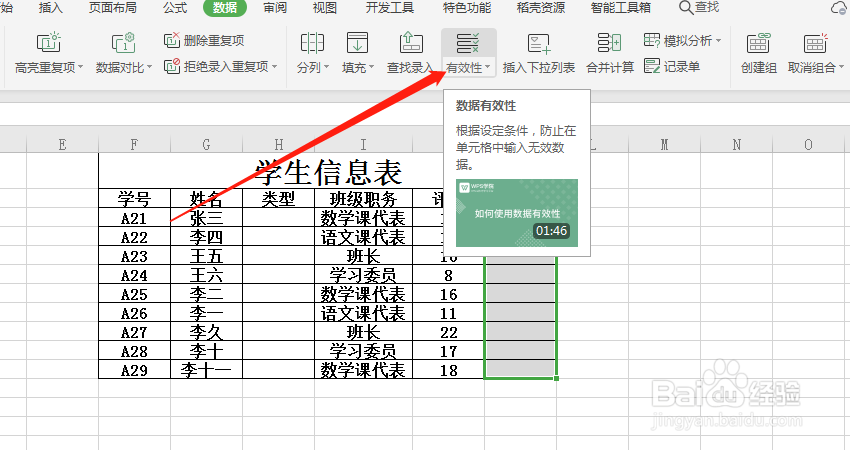
4、点击有效性。

Excel表格中,如何设置整数类型防止自己出错

5、选择整数和介于。

Excel表格中,如何设置整数类型防止自己出错

6、例如请假次数在0—10之间,则输入0和10,最后确定即可。

Excel表格中,如何设置整数类型防止自己出错
  • 如何做好社区民警
  • SAP FICO如何定义销售税的计算程序过程
  • PPT 2019如何绘制波峰图标?
  • 放开那三国宠物获取全攻略
  • excel通过将相关列或行创建组,快速显示隐藏组
  • 热门搜索
    卷发器怎么用 怎么画房子 便秘怎么治疗 微信怎么发文字 海棠花怎么养 wifi怎么设置 吕布是怎么死的 拌面怎么做 左边腰疼是怎么回事 铅中毒怎么办