1、添加旋转动画。先选中形状

2、点击动画选项卡

3、点击其他
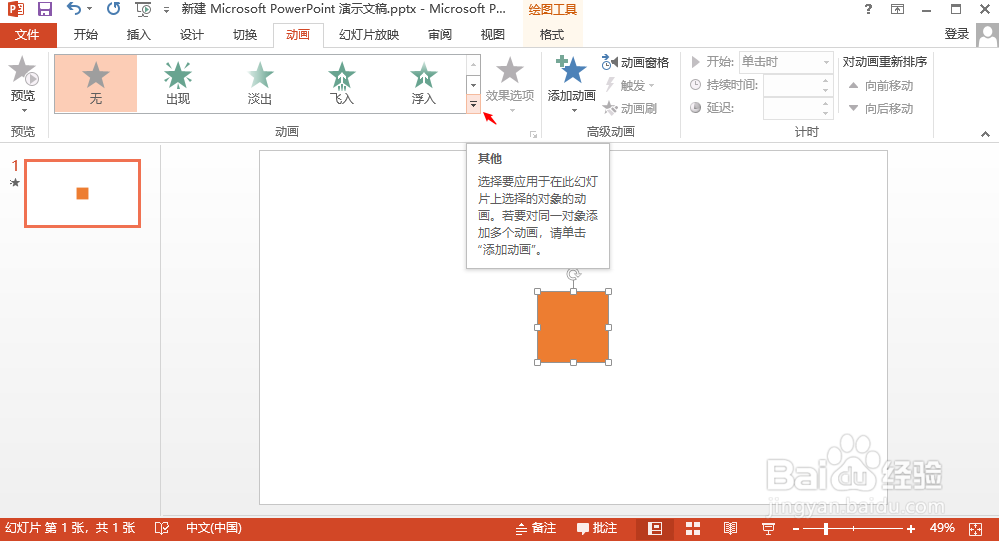
4、点击强调效果中的陀螺旋,这时正方形便有了旋转效果

5、修改旋转次数。点击显示其他效果选项
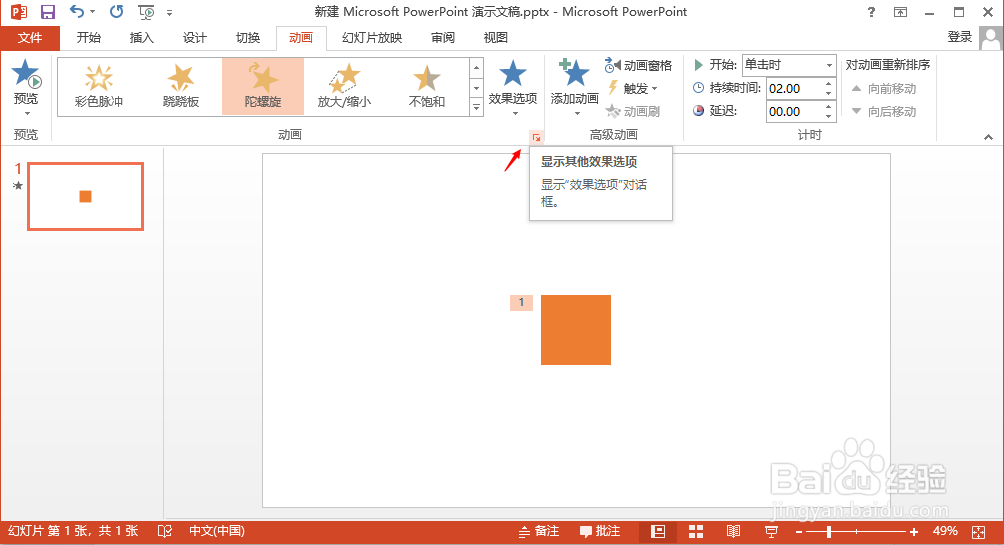
6、点击计时

7、修改重复选项为直到幻灯片末尾
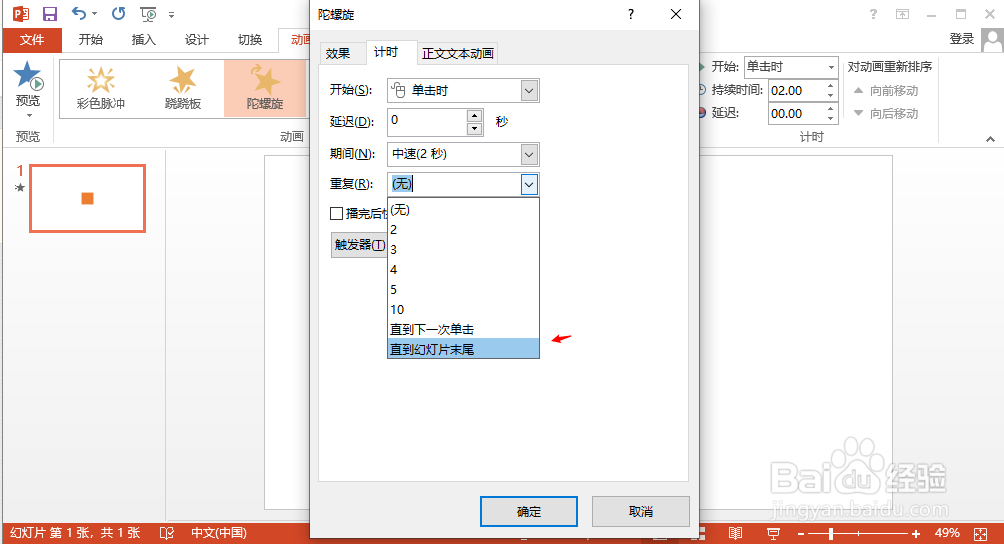
8、点击确定。可以看到在幻灯片放映时,正方形一直在旋转
9、以上,如有不足处,请指正,谢谢。
时间:2026-04-23 10:13:48
1、添加旋转动画。先选中形状
2、点击动画选项卡
3、点击其他
4、点击强调效果中的陀螺旋,这时正方形便有了旋转效果
5、修改旋转次数。点击显示其他效果选项
6、点击计时
7、修改重复选项为直到幻灯片末尾
8、点击确定。可以看到在幻灯片放映时,正方形一直在旋转
9、以上,如有不足处,请指正,谢谢。
