如何电脑中查询已安装键盘的驱动程序集描述?

 时间:2026-04-22 19:18:40

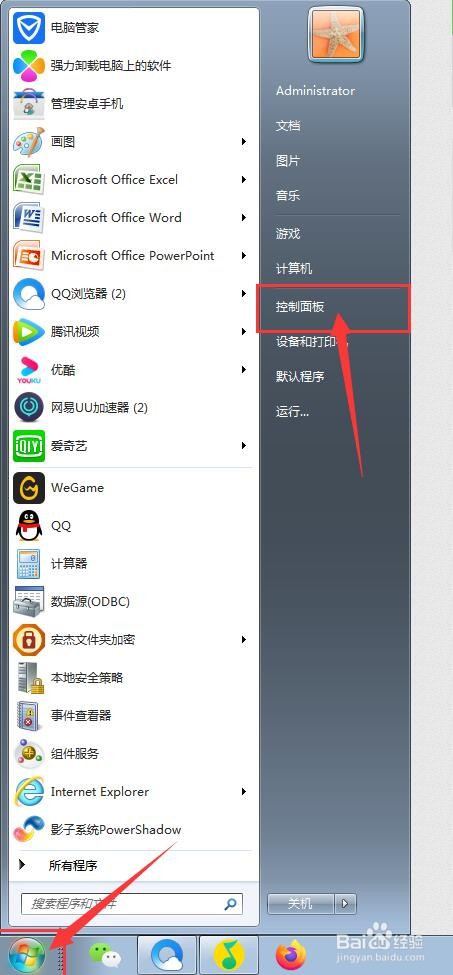
1、第一步,我们打开电脑,点击开始菜单,点击【控制面板】,进入控制面板主界面;
如何电脑中查询已安装键盘的驱动程序集描述?

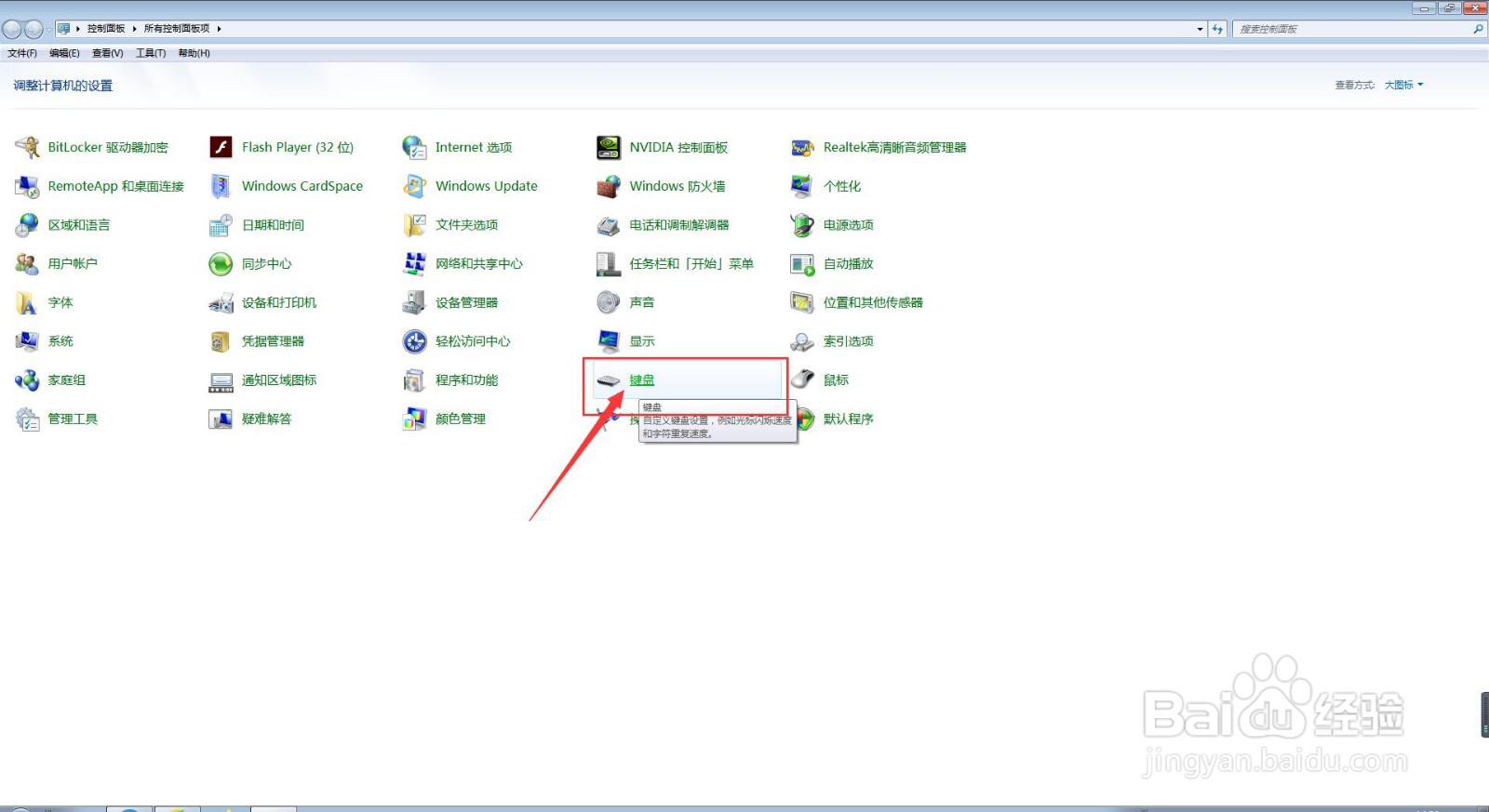
2、然后,在我们进入控制面板主界面后,我们点击打开【键盘】,进入键盘属性设置主界面;
如何电脑中查询已安装键盘的驱动程序集描述?

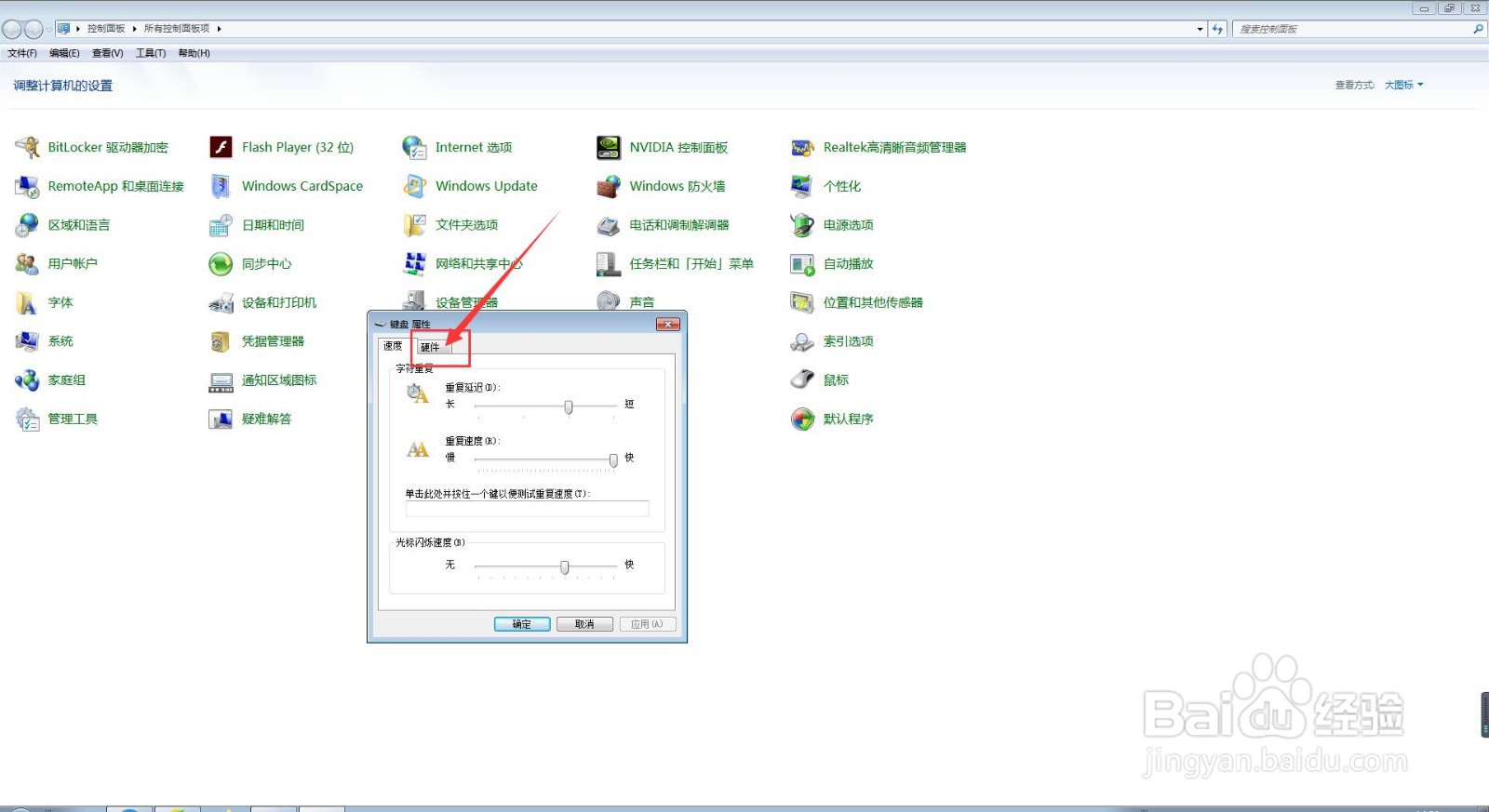
3、接下来,在进入键盘属性设置主界面后,我们点击上方菜单栏的【硬件】选项卡,进入键盘硬件选项卡属性设置界面;
如何电脑中查询已安装键盘的驱动程序集描述?

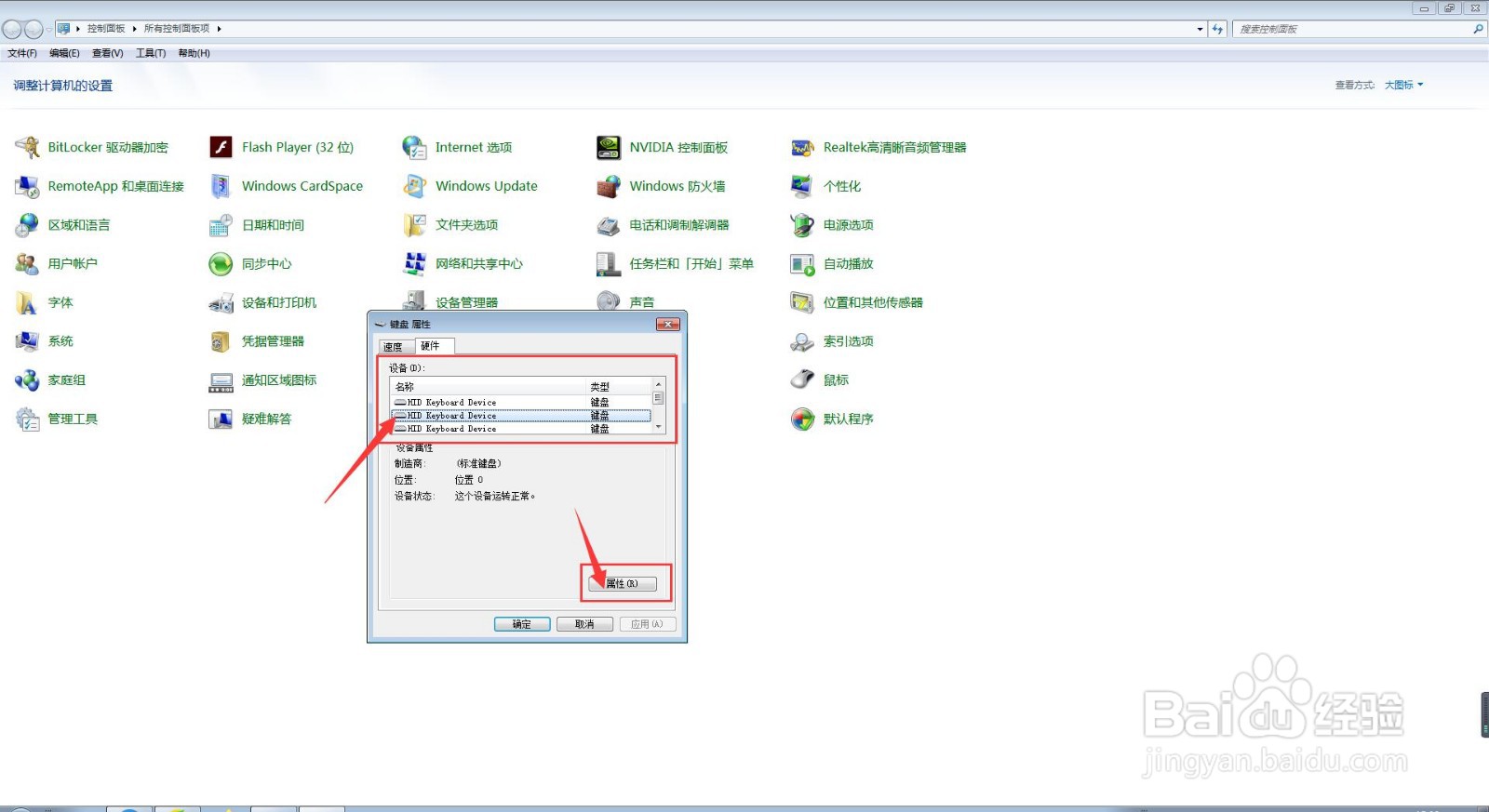
4、接下来,在进入键盘硬件选项卡属性设置界面后,我们点击我们所需要的键盘(例如第二个),然后我们点击下方的的【属性】按钮;
如何电脑中查询已安装键盘的驱动程序集描述?

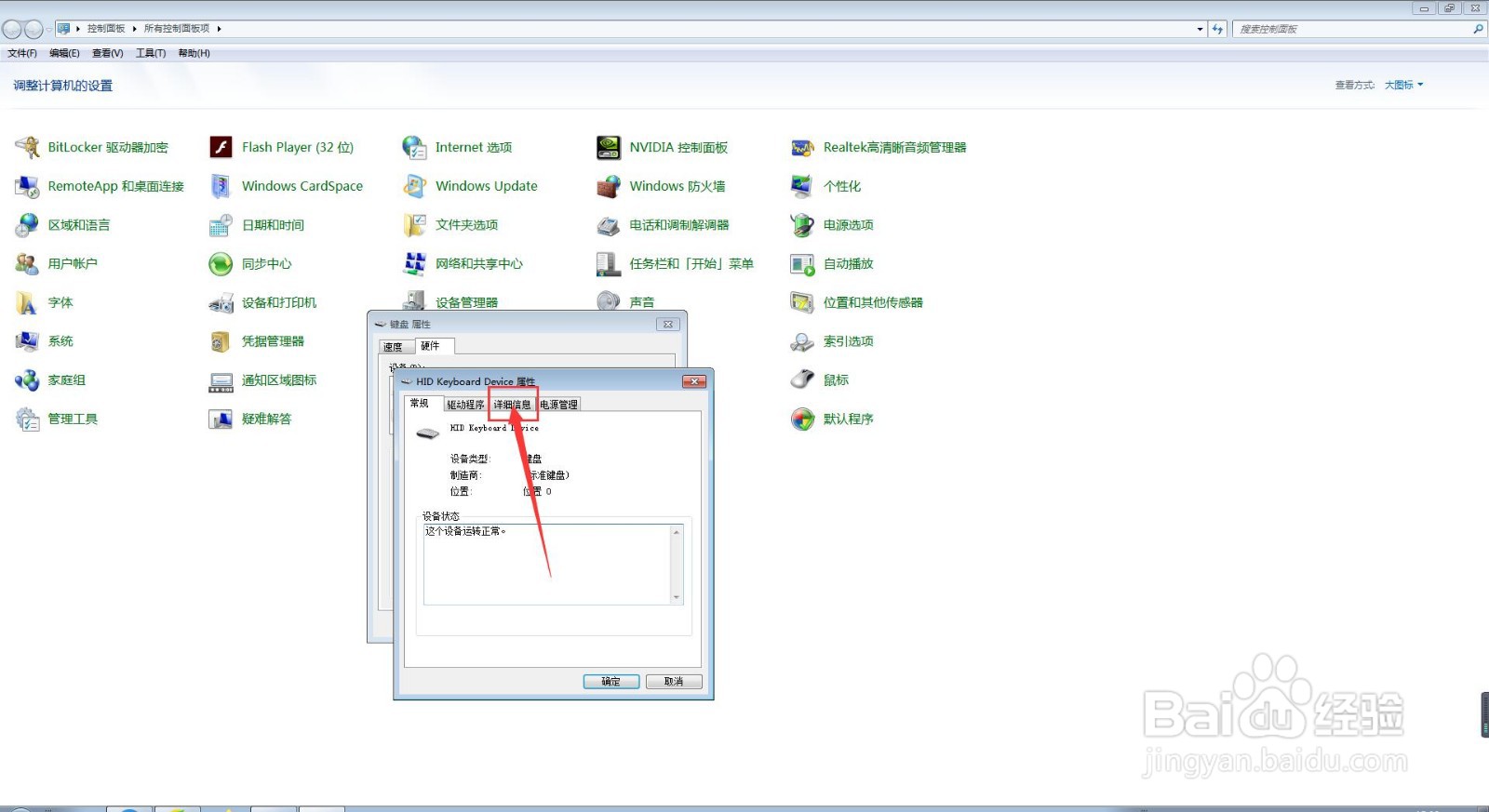
5、接下来,在我们进入到我们所选键盘的属性设置界面,我们点击上方的【详细信息】;
如何电脑中查询已安装键盘的驱动程序集描述?

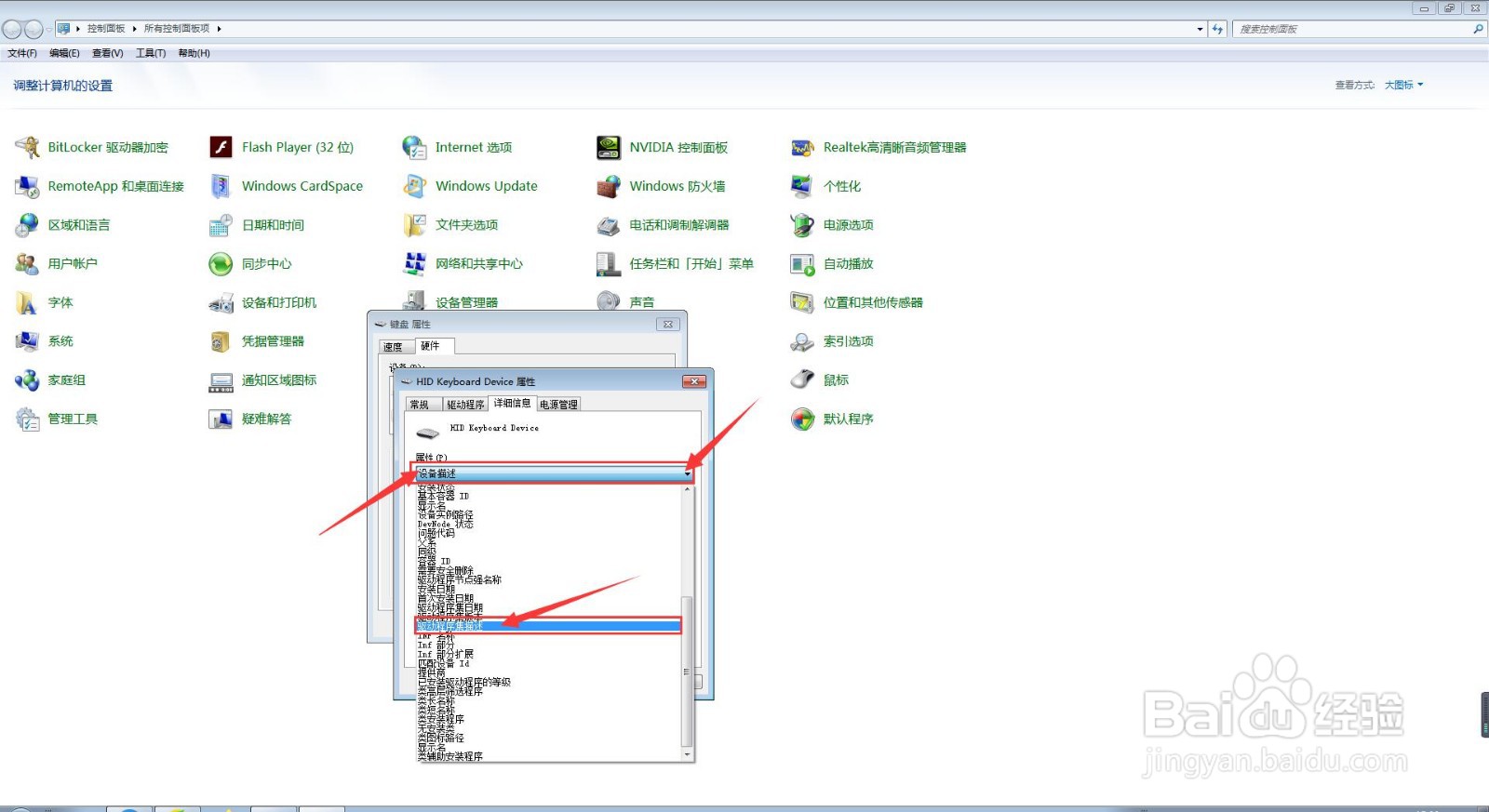
6、此时,我们点击【属性】旁边的下拉按钮,在下拉菜单栏中选择【驱动程序集描述】;
如何电脑中查询已安装键盘的驱动程序集描述?

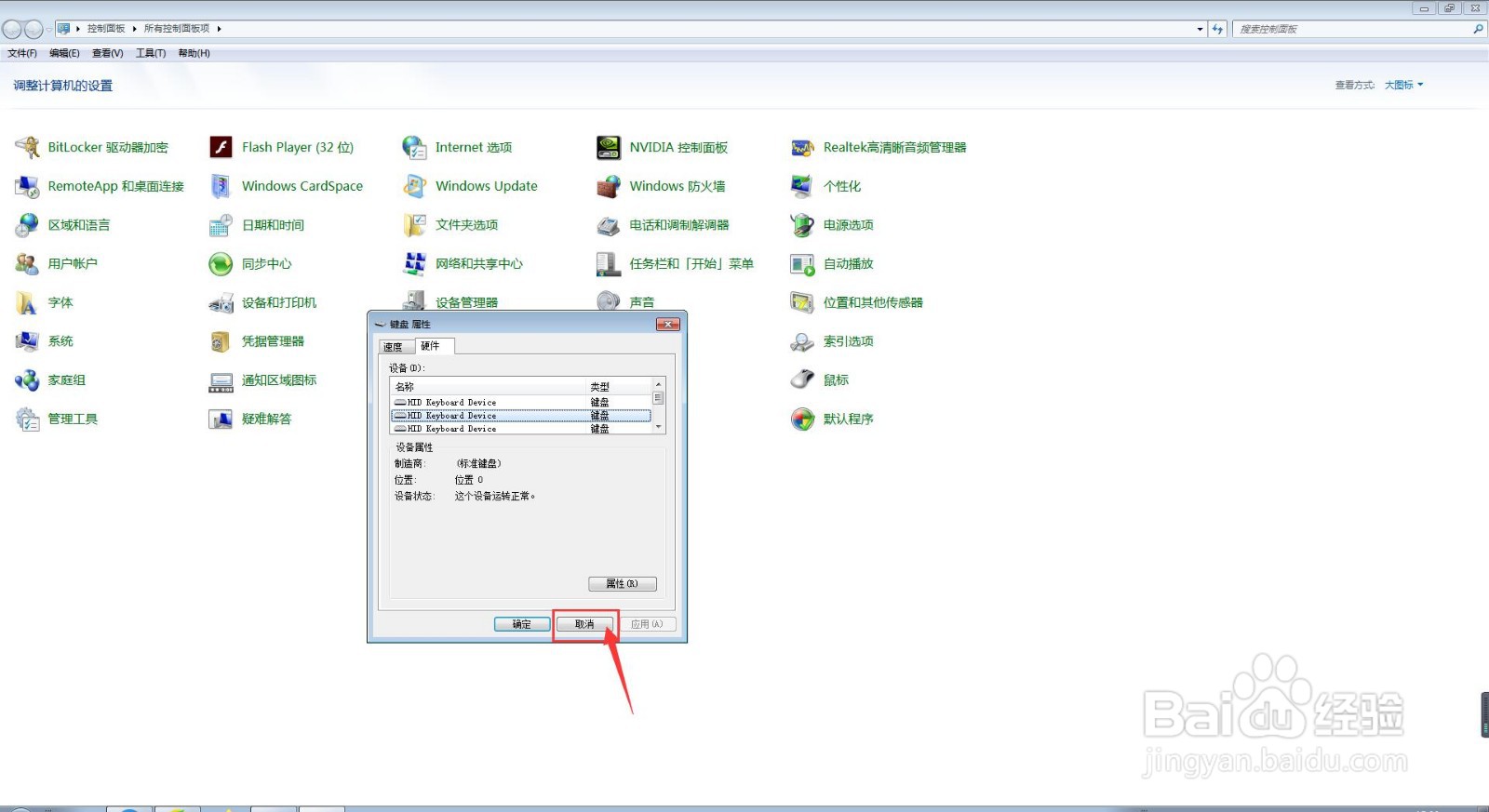
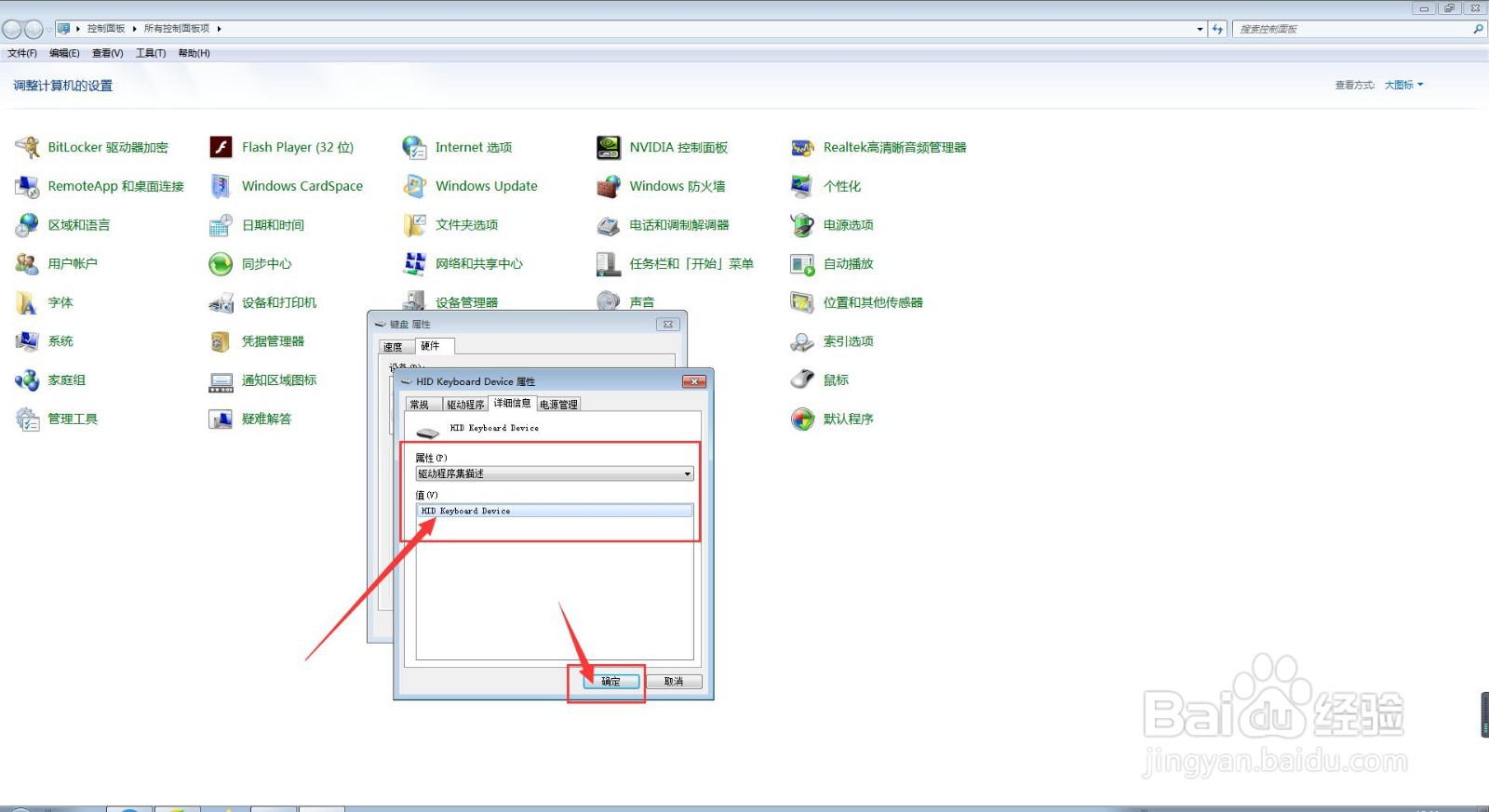
7、此时,我们就能查询到我们所选择的键盘的驱动程序集描述了,最后,我们点击我们所选键盘的属性设置界面下方的【确定】,并继续点击【取消】按钮即可。
如何电脑中查询已安装键盘的驱动程序集描述?

如何电脑中查询已安装键盘的驱动程序集描述?

  • 如何查看电脑键盘的驱动程序文件?
  • Windows 8操作系统启用网络发现
  • 笔记本电脑usb接口坏了怎么修
  • 电脑找不到本地连接怎么办?
  • 笔记本网线接口坏了怎么办
  • 热门搜索
    竹叶茶的功效与作用 丹参的作用 什么匆匆 什么是帽子戏法 什么叫卫衣 秋天喝什么茶最好 赤灵芝的功效与作用 磷肥的作用 醋鳖甲的功效与作用 艾叶水的功效与作用