1、打开软件,新建一个800*600的文件,颜色模式RGB。

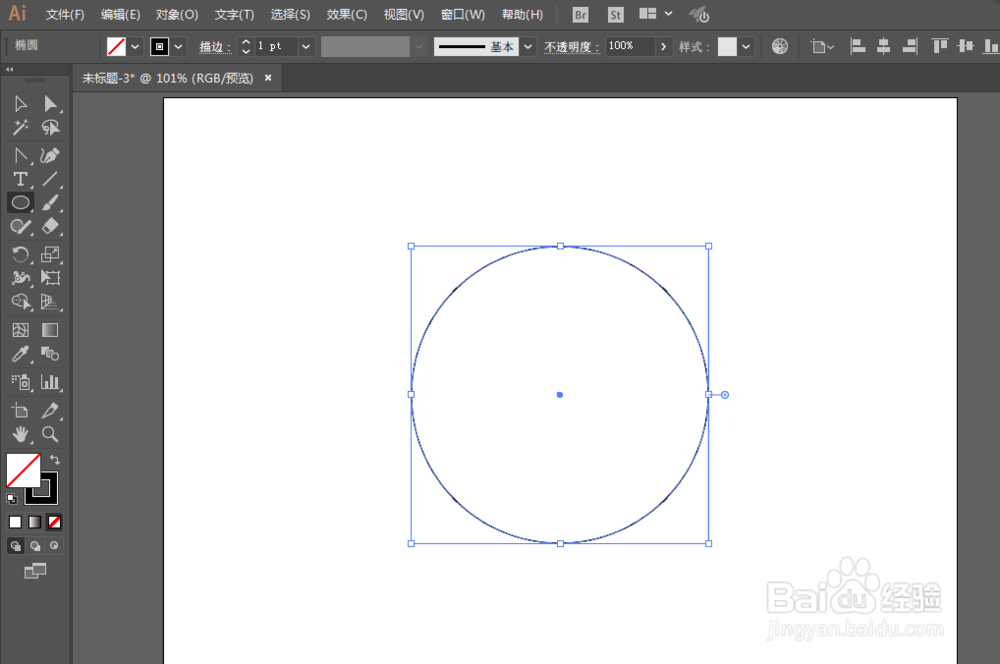
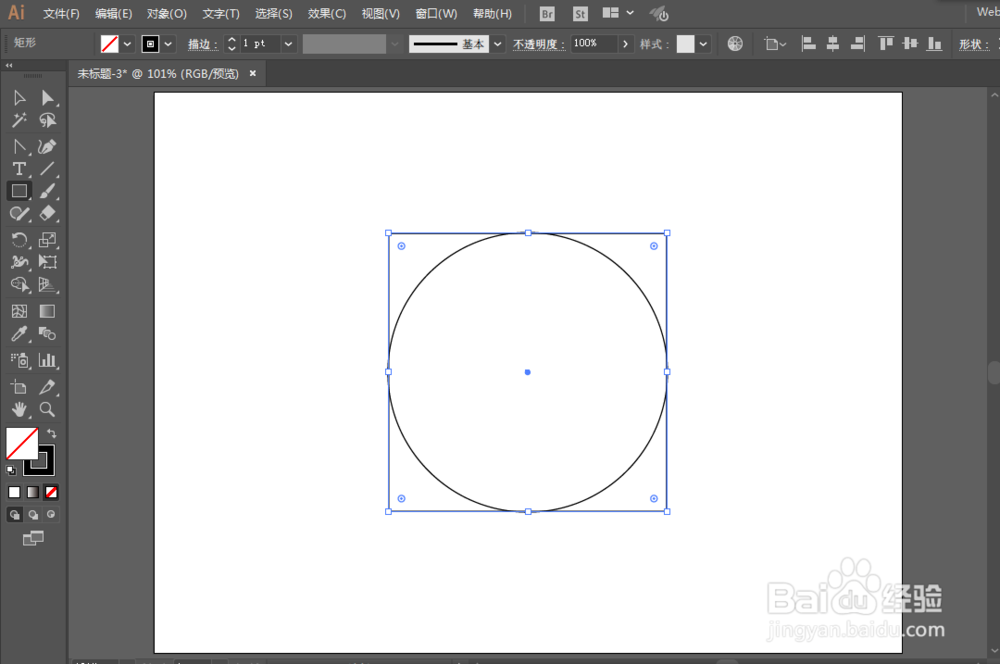
2、用椭圆工具绘制一个圆形,再用矩形工具绘制一个矩形,用形状生成工具工具去掉不要的部分。


3、得到的图形进行比例缩放,等比例缩放61.805%,点击复制。

4、继续进行同样的操作,然后把正方形排列好,使得弧形链接起来。


5、如图所示,这样就完成黄金分割比例图了。

时间:2026-04-24 06:17:15
1、打开软件,新建一个800*600的文件,颜色模式RGB。
2、用椭圆工具绘制一个圆形,再用矩形工具绘制一个矩形,用形状生成工具工具去掉不要的部分。
3、得到的图形进行比例缩放,等比例缩放61.805%,点击复制。
4、继续进行同样的操作,然后把正方形排列好,使得弧形链接起来。
5、如图所示,这样就完成黄金分割比例图了。
