EXCEL怎样设置打印纸张大小尺寸

 时间:2026-04-22 05:33:49

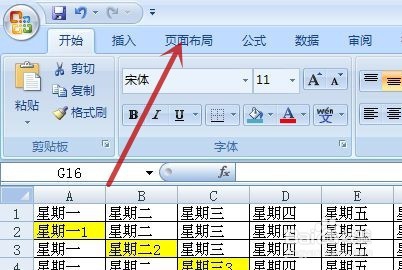
1、打开一个EXCEL工作簿,如下图所示,用鼠标左键单击界面顶端的“页面布局”选项卡
EXCEL怎样设置打印纸张大小尺寸

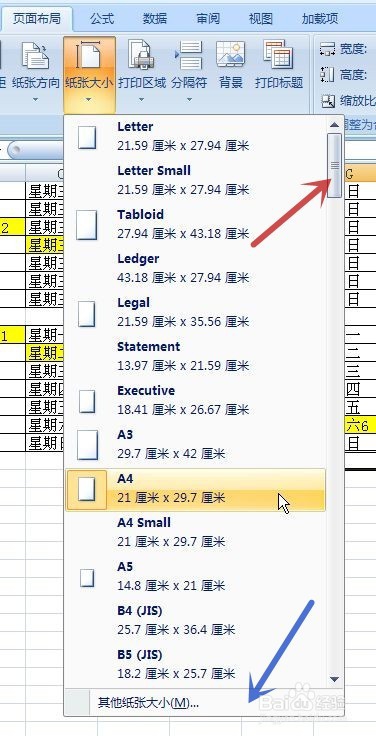
2、用鼠标左键单击“页面设置”功能组(图中红框)中的“纸张大小”下的黑色下拉三角形(图中红色箭头所指)

EXCEL怎样设置打印纸张大小尺寸

3、在弹出的菜单中选取自己想要的纸张大小,单击鼠标左键确认就行了,此菜单可通过鼠标滚轮或右侧的滑块(图中红色箭头所指)进行上下的滚动

若当中没有需要的纸张大小,可点击“其他纸张大小”(图中蓝色箭头所指)
EXCEL怎样设置打印纸张大小尺寸

4、在弹出的“页面设置”对话框中点击“纸张大小”旁的黑色下拉三角形(图中红色箭头所指)

EXCEL怎样设置打印纸张大小尺寸

5、在弹出的菜单框(图中红框)中进行选取,选取后点击“确定”(图中红色箭头所指)

完成纸张大小的设置

EXCEL怎样设置打印纸张大小尺寸

  • 6件事情提升你生活中的快乐
  • 如何打开capture的管理设置窗口?
  • 跳绳之后应该怎么拉伸
  • 怎样绘制工程拓扑图
  • excel中如何把多个单元格内容合并起来
  • 热门搜索
    小笑话大全 段子大全 共和国之辉怎么联机 晒黑了怎么变白 软件打不开怎么办 团队活动游戏大全 onenote怎么用 丰田汽车报价大全 芋头的做法大全 246天天好彩免费资料大全